
Az Outlook nem rendelkezik beépített függvényekkel a szabályok kereséséhez. Ezért, ha olyan Outlook-szabályokat szeretne keresni, amelyek neve egy adott kulcsszót tartalmaz, általában egyesével kell ellenőriznie az összes szabályt. De ez a bejegyzés egy sokkal okosabb módszert mutat be.
Az Outlook programban tetszés szerint létrehozhat különféle szabályokat. A szabályok képesek automatizálni és hatékonnyá tenni a bejövő és kimenő e-mailekkel kapcsolatos munkát. Ha azonban túl sok szabály van az Outlookban, akkor kissé nehézkesnek fogja érezni ezek kezelését és ellenőrzését. Például, ha valamit kezdeni szeretne azokkal a szabályokkal, amelyek a névben egy bizonyos kulcsszót tartalmaznak, általában manuálisan kell megkeresni őket az összes szabály között. Ez elég fárasztó feladat lenne. De ne aggódj. Itt egy intelligensebb megközelítést osztunk meg veled. Segítségével egy pillanat alatt megtalálhatja a konkrét szabályokat.
Keresse meg az összes Outlook-szabályt, amelynek neve konkrét kulcsszót tartalmaz
- Először indítsa el az Outlook alkalmazást.
- Ezután lépjen be a VBA-szerkesztőhöz a következővel összhangban:A VBA kód futtatása az Outlookban".
- Ezután a „Microsoft Visual Basic for Applications” ablakban másolja be az alábbi kódot egy új modulba.
Sub FindAllRulesContainingSpecificKeywordInName()
    Dim objStores As Outlook.Stores
    Dim objStore As Outlook.Store
    Dim objRules As Outlook.Rules
    Dim i As Long
    Dim objRule As Outlook.Rule

    Set objStores = Outlook.Application.Session.Stores

    'Process all mailboxes
    For Each objStore In objStores
        Set objRules = objStore.GetRules

        For i = objRules.Count To 1 Step -1
            Set objRule = objRules.Item(i)
            'Find specific keyword in rule name
            If InStr(objRule.Name, "Shelly") = 0 Then
               objRule.Enabled = False
               objRules.Save
            Else
               objRule.Enabled = True
               objRules.Save
            End If
        Next i
     Next
 End Sub
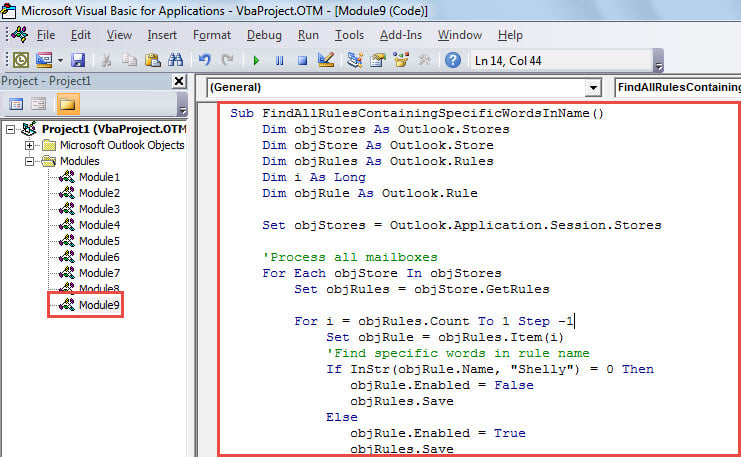
- Ezután kattintson a „Futtatás” ikonra az eszköztáron a makró futtatásához.
- Amikor a makró befejeződik, kövesse az alábbi lépéseket a szűrt szabályok ellenőrzéséhez.
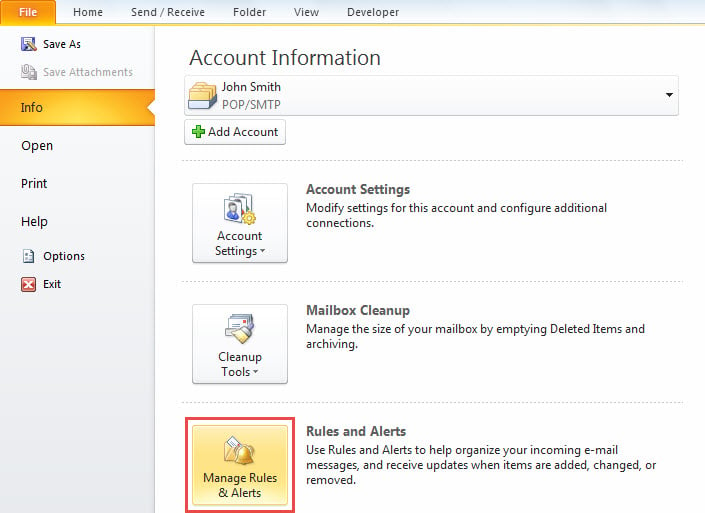
- Először lépjen a „Fájl” menübe.
- Ezután kattintson a „Szabályok és figyelmeztetések kezelése” gombra az „Információ” lapon.

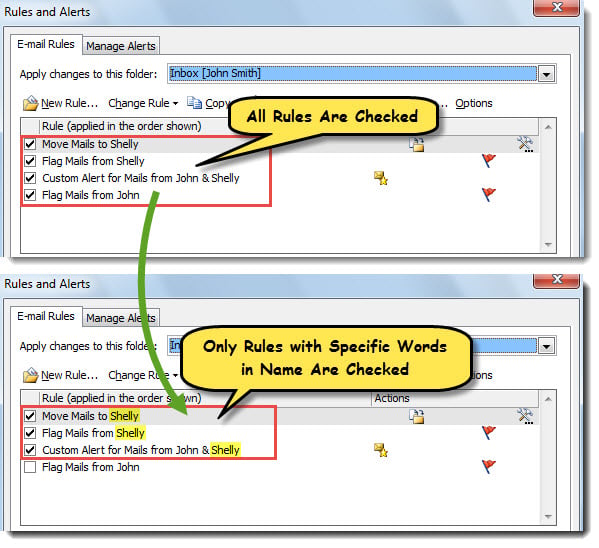
- Ezután a felugró „Szabályok és figyelmeztetések” ablakban láthatja, hogy az adott kulcsszót a nevében tartalmazó szabályok engedélyezve vannak és be vannak jelölve. De a többi szabály, amely nem tartalmazza a kulcsszót, le van tiltva, amint az a következő képernyőképen látható.

Az Outlook-problémák elhárítása
Ha évtizedek óta használja az Outlookot, gyakran előfordul, hogy különféle Outlook-problémákkal találkozik. Ezek lehetnek apró problémák, például alkalmi apró hibák, vagy komoly problémák, például súlyosak korrupt PST fájlt. Általában, ha ilyen Outlook-problémákkal találkozik, először újra kell indítania, majd letilthatja a harmadik féltől származó bővítményeket, vagy újra kell építenie a levelezési profilokat, végül pedig egy professzionális és hatékony javítóprogramhoz kell fordulnia, például DataNumen Outlook Repair.
Szerző Bevezetés:
Shirley Zhang adat-helyreállítási szakértő DataNumen, Inc., amely világelső az adat-helyreállítási technológiák területén, beleértve sql korrupció és outlook javítószoftver termékek. További információért látogasson el www.datanumen.com