
Ha olyan e-mailt kap, amely több fontos URL-t tartalmaz a szövegben, érdemes lehet az összes URL-t egy szövegfájlba rögzíteni. Ezért ebben a cikkben bemutatunk egy módszert, amellyel gyorsan meg lehet szerezni.
Általában ahhoz, hogy az URL-címeket az Outlook e-mailekből szöveges fájlba bontsa ki, először létre kell hoznia egy szöveges fájlt, majd manuálisan másolnia kell az URL-eket a fájlba. Lehet, hogy túl problémásnak gondolja, és hatékonyabb eszközt keres. Ha igen, akkor olvashatsz tovább. Itt megosztunk egy megközelítést az e-mailek összes URL-jének kötegelt exportálására.
Gyorsan kivonja az összes URL-t egy e-mailben egy szöveges fájlba
- Kezdetben az Outlook programban nyissa meg a VBA-szerkesztőt a „A VBA kód futtatása az Outlookban".
- Ezután másolja ki és illessze be a következő VBA-kódot egy nem használt modulba.
Sub ExportURLsFromEmail2TextFile ()
    Dim objMail As Outlook.MailItem
    Dim objRegExp As RegExp
    Dim strFolder As String
    Dim objMatchCollection As MatchCollection
    Dim objMatch As Match
    Dim strURL As String

    'Get the source mail
    Select Case Outlook.Application.ActiveWindow.Class
           Case olInspector
                Set objMail = ActiveInspector.CurrentItem
           Case olExplorer
                Set objMail = ActiveExplorer.Selection.Item(1)
    End Select

    'Get URLs using regular expression
    Set objRegExp = New RegExp
    With objRegExp
         .Pattern = "(https?[:]//([0-9a-z=\?:/\.&-^!#$;_])*)"
         .Global = True
         .IgnoreCase = True
    End With

    If objRegExp.test(objMail.Body) Then

       'Create a new text file
       strTextFile = "E:\Hyperlinks (" & objMail.Subject & ").txt"
       Set objFileSystem = CreateObject("Scripting.FileSystemObject")
       Set objTextFile = objFileSystem.CreateTextFile(strTextFile, True)
       objTextFile.WriteLine ("Extracted URLs:" & vbCrLf & vbCrLf)

       Set objMatchCollection = objRegExp.Execute(objMail.Body)
       i = 0
       For Each objMatch In objMatchCollection
           strURL = objMatch.SubMatches(0)
           i = i + 1

           'Write the URLs to the text file
           objTextFile.WriteLine (i & ". " & strURL & vbCrLf)
       Next

       objTextFile.Close
       'Open the text file
       Shell ("notepad.exe " & strTextFile)
    End If
End Sub
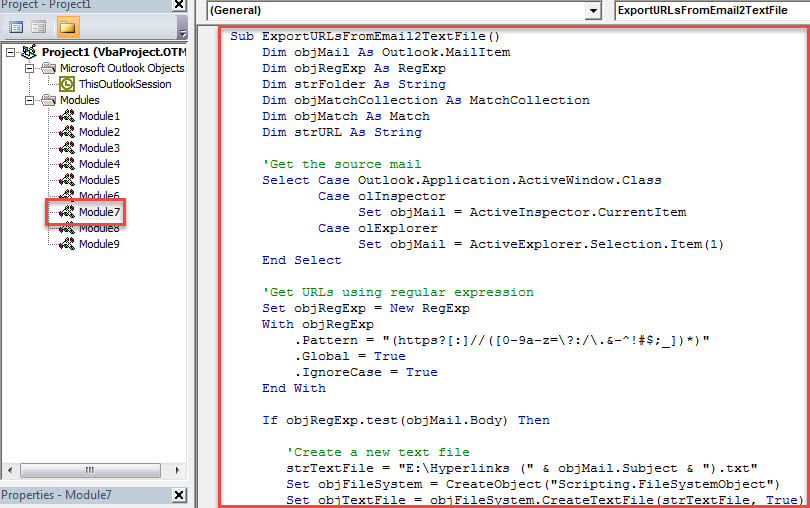
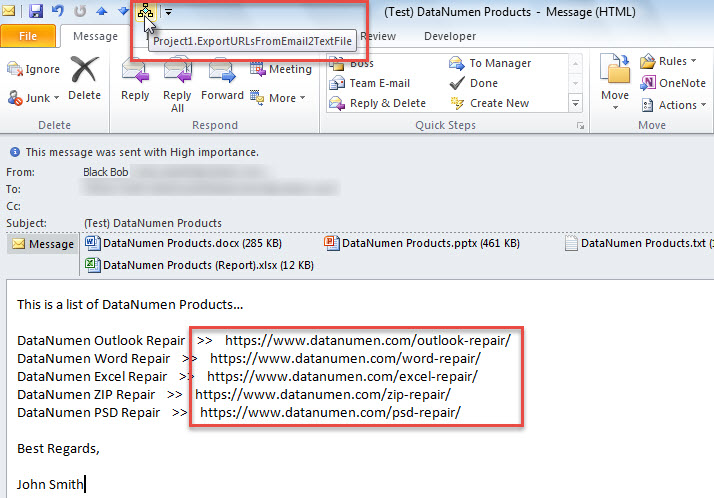
- Ezután adja hozzá ezt a makrót a Gyorselérési eszköztárhoz vagy a szalaghoz.
- Végül az alábbi lépések végrehajtásával próbálja ki.
- Először válasszon ki vagy nyisson meg egy e-mailt.
- Ezután kattintson a makrógombra a Gyorselérési eszköztáron vagy a szalagon.

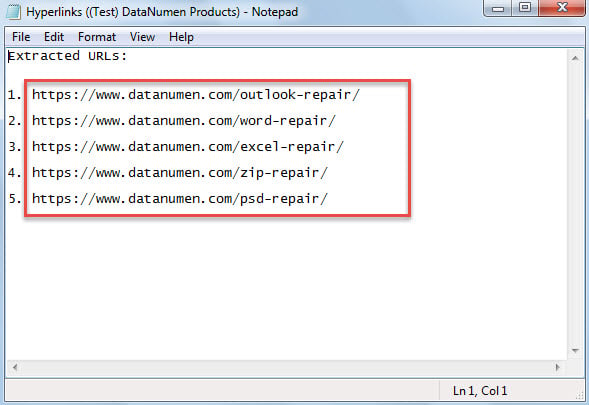
- Egyszerre megnyílik egy új egyszerű szöveges fájl, amelyben láthatja az összes kibontott UTL-t, ahogy az a következő képernyőképen látható.

Óvakodjon a kockázatos hivatkozásoktól az e-mailekben
Minden nap mindenféle e-mailt fogadhat az Outlookban. Egyesek az ismert kapcsolatoktól származnak, mások pedig az ismeretlen feladóktól származhatnak. Ezekkel szemben óvakodnia kell az ismeretlen e-mailektől, amelyek némelyike gyanús hivatkozásokat tartalmazhat. Ha megnyitja a hivatkozásokat, az Outlook-fájlt vírusok fertőzhetik meg. Ezután nemcsak a vírusokat kell megölnie víruskereső szoftverrel, hanem a szenvedő PST-fájlt is meg kell javítania egy erős eszközzel. Outlook javítás segédprogram, pl DataNumen Outlook Repair.
Szerző Bevezetés:
Shirley Zhang adat-helyreállítási szakértő DataNumen, Inc., amely világelső az adat-helyreállítási technológiák területén, beleértve SQL Server javítás és outlook javítószoftver termékek. További információért látogasson el www.datanumen.com