
Adott bejövő e-mailek automatikus továbbításához először az Outlook szabályait kell használnia. A szabály azonban nem támogatja az e-mail tárgyának és törzsének testreszabását továbbításkor. Ha egyedi témával és törzstel meghatározott e-maileket szeretne automatikusan továbbítani, használhatja az ebben a cikkben bemutatott módszert.
Mint mindannyian tudjuk, az Outlook szabályai támogathatják a felhasználókat bizonyos bejövő e-mailek automatikus továbbításában. Ezáltal az e-mail automatikusan továbbításra kerül az adott személyekhez „FW: eredeti levél tárgya” témával és az eredeti levél törzsével. Sok felhasználó azonban abban reménykedik, hogy automatikusan továbbítja az e-maileket egyéni tárggyal és törzstel. Úgy tűnik, a szabályok ezt nem tudják megvalósítani. Ezért itt bemutatunk egy megközelítést, amellyel könnyedén elérheti.
Konkrét bejövő e-mailek automatikus továbbítása egyéni témával és törzstel
- Legelőször indítsa el az Outlook programot.
- Ezután nyissa meg a VBA-szerkesztőt a következő hivatkozással:A VBA kód futtatása az Outlookban".
- Ezután másolja ki és illessze be a következő VBA-kódot a „ThisOutlookSession” projektbe.
Public WithEvents objInbox As Outlook.Folder
Public WithEvents objInboxItems As Outlook.Items

Private Sub Application_Startup()
    Set objInbox = Outlook.Application.Session.GetDefaultFolder(olFolderInbox)
    Set objInboxItems = objInbox.Items
End Sub

Private Sub objInboxItems_ItemAdd(ByVal Item As Object)
    Dim objMail As Outlook.MailItem
    Dim objForward As Outlook.MailItem

    If TypeOf Item Is MailItem Then
       Set objMail = Item

       'If it is a specific new email
       If (objMail.SenderEmailAddress = "bob_black@datanumen.com") And (objMail.Importance = olImportanceHigh) And (objMail.Attachments.Count > 0) Then

           Set objForward = objMail.Forward
           'Customize the forward subject, body and recipients
           With objForward
                .Subject = "Custom Subject"
                .HTMLBody = "<HTML><BODY>Type body here. </BODY></HTML>" & objForward.HTMLBody
                .Recipients.Add ("boss@datanumen.com")
                .Recipients.Add ("john@datanumen.com")
                .Recipients.ResolveAll
                .Importance = olImportanceHigh
                .Send
           End With
       End If
    End If
End Sub
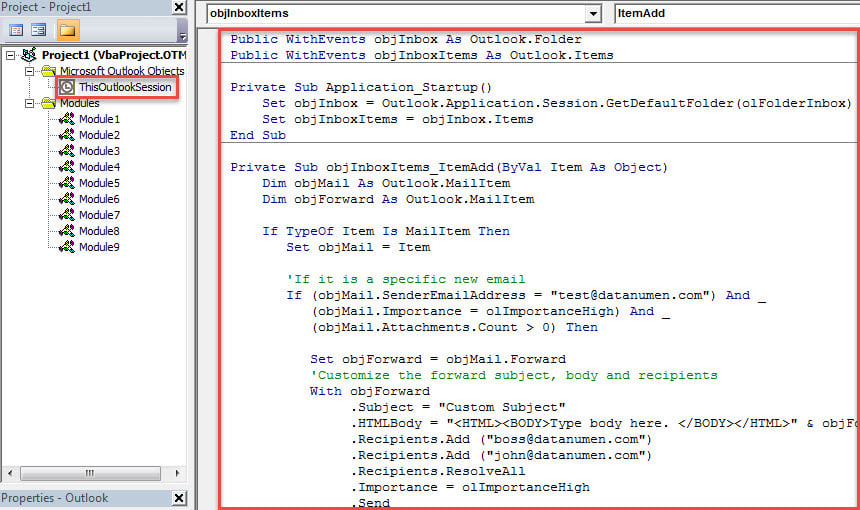
- Ezt követően módosítsa a megadott bejövő e-mailek feltételeit. És módosítsa a kód konkrét törzsét, tárgyát és címzettjeit igényei szerint.
- Végül kattintson az „Application_Startup” alprogramra, és nyomja meg az „F5” billentyűt.
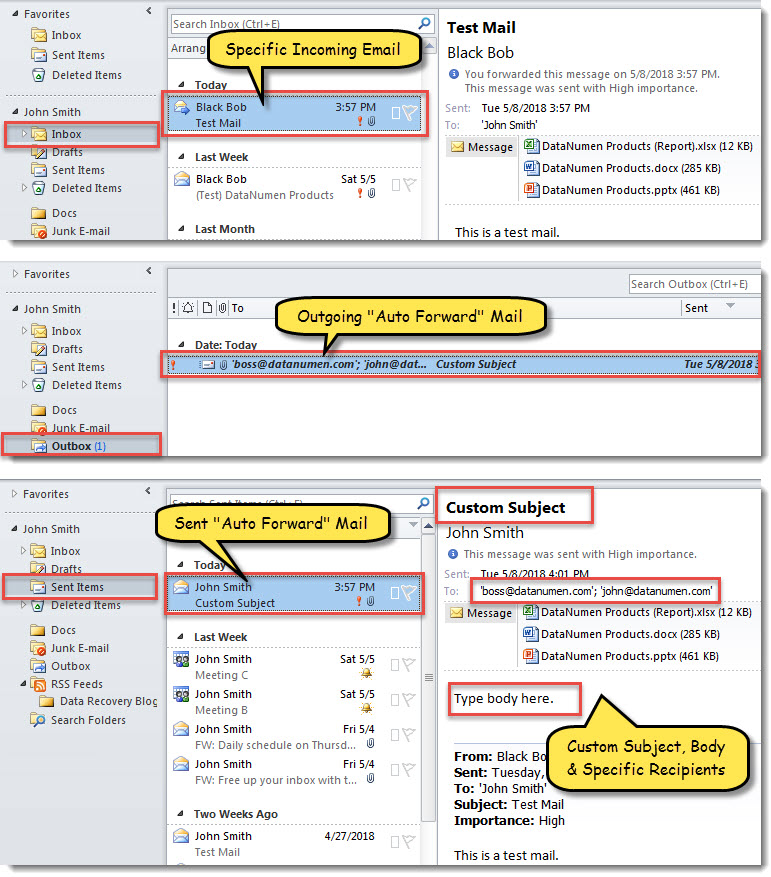
- Azóta minden alkalommal, amikor egy adott bejövő üzenet érkezik az alapértelmezett Beérkezett üzenetek mappába, az Outlook automatikusan továbbítja azt egyéni tárggyal és törzstel az előre meghatározott címzetteknek.

Rugalmasan kezelje az Outlook-problémákat
Bár az Outlook funkciókban gazdag, nem védi meg a hibákat és más problémákat. Például az Outlook PST-fájlja több tényező miatt könnyen megsérülhet. Ide tartoznak az emberi hibák, a vírusok, a túlméretezett PST-fájlok és a sérült Outlook-profilok stb. Ezért bizonyos óvintézkedéseket kell tennie, például vigyáznia kell az Outlook PST fájlméretére, távol kell tartania az összes vírust, valamint meg kell szereznie egy robusztus fájlt. Outlook helyreállítása eszköz, mint pl DataNumen Outlook Repair.
Szerző Bevezetés:
Shirley Zhang adat-helyreállítási szakértő DataNumen, Inc., amely világelső az adat-helyreállítási technológiák területén, beleértve SQL Server felépülés és outlook javítószoftver termékek. További információért látogasson el www.datanumen.com