
Ha egy Outlook-feladat sok mellékletet tartalmaz, akkor azok kibontásához és helyi mappába mentéséhez általában egyenként manuálisan kell elmentenie őket. Ebben a cikkben azonban bemutatunk egy módszert az összes melléklet egy menetben történő kötegelt mentésére.
Időnként előfordulhat, hogy valaki mástól kapott feladatot. És ez a feladat több fontos kötődést is tartalmazhat a testében. Ilyen feladat esetén előfordulhat, hogy ki kell csomagolnia és el kell mentenie ezeket a mellékleteket egy Windows mappába. Az e-mailekkel ellentétben azonban alapértelmezés szerint nem mentheti őket kötegekben. Az Outlook csak egyenként teszi lehetővé a mentést. Nyilvánvalóan túl fárasztó lesz, ha túl sok a melléklet. Ezért itt bemutatunk egy módot, amellyel ezt a feladatot tömegesen hajthatja végre.
A feladatban lévő összes melléklet kötegelt mentése egy Windows mappába
- A legelején indítsa el az Outlook alkalmazást.
- Ezután indítsa el az Outlook VBA szerkesztőt a következő hivatkozássalA VBA kód futtatása az Outlookban".
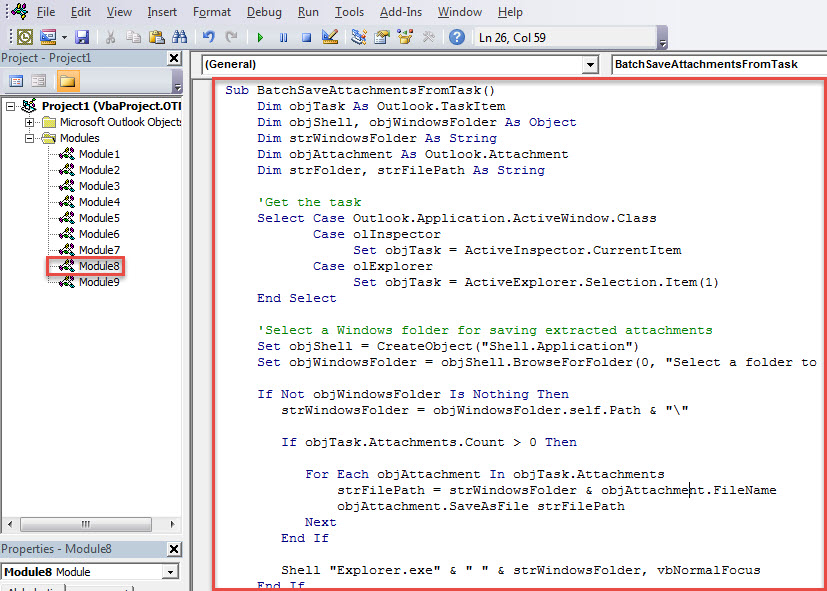
- Ezután másolja be a következő kódot egy nem használt modulba.
Sub BatchSaveAttachmentsFromTask()
    Dim objTask As Outlook.TaskItem
    Dim objShell, objWindowsFolder As Object
    Dim strWindowsFolder As String
    Dim objAttachment As Outlook.Attachment
    Dim strFolder, strFilePath As String

    'Get the task
    Select Case Outlook.Application.ActiveWindow.Class
           Case olInspector
                Set objTask = ActiveInspector.CurrentItem
           Case olExplorer
                Set objTask = ActiveExplorer.Selection.Item(1)
    End Select

    'Select a Windows folder for saving extracted attachments
    Set objShell = CreateObject("Shell.Application")
    Set objWindowsFolder = objShell.BrowseForFolder(0, "Select a folder to save Tasks' attachments:", 0, "")

    If Not objWindowsFolder Is Nothing Then
       strWindowsFolder = objWindowsFolder.self.Path & "\"

       If objTask.Attachments.Count > 0 Then

          For Each objAttachment In objTask.Attachments
              strFilePath = strWindowsFolder & objAttachment.FileName
              objAttachment.SaveAsFile strFilePath
          Next
       End If

       Shell "Explorer.exe" & " " & strWindowsFolder, vbNormalFocus
    End If
End Sub
- Ezt követően lépjen ki a VBA-szerkesztőből.
- Ezután adja hozzá ezt a makrót a Gyorselérési eszköztárhoz vagy a szalaghoz.
- Végül megpróbálhatod.
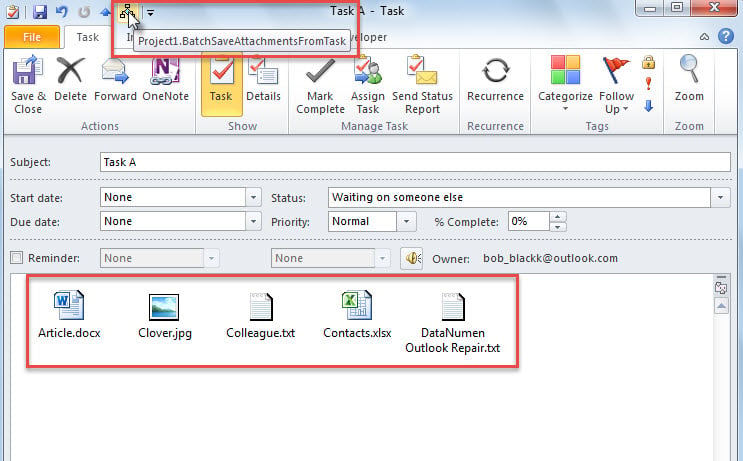
- Először válasszon ki vagy nyisson meg egy feladatot.
- Ezután kattintson az újonnan hozzáadott makró gombra.

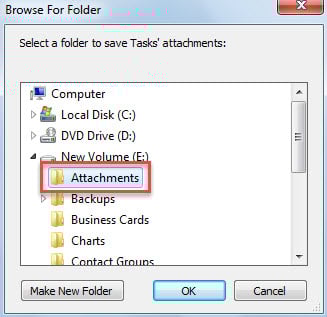
- A felugró párbeszédpanelen válassza ki az igényeinek megfelelő Windows mappát.
- Ezt követően kattintson az „OK” gombra.

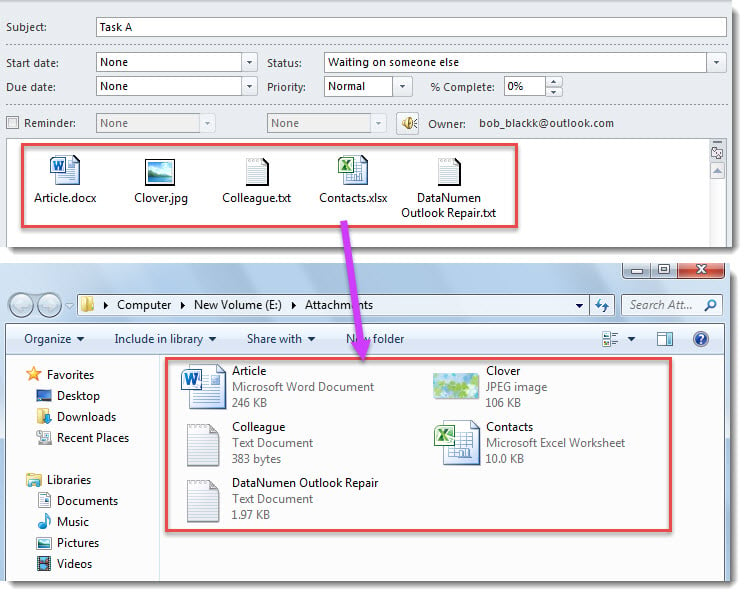
- Egyszerre megjelenik a Windows mappa, amelyben megtalálja a kibontott mellékleteket.

Megbirkózni a zavaró Outlook-problémákkal
Mint mindannyian tudjuk, az Outlook PST fájl érzékeny a különféle hibákra és sérülésekre. Ha például gyakran nem megfelelően zárja be az Outlook-ot, vagy rosszindulatú fájlokat tölt le, az Outlook PST-fájlja egy napon elérhetetlenné válhat. Ekkor még a postafiókjavító eszköz sem tud segíteni. Amihez folyamodhat, az tapasztaltabb és megbízhatóbb PST javítás szoftver, pl DataNumen Outlook Repair. Gyorsan ki tudja bontani a maximális Outlook adatot egy PST-fájlból.
Szerző Bevezetés:
Shirley Zhang adat-helyreállítási szakértő DataNumen, Inc., amely világelső az adat-helyreállítási technológiák területén, beleértve erősít SQL Server és outlook javítószoftver termékek. További információért látogasson el www.datanumen.com