
Ha gyorsan szeretné lekérni az egyes munkalapok adatméretét egy Excel-munkafüzetben, tekintse meg ezt a cikket. Itt 2 praktikus módszert osztunk meg veled.
Időnként, amikor olyan Excel-munkafüzetekkel foglalkozik, amelyek nagy mennyiségű munkalapból állnak, érdemes megtudni az egyes munkalapok adatméretét. Ennek a követelménynek azonban nincs natív funkciója. Tehát néhány megkerülő megoldást kell alkalmaznia, például a következő 1. módszert. Vagy használhatja a sokkal intelligensebb 2. módszert is, hogy tömegesen kapja meg az összes munkalap adatméretét.
1. módszer: Munkalapadatok méretének lekérése egyenként manuálisan
- Először nyissa meg az adott Excel-munkafüzetet.
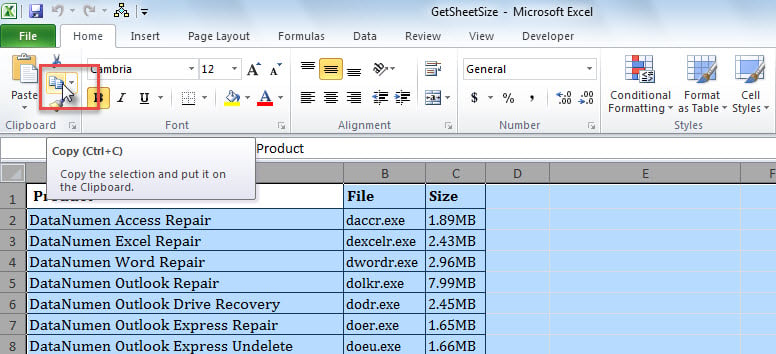
- Ezután másolja ki egy Excel-munkalap tartalmát.
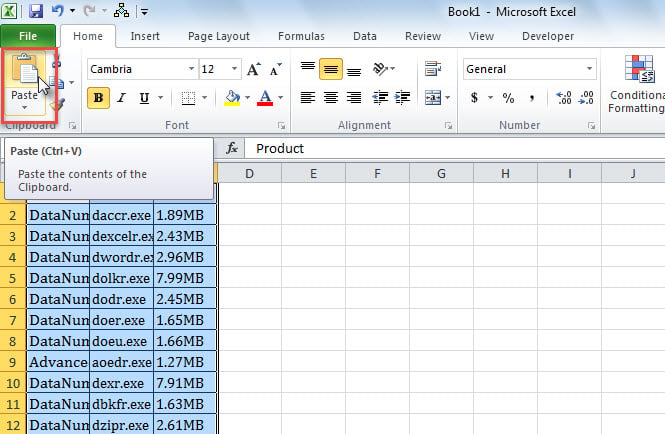
- Ezután hozzon létre egy új munkafüzetet, és illessze be a másolt munkalapot az 1. munkalapba.

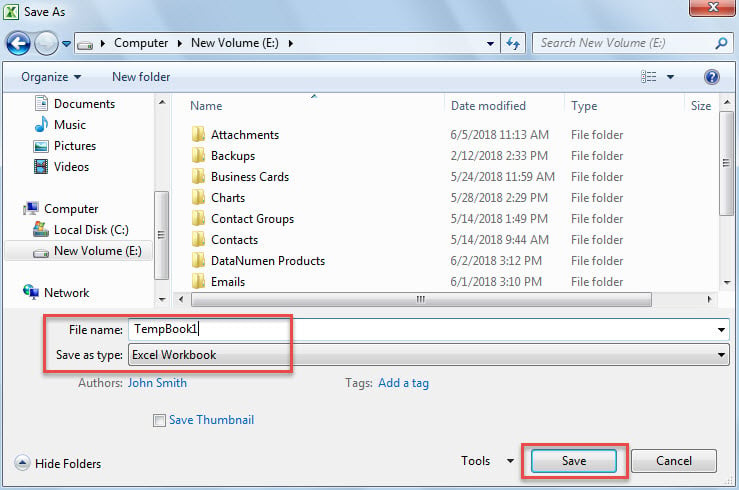
- Később mentse az új munkafüzetet egy Windows mappába.

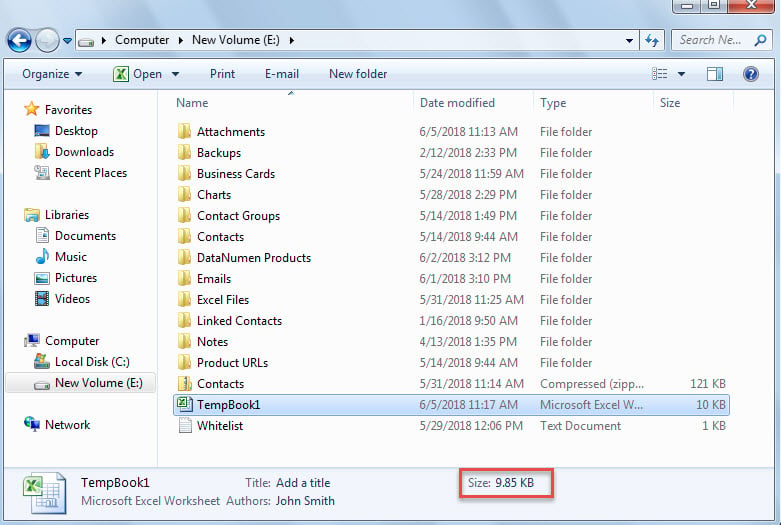
- Végül ellenőrizheti az új munkafüzet adatméretét, amely megegyezik a munkalap adatméretével, a Windows Intézőben, az alábbi képernyőképen látható módon.

- Most ezzel a módszerrel egyenként lekérheti más munkalapok adatméreteit.
2. módszer: Az összes munkalap adatméreteinek kötegelt lekérése VBA-n keresztül
- Kezdésként nyissa meg az Excel VBA szerkesztőjét a „A VBA kód futtatása az Excelben".
- Ezután helyezze be a következő kódot egy projektbe vagy modulba.
Sub GetEachWorksheetSize()
    Dim strTargetSheetName As String
    Dim strTempWorkbook As String
    Dim objTargetWorksheet As Worksheet
    Dim objWorksheet As Worksheet
    Dim objRange As Range
    Dim i As Long
    Dim nLastEmptyRow As Integer

    strTargetSheetName = "Sheet Sizes"
    strTempWorkbook = ThisWorkbook.Path & "\Temp Workbook.xls"

    With ActiveWorkbook.Worksheets.Add(Before:=Application.Worksheets(1))
         .Name = strTargetSheetName
         .Cells(1, 1) = "Sheet"
         .Cells(1, 1).Font.Size = 14
         .Cells(1, 1).Font.Bold = True
         .Cells(1, 2) = "Size"
         .Cells(1, 2).Font.Size = 14
         .Cells(1, 2).Font.Bold = True
    End With

    Set objTargetWorksheet = Application.Worksheets(strTargetSheetName)

    For Each objWorksheet In Application.ActiveWorkbook.Worksheets
        If objWorksheet.Name <> strTargetSheetName Then
           objWorksheet.Copy

           Application.ActiveWorkbook.SaveAs strTempWorkbook
           Application.ActiveWorkbook.Close SaveChanges:=False

           nLastEmptyRow = objTargetWorksheet.Range("A" & objTargetWorksheet.Rows.Count).End(xlUp).Row + 1

           With objTargetWorksheet
                .Cells(nLastEmptyRow, 1) = objWorksheet.Name
                .Cells(nLastEmptyRow, 2) = FileLen(strTempWorkbook)
           End With

           Kill strTempWorkbook
         End If
    Next
End Sub
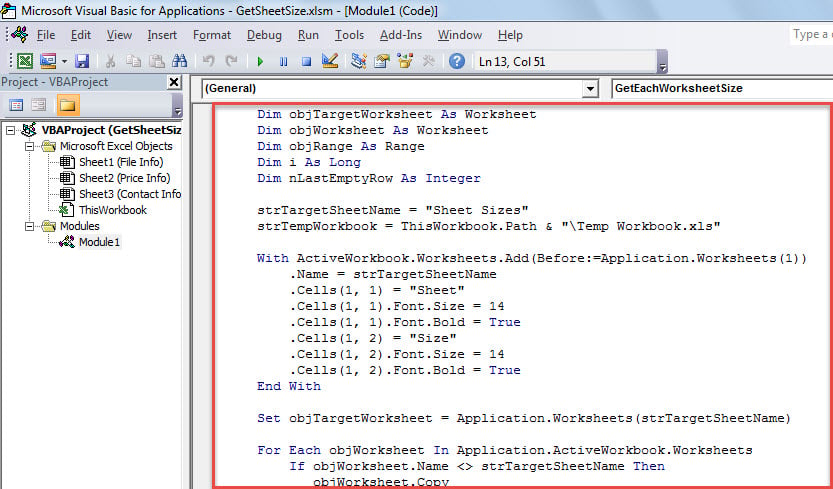
- Ezután nyomja meg az „F5” gombot a makró azonnali futtatásához.
- Végül a makró befejezése után térjen vissza a munkafüzethez.
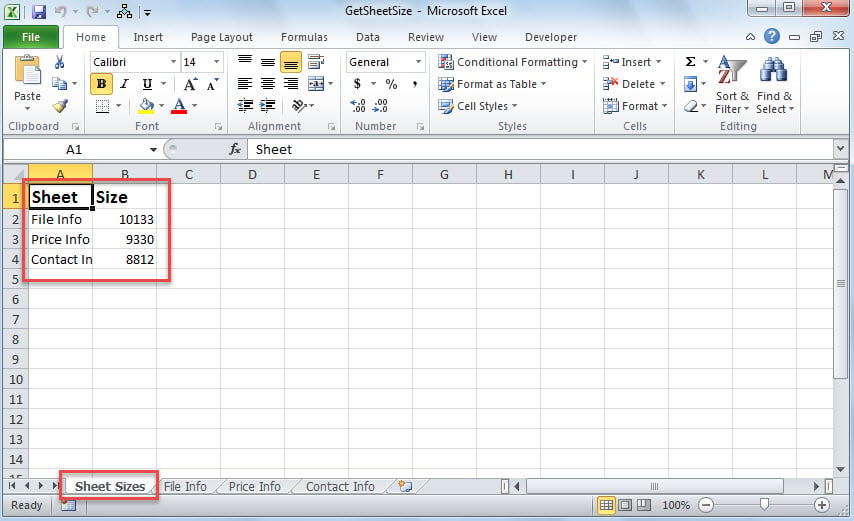
- A legelején egy új munkalapot fog látni, amely tartalmazza az egyes munkalapok méretét, például a következő képen.

Compare
| Előnyök | Hátrányok | |
| Módszer 1 | Könnyen kezelhető | Túl zavaró, ha túl sok munkalap van az aktuális munkafüzetben |
| Módszer 2 | Egyszerű és kényelmes, függetlenül attól, hogy hány munkalap van a munkafüzetben | Talán a fenti VBA kód kissé érthetetlen az újoncok számára |
Javítsa ki a bosszantó PST-problémákat
A felhasználók az MS Excelben mindenféle zavaró problémával találkozhatnak, a váratlan leállástól vagy újraindítástól kezdve a súlyos problémákig. xlsx korrupcióKétségtelen, hogy a legbonyolultabb probléma a sérült Excel fájl, mivel nem könnyen javítható. Ehhez külső Excel javítóeszközre van szükség, például DataNumen Excel Repair.
Szerző Bevezetés:
Shirley Zhang adat-helyreállítási szakértő DataNumen, Inc., amely világelső az adat-helyreállítási technológiák területén, beleértve megvesztegethető SQL Server és outlook javítószoftver termékek. További információért látogasson el www.datanumen.com