
Ha az összes hiperhivatkozást több e-mailben szeretné átmásolni, majd új e-mailben elküldeni valaki másnak, használhatja az ebben a cikkben bemutatott megközelítést. Lehetővé teszi, hogy ezt egy menetben megkapja.
Előfordulhat, hogy több beérkezett e-mailből kell kinyerni és elküldeni a hiperhivatkozásokat egy adott e-mail címre. Például a kollégája olyan e-maileket küld Önnek, amelyek egy folyamatban lévő projekthez kapcsolódó hiperhivatkozásokat tartalmaznak. Ezután szeretné kinyerni ezeket a hiperhivatkozásokat egyetlen e-mailbe, és elküldeni ezt az e-mailt a másik e-mail címére. Ebben az esetben a legközvetlenebb módszer az, ha az új e-mailre mutató hiperhivatkozásokat egyenként másolja a forrás e-mailekből. De ez túl ostoba és nem hatékony. Most pedig megosztunk veletek egy kényelmesebb és gyorsabb módszert.
A több e-mailben található összes hiperhivatkozás kötegelt másolása új e-mailbe
- A legelején indítsa el az Outlook alkalmazást.
- Ezután válassza ki azokat az e-maileket, amelyekből hiperhivatkozásokat szeretne kinyerni.
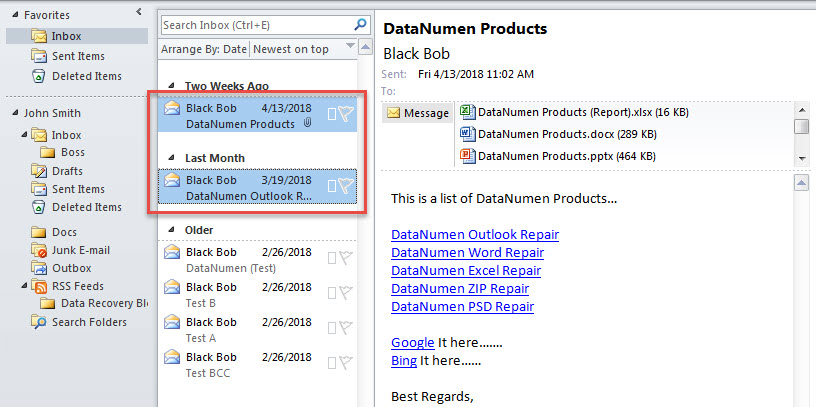
- Ezután indítsa el az Outlook VBA-szerkesztőt a „A VBA kód futtatása az Outlookban".
- A VBA szerkesztőablakban engedélyezze az „MS Word objektumkönyvtár” hivatkozást a „Objektumkönyvtár-hivatkozás hozzáadása VBA-ban".
- Később helyezze be a következő kódot egy modulba.
Sub CopyAllHyperlinksOfMultipleEmails()
    Dim objNewMail As Outlook.MailItem
    Dim objNewMailDocument As Word.Document
    Dim objSelection As Outlook.Selection
    Dim objMail As Outlook.MailItem
    Dim objMailDocument As Word.Document
    Dim objHyperlink As Word.Hyperlink

    'Create a new mail
    Set objNewMail = Outlook.Application.CreateItem(olMailItem)
    objNewMail.Display
    Set objNewMailDocument = objNewMail.GetInspector.WordEditor

    'Get all selected emails
    Set objSelection = Outlook.Application.ActiveExplorer.Selection

    For i = objSelection.Count To 1 Step -1
        If objSelection.Item(i).Class = olMail Then
           Set objMail = objSelection.Item(i)

           Set objMailDocument = objMail.GetInspector.WordEditor

           'Copy hyperlink to new mail body
           For Each objHyperlink In objMailDocument.Hyperlinks
               objHyperlink.Range.Copy
               objNewMailDocument.Range(0, 0).PasteAndFormat wdFormatOriginalFormatting
               objNewMailDocument.Range(0, 0).Select
               objNewMailDocument.Application.Selection.TypeParagraph
           Next
        End If
    Next
End Sub
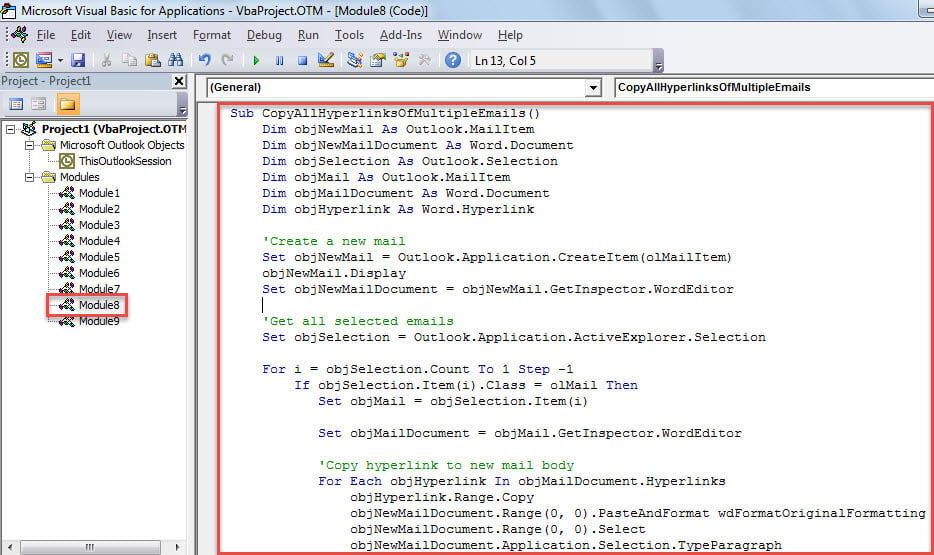
- Ezután nyomja meg az „F5” gombot a makró azonnali futtatásához.
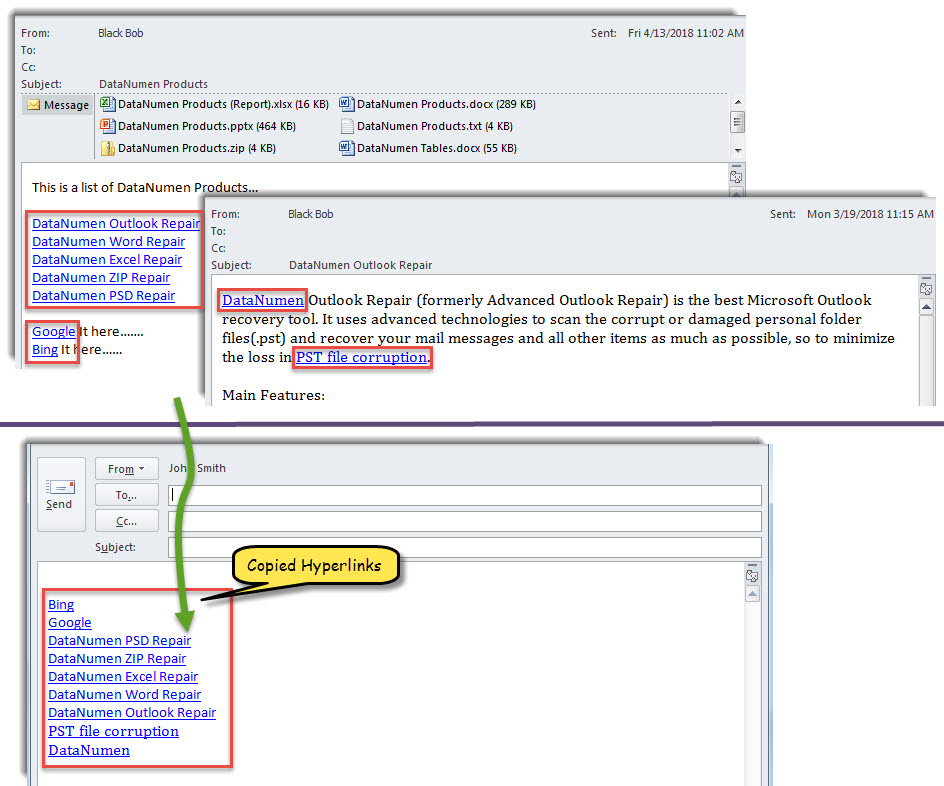
- Végül, amikor a makró befejeződik, megjelenik egy új levél, amely tartalmazza a korábban kiválasztott e-mailekből kinyert összes hivatkozást.

Fordítson különös figyelmet az ismeretlen hiperhivatkozásokra
Különösen fontos, hogy az Outlook felhasználók óvakodjanak az ismeretlen e-mailekben található gyanús hiperhivatkozásoktól. Ez azért van, mert ezek többsége vírusokat hordozhat, ami közvetlenül az Outlook adatainak sérülését okozhatja. Nyilvánvaló, hogy senki sem áll készen arra, hogy elveszítse az Outlook adatait. Ezért a napi munkában figyelni kell az ismeretlen levelekre, megelőzve a vírusokat és a rosszindulatú programokat. Ezenkívül, ha lehetséges, ajánlott tapasztalt és megbízható szakembert felkeresni. Outlook javítás eszköz, mint pl DataNumen Outlook Repair. Ez biztosan sokat segít, ha az Outlook PST-fájlja veszélybe kerül.
Szerző Bevezetés:
Shirley Zhang adat-helyreállítási szakértő DataNumen, Inc., amely világelső az adat-helyreállítási technológiák területén, beleértve sql javítás és outlook javítószoftver termékek. További információért látogasson el www.datanumen.com