
Ha gyakran kell módosítania több találkozó emlékeztető idejét, ez a cikk nagy segítségére lesz. Az itt található módszer hatékonyan megkíméli Önt az emlékeztető időpontjának manuális, egyesével történő módosításától.
Az előző cikk - "3 lépés az emlékeztetők létrehozásához és módosításához kötegelt naptári tételekhez” megosztott egy módszert számos találkozó emlékeztető idejének tömeges módosítására. Ennek ellenére továbbra is megköveteli, hogy először módosítsa a nézet beállításait, majd manuálisan módosítsa egy találkozó emlékeztetőjét. Ezért itt egy sokkal hatékonyabb módszert mutatunk be. Itt megmutatjuk a részletes lépéseket és a konkrét VBA kódot. Ezért nem kell attól tartania, hogy nem ismeri a VBA-t. Csak olvass tovább.
Több találkozó emlékeztető idejének kötegelt módosítása
- A legelején indítsd el az Outlook programot.
- Ezután nyissa meg a VBA szerkesztőt a „A VBA kód futtatása az Outlookban".
- Ezután másolja ki és illessze be a következő VBA-kódot egy nem használt modulba.
Sub BatchChangeRemindersMultipleAppointments()
 Dim lReminderMinBeforeStart As Long
 Dim objSelection As Outlook.Selection
 Dim i As Long
 Dim objAppointment As Outlook.AppointmentItem

 'Enter the number of minutes the reminder should occur prior to the start of the appointment
 lReminderMinBeforeStart = InputBox("Enter the reminder minutes before start:", , "45")

 Set objSelection = Outlook.ActiveExplorer.Selection

 For i = objSelection.Count To 1 Step -1
 If TypeOf objSelection.Item(i) Is AppointmentItem Then
 Set objAppointment = objSelection.Item(i)

 'Enable the reminder
 If objAppointment.ReminderSet = False Then
 With objAppointment
 .ReminderSet = True
 .Save
 End With
 End If

 With objAppointment
 .ReminderMinutesBeforeStart = lReminderMinBeforeStart
 .Save
 End With
 End If
 Next

 'Prompt you of "Complete"
 MsgBox "Complete!", vbInformation + vbOKOnly
End Sub
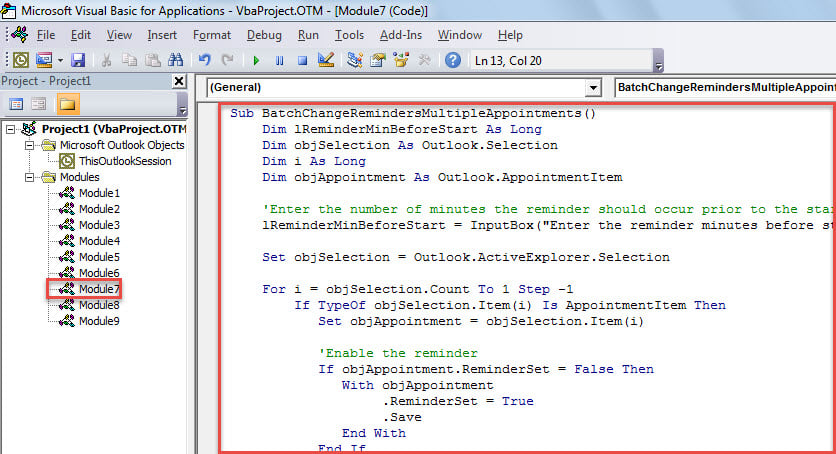
- Ezután adja hozzá ezt a makrót a szalaghoz vagy a Gyorselérési eszköztárhoz.
- Végre kipróbálhatod.
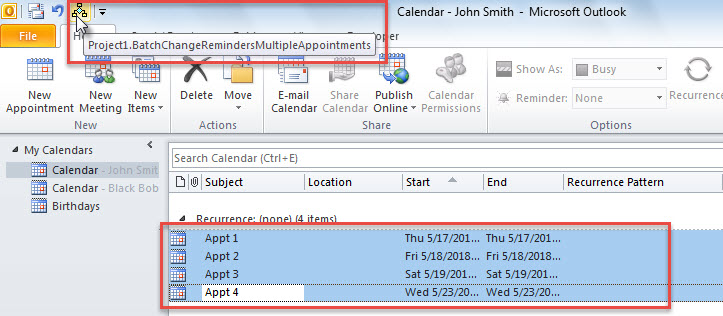
- Kezdésként válassza ki a kívánt találkozókat.
- Ezután kattintson a makró gombra.

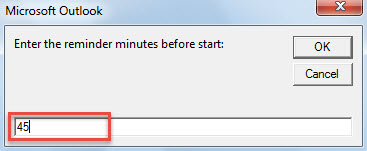
- Ezután a felugró párbeszédpanelen adja meg az emlékeztető perceinek számát a találkozó kezdete előtt.

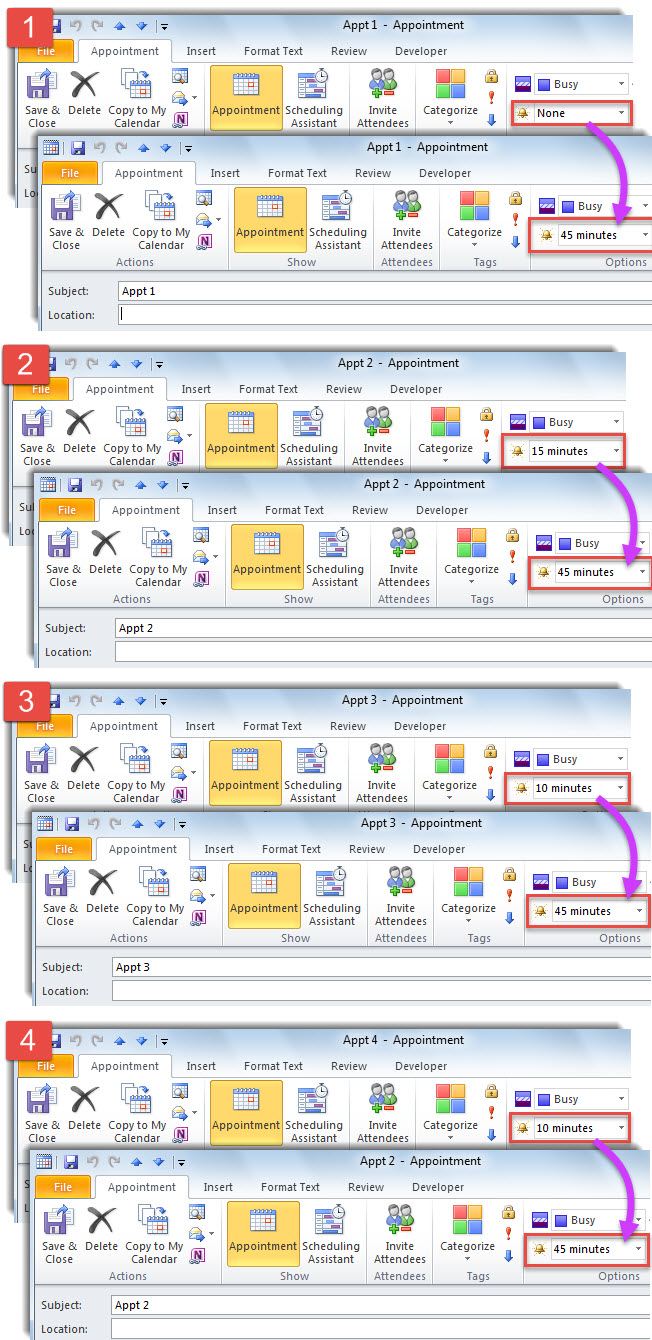
- Most ellenőrizheti a kiválasztott találkozók emlékeztető idejét, amelyeket az Ön kívánsága szerint módosítottak.

Az Outlook hibák kiküszöbölése
Ha gyakran találkozik különféle hibákkal az Outlook programban, határozott intézkedéseket kell tennie. Például azonnal biztonsági másolatot kell készítenie az Outlook PST fájljáról, meg kell vizsgálnia a fájlt vírusok után kutatva és meg kell semmisítenie őket, meg kell tanulnia, hogyan kell hatékonyan alkalmazni a Scanpst javítsd ki a PST-t problémákat, és szerezzen be egy külső javítóeszközt, mint pl DataNumen Outlook Repair. Hasznos lesz, ha olyan problémás problémákkal találkozik, amelyeket a beérkező levelek javítóeszköze nem tud megbirkózni.
A szerző bemutatkozása:
Shirley Zhang adat-helyreállítási szakértő DataNumen, Inc., amely világelső az adat-helyreállítási technológiák területén, beleértve sql javítás és outlook javítószoftver termékek. További információért látogasson el www.datanumen.com