
Ebben a cikkben megismerkedünk az USysRibbons Table használatának folyamatával testreszabott szalag létrehozásához, valamint annak alkalmazásához az Access indításakor.
A szalagok használata az MS Access alkalmazásban nagyban segít, ha ki kell használnia a szalagon található összes fület. De időnként előfordulhatnak olyan helyzetek, amikor meg kell akadályoznia, hogy a szalagon lévő fülek megjelenjenek az alkalmazás indításakor. A szalag elrejtésének vagy lapok nélküli betöltésének folyamatát az MS Access nem biztosítja. Ennek megvalósításához külső módszereket kell használnia. Ezen módszerek egyikét ismertetjük ebben a cikkben.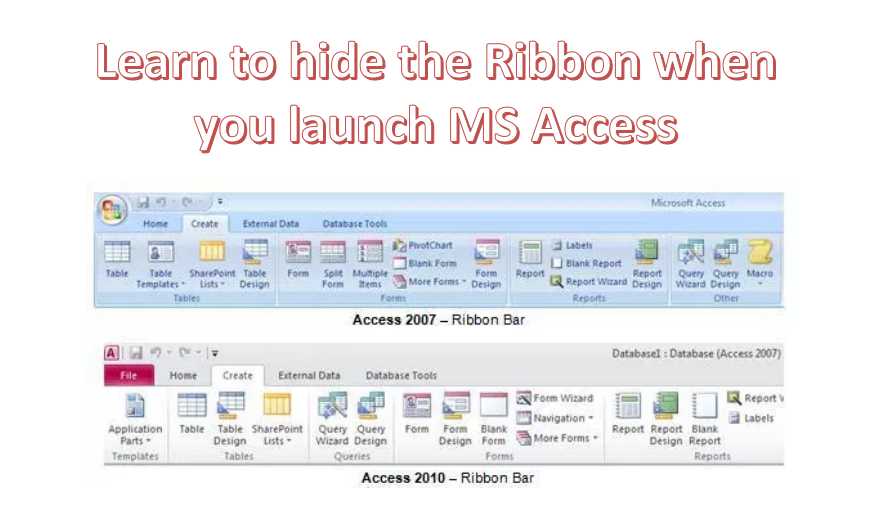
Menüszalag elrejtése az MS Access indításakor
Mivel az alkalmazásban nincs alapértelmezett módszer a szalag elrejtésére, olyan testreszabott szalag létrehozását és betöltését kell választania, amely elrejti az összes beépített lapot. Mielőtt betöltené ezt a testreszabott szalagot, először létre kell hoznia. És miután végzett a létrehozási résszel, döntse el a beállítások tárolását az USysRibbons táblában.
Az USysRibbons táblát csak meghatározott oszlopnevekkel kell létrehozni, hogy a szalagon végrehajtott testreszabásokat végre lehessen hajtani. Az USysRibbons megfelelő létrehozásához bizonyos beállításokat kell használnia. Ha tudni szeretné, mik ezek a beállítások, folytassa az olvasást.
Használja a következő beállításokat az USysRibbons táblázatban
- Szalagnév – Ennek a táblázat egyik oszlopnevének kell lennie, és az oszlop adattípusát Szövegre kell állítani. Az oszlop tartalmazza azt az egyéni szalagnevet, amelyet hozzá kell rendelni a hozzáadott testreszabáshoz.
- RibbonXML – Ez egy másik oszlopnév, amelynek jelen kell lennie az USysRibbons táblában. Ehhez az adattípust Memo értékre kell állítani. Ez a szalag bővíthetőségének XML formátumban való tárolására szolgál, amely meghatározza a szalag testreszabását.
Miután hozzáadta a fent említett beállításokat az USysRibbons táblához, most meg kell adnia a szalag testreszabási beállításait, amelyek ebben a táblázatban lesznek tárolva.
Tárolja a következő szalag testreszabási beállításokat az USysRibbon táblázatban.
- Szalagnév – Ezt az oszlopot adtuk hozzá a táblázat beállításaihoz, most ennek az oszlopnak a szalag testreszabási beállítását kell hozzáadnunk. Itt be kell állítania a szalag testreszabási beállítását ehhez az oszlophoz "HideTheRibbon" értékre.
- Szalag XML – Egy másik oszlop, amelyet hozzáadtunk a táblázatbeállításokhoz, itt kell hozzáadnia a táblázathoz hozzáadott testreszabások XML-kódját.
Miután hozzáadta a menüszalag testreszabási beállításait az USysRibbons táblázathoz, kiválaszthatja, hogy azokat az MS Access indításakor alkalmazza-e.
Az egyéni szalag alkalmazásának lépései az MS Access indításakor
 A fent leírt eljárást követve győződjön meg arról, hogy az egyéni menüszalag elérhető az alkalmazás elején.
- Miután a testreszabott menüszalag elérhetővé vált az alkalmazás számára, úgy dönthet, hogy alkalmazza azt, először bezárja az alkalmazást, majd újraindítja.
- Most lépjen az MS Office gombra, és válassza a Hozzáférési beállítások lehetőséget.
- Válassza az Aktuális adatbázis lehetőséget, a Szalag és eszköztár beállításai részben válassza ki a Szalagnév listát, majd kattintson a Szalag elrejtése elemre.
- Először zárja be az alkalmazást, majd indítsa újra.
 A fent leírt eljárást követve győződjön meg arról, hogy az egyéni menüszalag elérhető az alkalmazás elején.
Az Access-felhasználók szívesen készítenek testreszabott űrlapokat és alkalmazásokat, amelyek segítségével tárolhatók a számukra fontos adatok. Ha nem szeretné elveszíteni a hozzáférési adatbázisában tárolt értékes adatokat, mindig tartson egy segédprogramot, amely képes rá javítás accdb praktikus adatbázis.
Szerző Bevezetés:
Vivian Stevens adat-helyreállítási szakértő DataNumen, Inc., amely világelső az adat-helyreállítási technológiák területén, beleértve SQL Server erősít és Excel helyreállítási szoftvertermékek. További információért látogasson el www.datanumen.com