
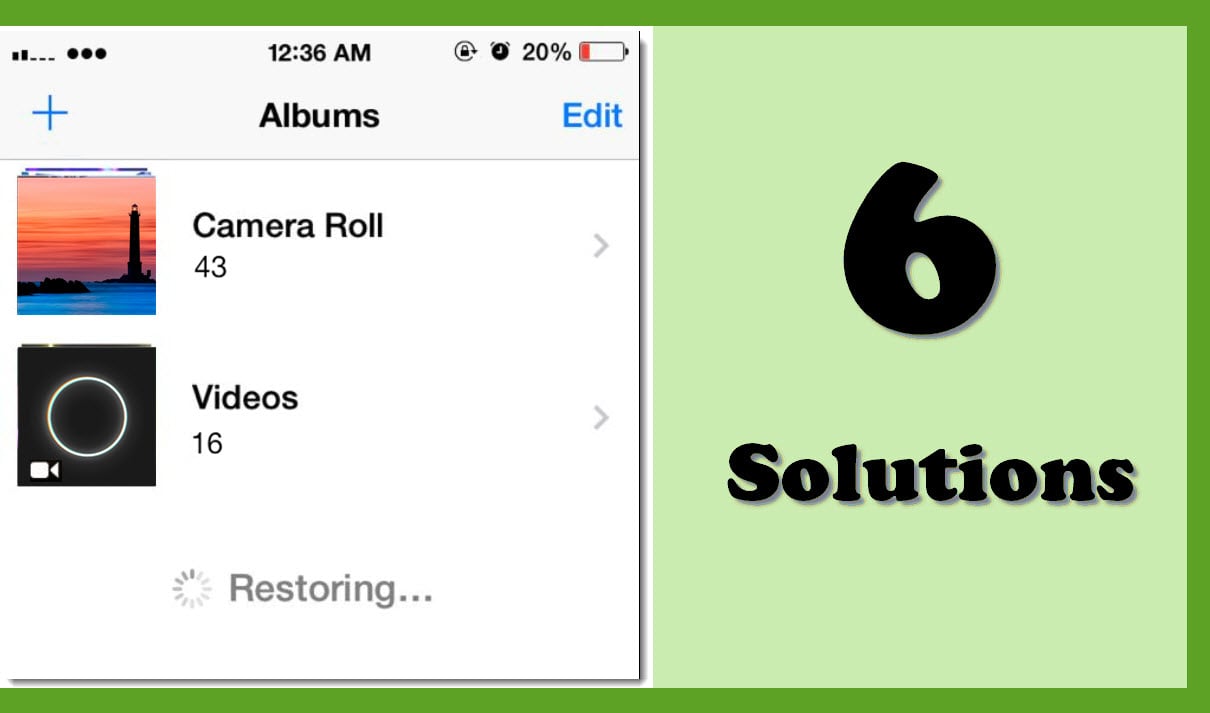
Sok iPhone-felhasználó bosszantja, hogy iPhone-ja folyamatosan törli és visszaállítja a fényképeket. Így ebben a cikkben megvizsgáljuk ezt a problémát, hogy feltárjuk a 6 hatékony megoldást.
Ha iPhone-ján a „Fotók” fülre kattint, és úgy találja, hogy az összes fénykép hiányzik, és az iPhone elakadt a „Visszaállítás” folyamatban, biztosan pánikba esik. Aggódni fog, hogy fényképei örökre búcsút csókolhatnak. Valójában azonban nem jelzi pontosan az adatvesztést. Még mindig megszabadulhat tőle néhány hatékony hibaelhárítási módszerrel, például az alábbiakkal.
1. Állítsa vissza a hálózati beállításokat
Valószínűleg a hálózatépítés a bűnös. Pontosabban, az iPhone szinkronizálja a fényképeket a felhővel. Ennek ellenére a hálózatépítés nem jó. Így láthatja, hogy folyamatosan törli és visszaállítja a fényképeket. Ebben az esetben vissza kell állítania a hálózati beállításokat. Csak lépjen a „Beállítások” > „Általános” > „Visszaállítás” > „Hálózati beállítások visszaállítása” menüpontra. Ezután adja meg jelszavát, és erősítse meg a „Hálózati beállítások visszaállítása” lehetőséget.
2. Kapcsolja ki a Cellular Data funkciót
Ezen túlmenően ez a probléma instabil vagy hibásan működő cellás adatátvitelből eredhet. Ezért megpróbálhatja kijavítani a mobiladat-kapcsolat kikapcsolásával. Csak indítsa el a „Beállítások” alkalmazást. Ezután az új képernyőn érintse meg a „Cellular” opciót. A következő „Cellular” képernyőn meg kell érintenie a „Cellular Data” melletti zöld kapcsolót.
3. Kapcsolja be a Repülőgép módot
Ha ezzel a problémával találkozik a fájlok importálása során, a „Repülőgép mód” bekapcsolásával megoldhatja. Hasonlóképpen, hozzáférhet a „Beállítások” alkalmazáshoz iPhone-ján. Ezután keresse meg az első „Repülőgép mód” opciót, és érintse meg a mellette lévő kapcsolót.
4. Módosítsa az iCloud beállításait
Mi több, valószínű, hogy a bűnöző a nem megfelelő iCloud-beállítások. Mac számítógépén lépjen be a „Rendszerbeállítások” > „iCloud” menübe, és törölje a „Fotók” jelölését. Ezután a „Rendszerbeállítások” részben lépjen az „iCloud” > „Fotók” > „Opciók” elemre, és ezután törölje a „Saját fényképfolyam” és „Fotómegosztás” jelölését. Ezt követően az iPhone-on törölnie kell az iCloud-fiókot. Ezt követően szinkronizálja újra az iOS-eszközt az iTunes-szal. Végül állítsa be újra az iCloud-fiókot iPhone-ján.
5. Frissítse az iOS rendszert
Ezenkívül ez a probléma iOS rendszerhibák miatt is előfordulhat. Mint mindannyian tudjuk, a régebbi iOS mindig tartalmaz néhány hibát. Ezért ellenőriznie kell iPhone rendszerének verzióját. Ha nem a legújabb verzió, akkor frissítenie kell. Nyissa meg a „Beállítások” > „Általános” > „Szoftverfrissítés” menüpontot.
6. Állítsa vissza az összes beállítást
Feltéve, hogy a fenti megoldások mindegyike nem tud segíteni, megpróbálhatja az „Összes beállítás visszaállítása” opciót. Ezzel több rendszerprobléma is kiküszöbölhető. De ez az utolsó lehetőség, mivel törli az összes iPhone-adatot. Ezért jobb, ha biztonsági másolatot készít az iPhone-járól az „Összes beállítás visszaállítása” előtt. Megkímélheti Önt a nehéz adat-helyreállítástól, hasonlóan a Outlook helyreállítása PC-n. A biztonsági mentés után lépjen a „Beállítások” > „Általános” > „Visszaállítás” > „Összes tartalom és beállítás törlése” menüpontra.
Szerző Bevezetés:
Shirley Zhang adat-helyreállítási szakértő DataNumen, Inc., amely világelső az adat-helyreállítási technológiák területén, beleértve sql javítás és outlook javítószoftver termékek. További információért látogasson el www.datanumen.com