
Ha szembe kell néznie az e-mailek özönével a postaládában, nehéz lesz megtalálnia a kívánt e-maileket bizonyos mellékletekkel. Ebben a cikkben egy módszert fogunk megvizsgálni, amellyel megkeresheti őket, amíg emlékszik a mellékletek nevére vagy csak néhány darabra.
Korábban, ha sürgősen szükségem volt egy e-mail mellékletre, általában a „Mellékletekkel rendelkezik” funkciót használtam az e-mailek szűrésére, majd a kívánt mellékletet úgy találtam meg, hogy átfutottam az összes kiszűrt e-mailt. Ez kétségtelenül egy nehéz feladat. De a következő módszerekkel a korábbi erőfeszítések felével meg tudom találni a kívánt mellékleteket.
Keresse meg a fájlnév alapján a meghatározott mellékleteket tartalmazó üzeneteket
- Az elején indítsa el az Outlook alkalmazást.
- Ezután keresse meg és kattintson rá a keresőmezőre, amely azonnal előhívja a „Keresés” szalagot. Alternatív megoldásként használhat egy billentyűparancsot – „Ctrl + E” is.
- A „Keresés” szalag megjelenése után a „Finomítás” csoportban találja a „Tovább” gombot. Kattintson a „Továbbiak” gombra, és válassza a „Melléklet tartalma” lehetőséget.
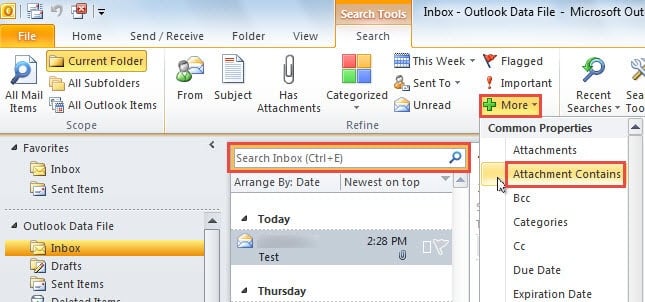
- Ha újra rákattint a keresőmezőre, megjelenik a „Melléklet tartalma” felirat.
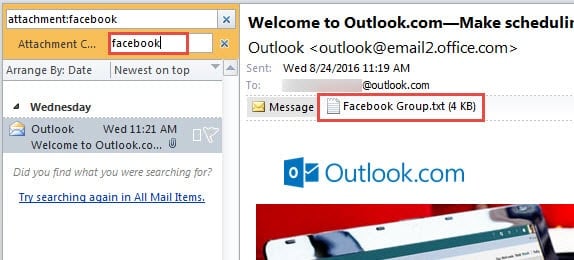
- Ebben a mezőben adja meg a célmelléklet nevét. A keresési kulcsszavakat tartalmazó mellékletekkel rendelkező e-mailek megjelennek a levelezési listában.
- Közvetlenül az olvasóablakban ellenőrizheti a mellékleteket. Így a lehető legkönnyebben megtalálhatja a kívánt mellékleteket.

Ezenkívül ugyanazt a funkciót elérheti anélkül, hogy először hozzáadná a „Melléklet tartalma” mezőt. Közvetlenül a keresőmezőbe írja be az „Attachment:” kifejezést, majd írja be a kulcsszavakat közvetlenül a kettőspont után.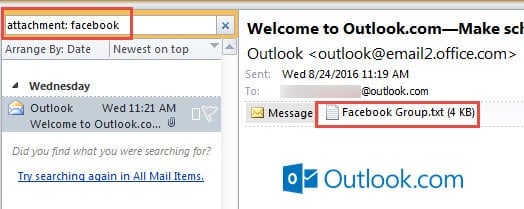
Extra tippek
Az „Attachment Contains”-on kívül számtalan más gyakori mező létezik. Például, ha szeretné megtalálni az e-maileket ugyanabban a kategóriában, akkor a „Kategóriák” mezőt az Ön számára készítettük. Ha szeretné gyorsan megtalálni a kiemelt fontosságú e-maileket, a legjobb választás az Ön számára, ha kétségtelenül hozzáadja a „Fontos” mezőt. Dióhéjban, a különböző mezők teljes kihasználása nagymértékben javíthatja az azonnali keresés teljesítményét, valamint a keresés hatékonyságát.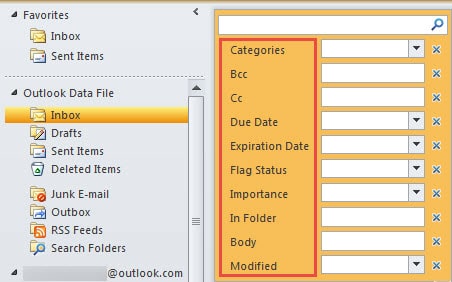
Tartsa szemmel az e-mail mellékleteket
Az Outlook jól ismert számtalan képességéről. Van azonban egy halálos hátránya, nevezetesen a sebezhetősége. Különféle rosszindulatú tényezők veszélyeztethetik az Outlookot, például áramkimaradások, vírusfertőzések és rosszindulatú programok támadásai stb.
Ezért, hogy megvédje az Outlookot a sérülésektől, mindenkinek óvakodnia kell az összes e-mail melléklettől. Ha lehetséges, soha ne töltse le a mellékleteket ismeretlen névjegyektől, mert előfordulhat, hogy tele vannak vírusokkal. Miután az Outlook vírusfertőzést szenved, a ScanPST sem tudja megmenteni a PST-fájlt. Ilyen körülmények között az Ön egyedi üdülőhelye olyan kiváló javítóeszköz alkalmazása, mint pl DataNumen Outlook Repair, melyik tud visszaállítani a PST-t fájl, mint egy szellő.
Szerző Bevezetés:
Shirley Zhang adat-helyreállítási szakértő DataNumen, Inc., amely világelső az adat-helyreállítási technológiák területén, beleértve sql helyreállítás és outlook javítószoftver termékek. További információért látogasson el www.datanumen.com