
Az Outlook rendszeres felhasználójaként remélheti, hogy az Outlook automatikusan elindul a számítógép indításakor, ahelyett, hogy magától elindulna. Íme két módszer ennek elérésére.
Ami az Outlook automatikus indítását illeti a számítógép indításakor, sokan hozzáadják az MS Outlook parancsikont a „Startup” mappához. Kétségtelenül ez a leggyorsabb módszer. Azonban indításkor túlterheli a számítógépet, ezáltal lelassítja a teljesítményét. Ezért ezen a módszeren kívül bemutatunk egy másik módszert is, nevezetesen egy késleltetett ütemezésű feladat használatát.
1. módszer: MS Outlook hozzáadása az indítómappához
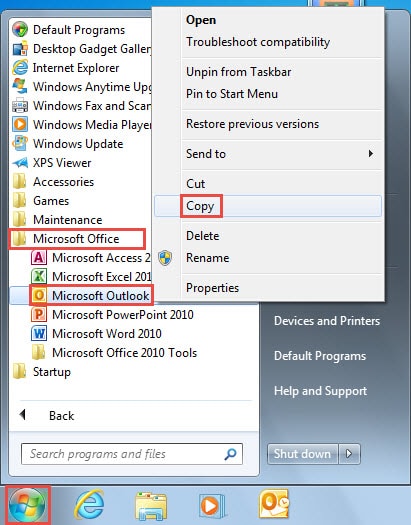
- Először is, menjen a „Start menübe”, kattintson az „Összes program” elemre, és nyissa meg a „Microsoft Office” mappát.
- Ezután kattintson a jobb gombbal a „Microsoft Outlook” elemre, és válassza a „Másolás” lehetőséget a helyi menüből.
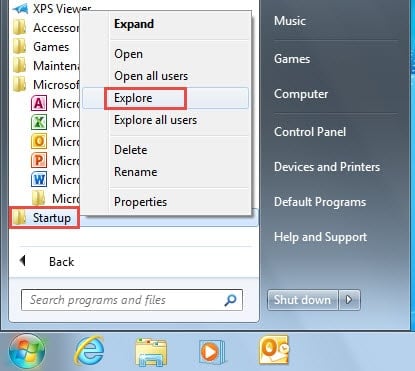
- Ezután a „Minden program” részben keresse meg a „Startup” mappát, és kattintson rá jobb gombbal. A felugró menüből válassza az „Intézés” lehetőséget.

- Az „Indítás” mappában kattintson a jobb gombbal az aktuális felületre, és válassza a „Beillesztés” lehetőséget.

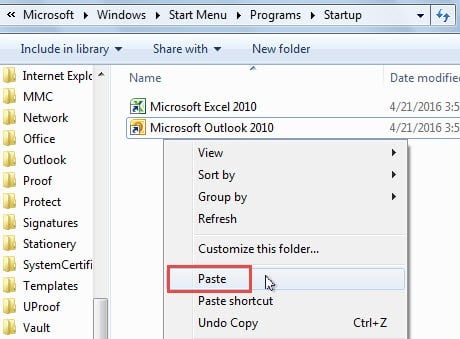
Ettől kezdve, amikor elindítja a számítógépet, a program automatikusan elindulhat.
2. módszer: Az Outlook indítása egy ütemezett időpontban a számítógép indítása után
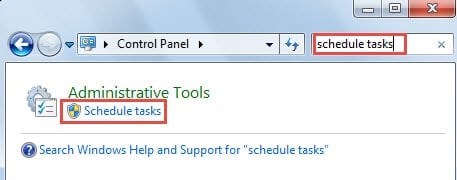
- Kezdetben a „Vezérlőpultban” keressen „feladatok ütemezése” kifejezésre.

- Kattintson a „Feladatok ütemezése” kisalkalmazásra a megnyitásához.
- Ezután a felugró párbeszédpanel bal oldali ablaktábláján válassza a „Feladatütemező könyvtár” lehetőséget.
- Ezután a „Műveletek” jobb oldali ablaktáblájában kattintson a „Feladat létrehozása” gombra.
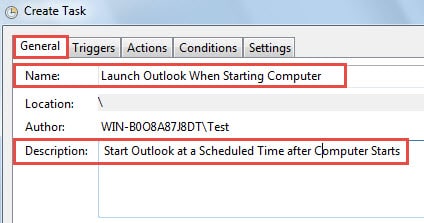
- Megjelenik egy új párbeszédpanel. Az „Általános” lapon írja be a tetszés szerinti nevet és leírást.

- A következő lépésben lépjen a „Trigger” fülre. Kattintson az „Új” gombra.
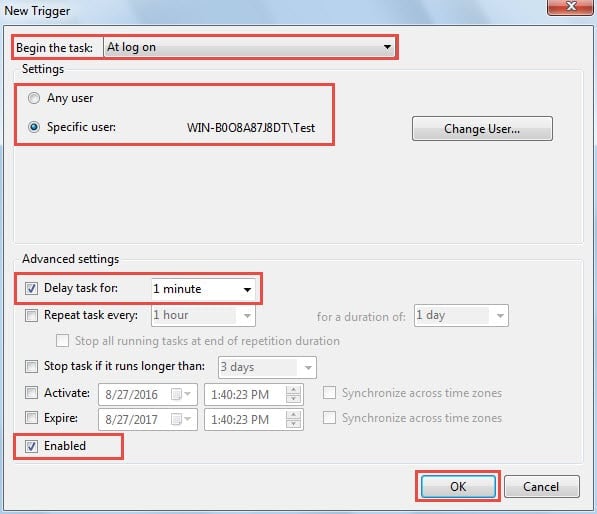
- Az „Új trigger” párbeszédpanelen először állítsa a „Feladat indítása” beállítást „Bejelentkezéskor” értékre. A „Beállítások” részben válassza ki a kívánt számítógép-felhasználókat. Állítsa be a „Feladat késleltetése” beállítást tetszőleges időközre a számítógép indításához szükséges idő alapján. Végül válassza az „Engedélyezve” lehetőséget.

- Kattintson az „OK” gombra, majd térjen vissza a „Feladat létrehozása” ablakhoz, amelyben váltson a „Műveletek” fülre, és nyomja meg az „Új” gombot.
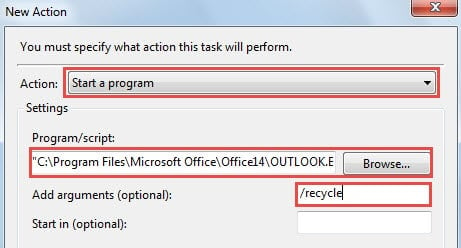
- Az „Új művelet” részben állítsa a „Művelet” beállítást „Program indítása” értékre, majd kattintson a „Tallózás” gombra az Outlook.EXE alkalmazás kiválasztásához. Az „Argumentumok hozzáadása (opcionális)” mezőbe írja be a „/recycle” parancsot. A fentiek után kattintson az „OK” gombra.

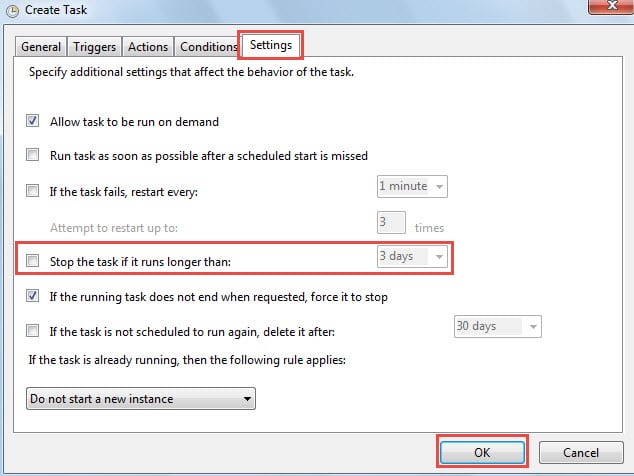
- Később lépjen a „Beállítások” fülre, tiltsa le a „Feladat leállítása, ha tovább tart, mint…” opciót.

- Kattintson az „OK” gombra a feladat alkalmazásához.
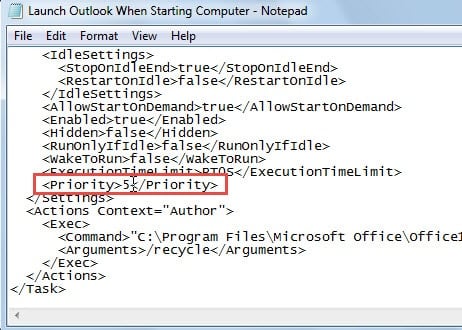
- Annak a hiányosságnak köszönhetően, hogy a feladat alapértelmezés szerint alacsonyabb prioritással jön létre, akkor a prioritást magasabbra kell módosítani. Miután visszatért a „Feladatütemezőhöz”, kattintson a jobb gombbal az új feladatra, és válassza az „Exportálás” lehetőséget, majd XML-fájlként mentse az asztalra.
- Ezután nyissa meg az XML-fájlt a Jegyzettömbön keresztül.
- A Jegyzettömbben az alján keresse meg a „ 7 ”, módosítsa a „7”-et „4”, „5” vagy „6”-ra.

- Mentse el a változtatásokat, és zárja be a Jegyzettömböt.
- Térjen vissza a „Feladatütemezőhöz”, és törölje a feladatot a jobb gombbal.
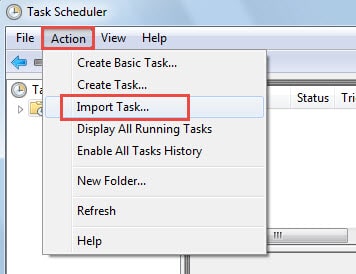
- Végül kattintson a „Művelet” > „Feladat importálása” elemre annak a feladatnak az importálásához, amelynek prioritása megváltozott.

Azóta az Outlook a számítógép indítása után a beállított időpontban indul el. Így a számítógép indítási ideje nem fog meghosszabbodni.
Lépjen ki megfelelően az Outlookból
Függetlenül attól, hogy mikor indul az Outlook, először is szem előtt kell tartania, hogy megfelelően be kell zárni. Ellenkező esetben előfordulhat, hogy az Outlook korrupciója ki van téve, ami nem ad más lehetőséget, mint a javítás Outlook. Ezenkívül, ha a ScanPST nem tudja megjavítani, más hatékony eszközöket kell alkalmaznia, mint pl DataNumen Outlook Repair, ami magas regenerációs rátája miatt szinte tökéletes.
Szerző Bevezetés:
Shirley Zhang adat-helyreállítási szakértő DataNumen, Inc., amely világelső az adat-helyreállítási technológiák területén, beleértve sql helyreállítás és outlook javítószoftver termékek. További információért látogasson el www.datanumen.com