
A láthatatlan hiperhivatkozások néha gondot okoznak Önnek. Ebben a cikkben a VBA segítségével láthatatlan hivatkozásokat keresünk az Excel-munkalapon.
Az alábbi képen láthatja, hogy az összes cella formátuma azonos. De van néhány láthatatlan hiperhivatkozás ezek között a sejtek között.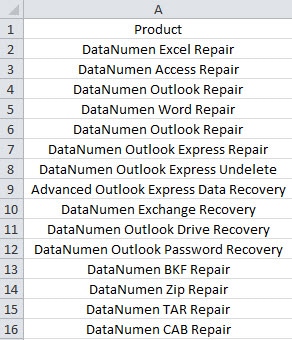
Amikor ki kell jelölnie egy cellát, biztosan használja az egeret, és kattintson rá. De ha a cella láthatatlan hivatkozást tartalmaz, a számítógép azonnal elindítja a böngészőt, és megnyitja a hivatkozást. Ez nagyon bosszantó, mert csak ki akarja jelölni a cellát. Ezért az ilyen problémák elkerülése érdekében meg kell találnia a láthatatlan hivatkozásokat.
Láthatatlan hiperhivatkozások keresése
A láthatatlan hiperhivatkozások megtalálásához kövesse az alábbi lépéseket.
- Nyomja meg az „Alt + F11” gyorsbillentyűket a billentyűzeten.
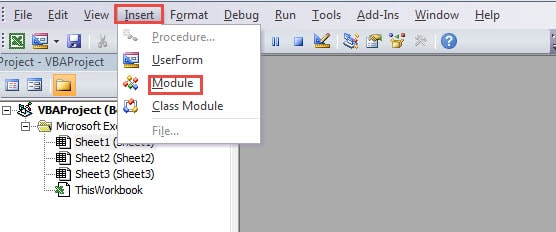
- Ezután a Visual Basic szerkesztőben kattintson a „Beszúrás” gombra az eszköztáron.
- Ezután az almenüben válassza a „Modul” opciót.

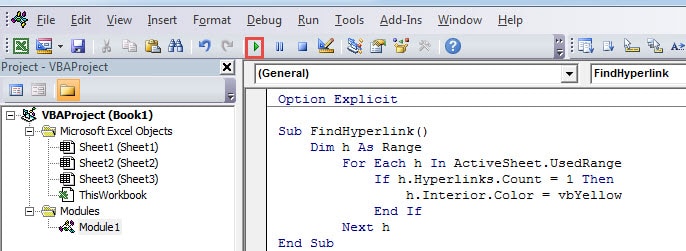
- Most írja be a következő kódokat az új modulba:
Sub FindHyperlinks()
Dim h As Range
Minden h-hoz In ActiveSheet.UsedRange
Ha h.Hyperlinks.Count = 1 Akkor
h.Interior.Color = vbYellow
Ha véget
Következő h
End Sub
Ezekben a VBA-kódokban a Count metódust használjuk annak megítélésére, hogy létezik-e hiperhivatkozás. Ha van hiperhivatkozás, a cella sárga színnel lesz kitöltve. Ha hiperhivatkozásokat kell találnia egy adott tartományban, módosíthatja a kódok tartományát is.
- Ezután nyomja meg az „F5” gombot a billentyűzeten. Emellett rákattinthat a „Run Sub” gombra a szerkesztő eszköztárában.

És akkor visszatérhet a munkalaphoz. Itt az összes hiperhivatkozású cella speciális színnel van kitöltve. Így óvatosabb lehet, amikor ki kell választania ezeket a cellákat.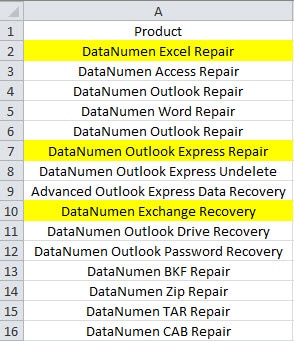
Ezenkívül, ha el kell távolítania ezeket a hiperhivatkozásokat, tekintse meg korábbi cikkünket 3 gyakorlati módszer a hiperhivatkozások eltávolítására Excel cellákban. Ha azonban gyorsan kell közvetlenül törölnie a hiperhivatkozásokat a VBA segítségével, olvassa tovább a következő részt.
Távolítsa el a láthatatlan hiperhivatkozásokat
Ebben a részben VBA-kódok segítségével gyorsan eltávolíthatja a láthatatlan hivatkozásokat. Mielőtt azonban ezt megtenné, meg kell győződnie arról, hogy nem fogja használni ezeket a hiperhivatkozásokat.
- Ismételje meg az első 3 lépést, és helyezzen be egy új modult.
- Most írja be a következő kódokat a modulba:
Sub RemoveHyperlinkek ()
Dim h As Range
Minden h-hoz In ActiveSheet.UsedRange
Ha h.Hyperlinks.Count = 1 Akkor
h.Hiperhivatkozások.Törlés
Ha véget
Következő h
End Sub
- Ezt követően futtassa a subot. Így az összes hiperhivatkozás eltávolításra kerül a munkalapról.

Visszatérhet a munkalaphoz, és módosíthatja a formátumot a munkalapon. Ezzel a folyamattal gyorsan eltávolíthatja az összes láthatatlan hivatkozást.
Futtasson egy hatékony javítóeszközt
Ha úgy találja, hogy az Excel sérült, azonnal próbálja meg kijavítani az Excelt. Ennek az az oka, hogy az adatsérülés eredménye katasztrofális lehet. Azért, hogy xlsx fájl probléma javítása, mostantól befektethetsz a harmadik féltől származó eszközünkbe. Ezt az eszközt számos Excel-fájl sérülés áldozata használta. Szinte mindegyikük elégedett az eredménnyel. Ezért ne hagyd ki ezt a szoftvert.
Szerző Bevezetés:
Anna Ma adat-helyreállítási szakértő DataNumen, Inc., amely világelső az adat-helyreállítási technológiák területén, beleértve doc dokumentum sérülések javítása és outlook javítószoftver termékek. További információért látogasson el www.datanumen.com