
A nagyvállalatok költséges szoftvereket használnak az önéletrajzok beolvasására, egyedi kulcsszólistáikkal, hogy jelölteket találjanak a cégük összes nyitott pozíciójára. Ha egy kis tanácsadó cég vagy, és még mindig manuálisan szkenneled be az önéletrajzaidat, ne aggódj. Most elkészítheted a saját önéletrajz-szkennelő eszközödet.
Töltse le most
Ha a lehető leghamarabb el szeretné kezdeni a szoftver használatát, akkor a következőket teheti:
Töltse le az önéletrajzi sablont most
Ellenkező esetben, ha barkácsolni szeretne, az alábbiakban olvashatja a tartalmat.
Készítsük elő a GUI-t
A képen látható módon hozzon létre két lapot, és nevezze el az elsőt „Menü”-nek, az utolsót pedig „Folytatás”-nak. Ahogy a neve is mutatja, a „Menü” lap lesz az eszközünk grafikus felhasználói felülete, a „Folytatás” lap pedig az eszközünkön keresztül beolvasott Folytatás fájlokból származó információkat tartalmaz.
A „Menü” lapon hozzon létre egy mezőt, amely tartalmazza a kiválasztott Folytatás teljes elérési útját. Kérjük, vegye figyelembe, hogy az önéletrajznak doc vagy docx formátumban kell lennie. Adjon hozzá két gombot. Később makrókat adunk ezekhez a gombokhoz, hogy működőképessé tegyük őket. Nevezzük el a mezőtől jobbra található gombot „Tallózás”-nak. Legyen a mező alján található gomb neve „Read Resume”. Annak érdekében, hogy az eszköz vizuálisan jó legyen, hozzáadhat ikonokat, mivel hozzáadtam egy Word doc ikont. 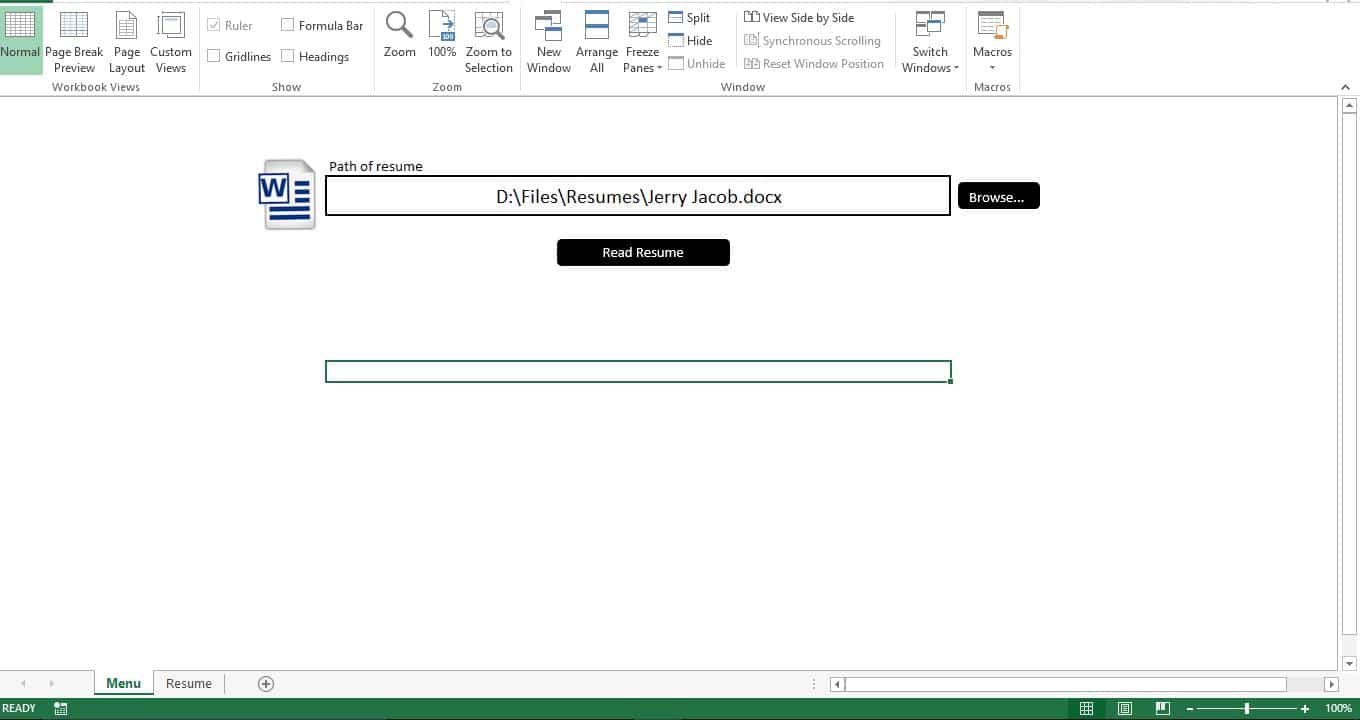
Készítsük elő az adatbázist
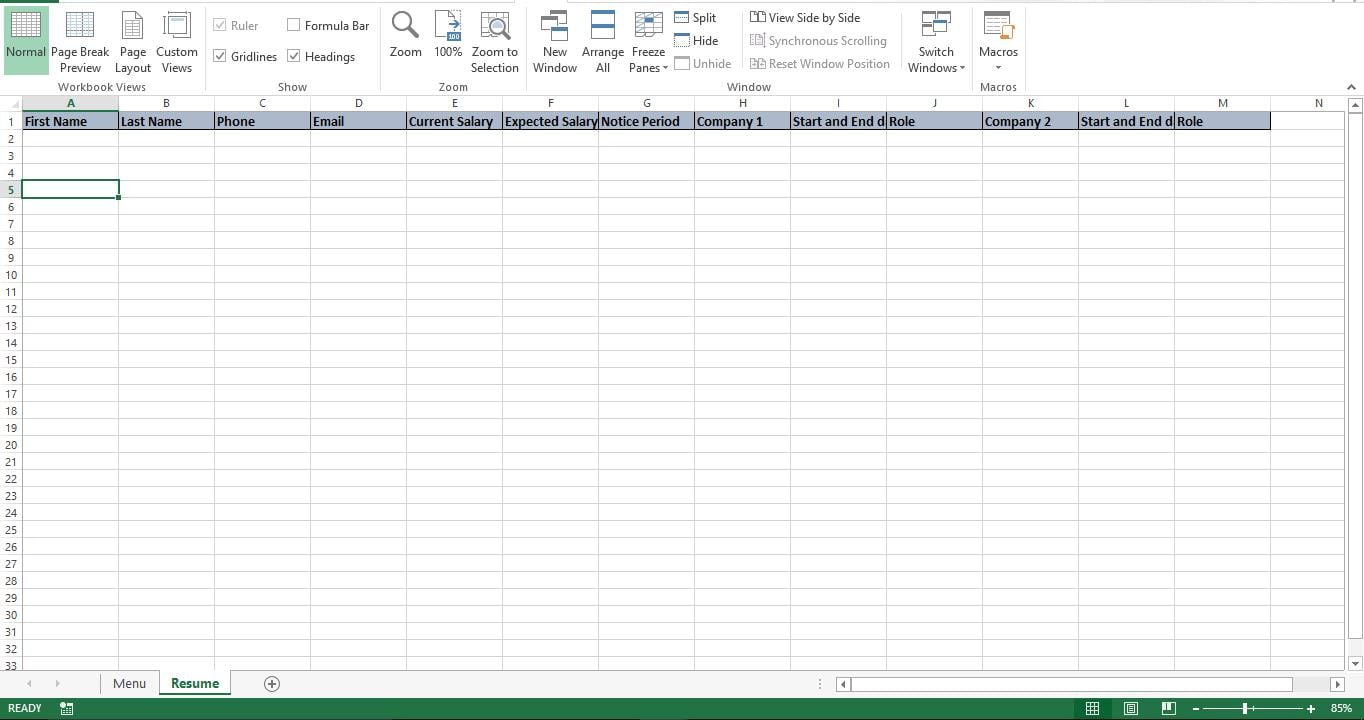
Nagyon általánossá vált, hogy minden cégnek van önéletrajz-sablonja a honlapján, és az álláskeresőket ennek a sablonnak a használatára kérik. Így az adatbázis elkészítése egyszerű. Csak adja hozzá a vállalati önéletrajz-sablon mezőinek megfelelő oszlopfejléceket. Amint az alábbi képeken látható, létrehoztam egy minta önéletrajzi sablont, és hozzáadtam a megfelelő fejléceket a „Folytatás” laphoz.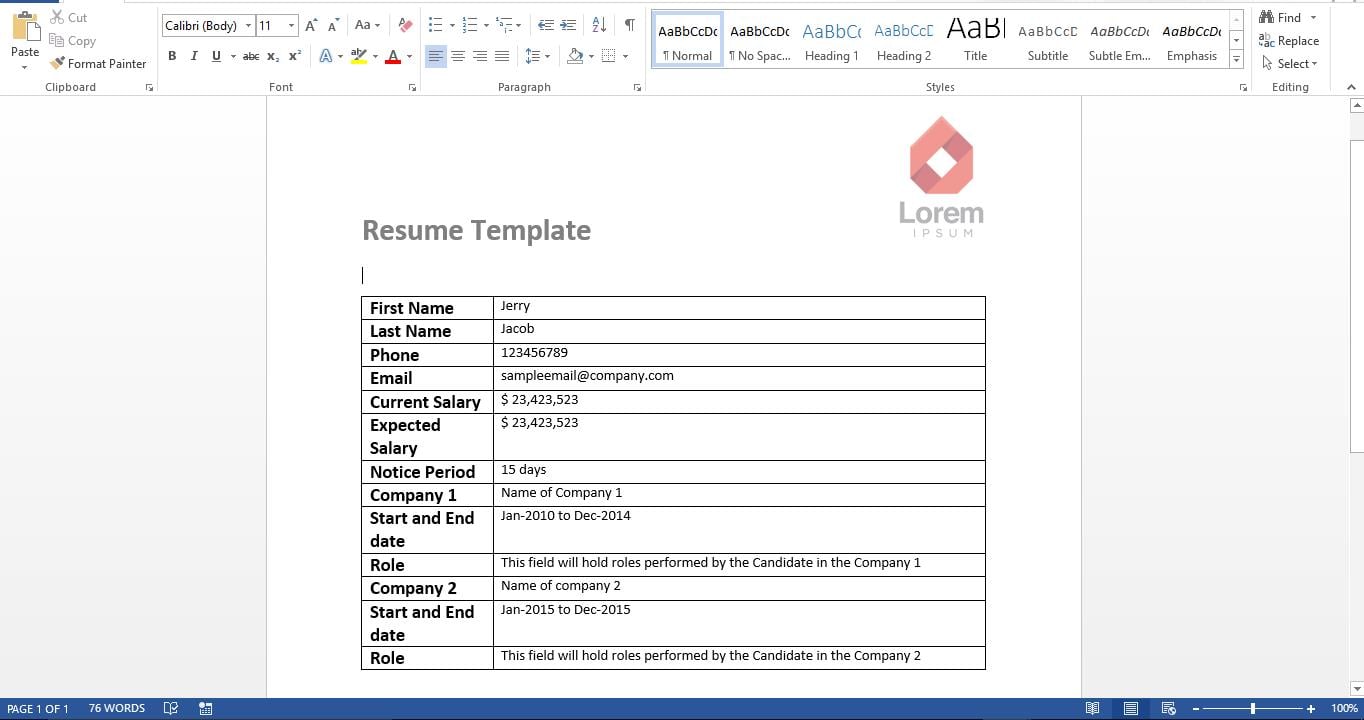
Tegyük működőképessé
Másolja ki a szkriptet, és illessze be egy új modulba. A forgatókönyvnek két alcíme van. Az első alprogram lehetővé teszi a felhasználó számára, hogy böngésszen, és válassza ki az önéletrajzi fájlt. A második alprogram az adatok olvasása és importálása a kiválasztott önéletrajzból. Most folytassa, és adja hozzá ezeket a makrókat a „Menü” lap megfelelő gombjaihoz.
Teszteljük
A „Menü” lapon nyomja meg a Tallózás gombot, és válasszon ki egy fájlt. Most már láthatja a kiválasztott önéletrajz teljes elérési útját a mezőben. Kattintson a „Folytatás olvasása” gombra, és az eszköz azonnal beolvassa az adatokat a Folytatásból, és a „Folytatás” lapra helyezi.
Hogyan működik?
A szkript az önéletrajzot sorokat és oszlopokat tartalmazó táblázatként kezeli. Minden sor és oszlop elemzésre kerül, és az adatok átkerülnek a Wordből az Excelbe.
Módosítsa
A most felépített eszköz egyetlen önéletrajzot olvas. Könnyen módosíthatja úgy, hogy több önéletrajzot is olvasson egy mappából. Módosítsa az első alcímet, hogy a felhasználó kiválasszon egy mappát, a második alot pedig úgy, hogy elolvassa és továbbítsa a kiválasztott mappából származó összes szófájlt.
Forgatókönyv
Sub pick_word()
'Allowing the user to pick the resume
    Dim wd As Office.FileDialog
    Set wd = Application.FileDialog(msoFileDialogFilePicker)
    With wd
        .AllowMultiSelect = False
        .Title = "Please select the Resume"
        .Filters.Clear
        .Filters.Add "Resume", "*.doc*"
        If .Show = True Then
            Sheets("Menu").Range("G5").Value = .SelectedItems(1) 'show the picked file on the Menu sheet
        End If
    End With
End Sub

Sub ImportWordTable()
'Read the resume
    Dim obj1 As Object
    Dim file1 As Variant
    Dim t1 As Integer
    Dim ir As Long
    Dim ic As Integer
    Set obj1 = GetObject(Sheets("Menu").Range("G5").Value)
    Sheets("Resume").Rows("2:1000").Clear
    Dim c As Long
    c = 0
    With obj1
        With .tables(1)
            For ir = 1 To .Rows.Count
                c = c + 1
                For ic = 2 To .Columns.Count
                    Sheets("Resume").Cells(2, c).Value = WorksheetFunction.Clean(.cell(ir, ic).Range.Text)
                    Next ic
                    Next ir
                End With
            End With
            Set obj1 = Nothing
        End Sub
Abban az esetben, ha van sérült Excel xlsx fájl fájlt, és korábban nem vette észre, itt az ideje, hogy helyreállító eszközökkel javítsa ki, mint pl DataNumen Excel Repair.
Szerző Bevezetés:
Nick Vipond adat-helyreállítási szakértő DataNumen, Inc., amely világelső az adat-helyreállítási technológiák területén, beleértve javítsa ki a doc korrupciót és az Outlook helyreállítási szoftvertermékei. További információért látogasson el www.datanumen.com