
Az összes fájlnév összegyűjtése egy munkalapon nagyon fontos a munkája szempontjából. Ebben a cikkben bemutatunk egy módszert, amellyel VBA makró használatával az összes fájlnevet be lehet írni egy munkalapba.
Korábbi cikkünkben 2 módszer a mappában lévő összes fájlnév listájának az Excel munkalapra másolására, két módszert vezettünk be a mappában lévő összes fájlnév munkalapon történő felsorolására. És most találtunk egy másik módszert. A feladat befejezéséhez a VBA makrót is használhatja. Kövesse az alábbi lépéseket, és nézze meg, hogyan kell használni.
Másolja ki az összes fájlnév listáját egy mappában
- Nyissa meg a munkafüzetet, amelybe be kell írnia a fájlneveket.
- Ezután nyomja meg az „Alt + F11” gyorsbillentyűket a billentyűzeten a Visual Basic szerkesztő megnyitásához.
- Ezután kattintson az eszköztár „Beszúrás” fülére.
- Ezután válassza ki a „Modul” opciót a legördülő listából. Ezért egy új modult szúrt be a szerkesztőbe.
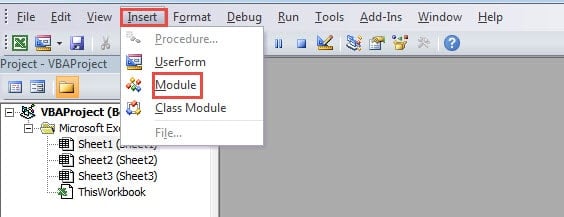
- Ebben a lépésben másolja be a következő kódokat az új modulba:
Sub ListAllFileNames()
  Dim strTargetFolder As String, strFileName As String, nCountItem As Integer

  '  Initialization
  nCountItem = 1
  strTargetFolder = "C:\Users\Sample\Desktop\Sales Volume" & "\"
  strFileName = Dir(strTargetFolder, vbDirectory)

  '  Get the file name
  Do While strFileName <> ""
    If strFileName <> "." And strFileName <> ".." Then
      Cells(nCountItem, 1) = strFileName
      nCountItem = nCountItem + 1
    End If
    strFileName = Dir
  Loop
End Sub
Ebben a makróban a célmappát a tényleges igényeknek megfelelően kell módosítani. A fájlneveket pedig a munkalap A oszlopába írjuk be. Ha más tartományba kell beírni a fájlneveket, a kódokat is módosíthatja.
- Ezután futtassa ezt a makrót. A makró futtatásához kattintson a „Run Sub” gombra az eszköztáron, vagy nyomja meg az „F5” gombot a billentyűzeten.
- Ezután térjen vissza a munkalaphoz. Látni fogja, hogy a mappában lévő összes fájlnév már megjelent az A oszlopban.

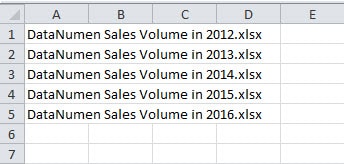
Összehasonlítva a cikkben szereplő másik két módszerrel 2 módszer a mappában lévő összes fájlnév listájának az Excel munkalapra másolására, látni fogja, hogy a VBA makró használata nagyon kényelmes. Másrészt, ha nem ismeri az Excel VBA-t, akkor a kódok módosításakor hibákkal találkozhat. Ezért tényleges szükségleteinek megfelelően használhatja a három módszer egyikét.
Fordítson figyelmet a veszélyes szoftverekre
Biztosan sok szoftvert fog telepíteni a számítógépére. És ezek az alkalmazások sokat segíthetnek a munkájában. Néhány közülük azonban veszélyes alkalmazás. Miután telepítette őket a számítógépére, összegyűjtik az Ön személyes adatait. Ami még rosszabb, az Excel-fájlok is megsérülnek. Ebben a pillanatban azonnal távolítsa el a veszélyes szoftvert. Ezenkívül helyreállítási eszközt is kell használnia javítsa ki a sérült xlsx fájlt. Így megbizonyosodhat arról, hogy Excel-fájljai biztonságban vannak.
Szerző Bevezetés:
Anna Ma adat-helyreállítási szakértő DataNumen, Inc., amely világelső az adat-helyreállítási technológiák területén, beleértve Word docx fájl probléma javítása és outlook javítószoftver termékek. További információért látogasson el www.datanumen.com