
Néha fel kell sorolnia az összes fájlnevet egy Excel-munkalap egy mappájában. Így jobban kezelheti ezeket a fájlokat. Ebben a cikkben két hatékony módszert mutatunk be a lista mappába másolására.
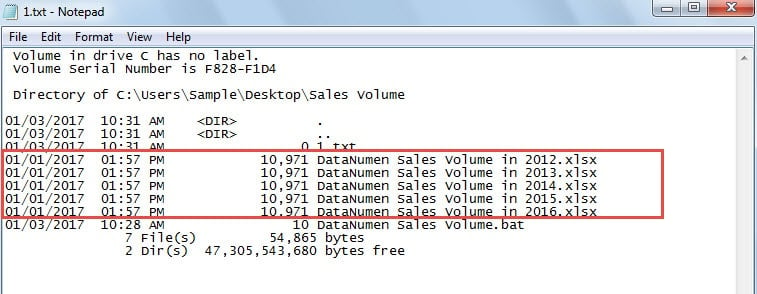
Egy Excel munkalapon menüt készíthet néhány fontos fájlból. És át kell másolnia az összes fájlnév listáját egy munkalapra. Ha azonban több száz vagy több ezer fájl van, akkor ezt nehéznek találja. Az alábbi képen több fájl is látható.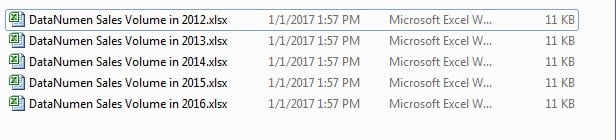
Most át kell másolnia az összes fájlnév listáját egy másik Excel-fájl munkalapjára. Ha manuálisan egyenként másolja és illessze be őket, biztosan sok időt és energiát fog elkölteni. Jelenleg az alábbi két módszert használhatja.
1. módszer: Új szöveges dokumentum használata
Most kövesse az alábbi lépéseket, és nézze meg, hogyan hat ez a módszer.
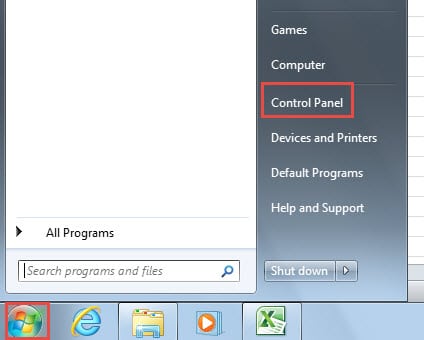
- Mielőtt végrehajtaná ezt a folyamatot, győződjön meg arról, hogy megjelenítette a fájlkiterjesztéseket a számítógépén. Kattintson a „Start” gombra a számítógépén.
- Ezután kattintson a „Vezérlőpult” gombra.
- A vezérlőpulton kattintson a „Megjelenés” elemre.
- Ezután kattintson a „Mappa beállításai” gombra.
- Ezután válassza a „Nézet” lehetőséget a „Mappabeállítások” ablakban.
- Ezután törölje a jelet az „Ismert fájltípusok kiterjesztésének elrejtése” jelölőnégyzetből.
- Ezután kattintson az „OK” gombra a beállítás mentéséhez.

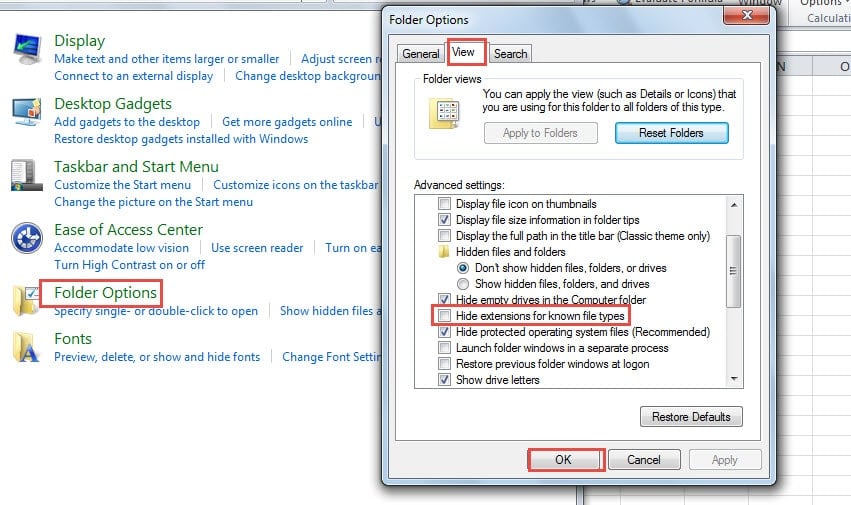
Ezért a számítógépén lévő fájlok összes kiterjesztését láthatja.
- Térjen vissza a mappába, hozzon létre egy új szöveges dokumentumot, és adjon neki új nevet. elnevezzük "DataNumen Értékesítési volumen".
- Ezután nyissa meg ezt a szöveges fájlt.
- Ezután írja be a következő karaktereket ebbe a fájlba:
dir> 1.txt
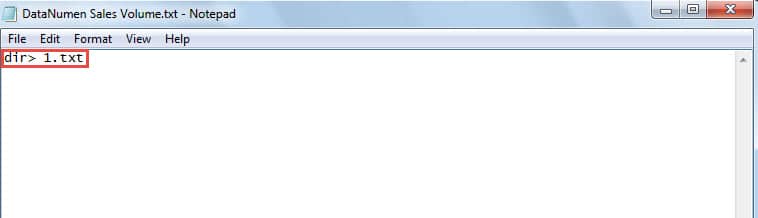
- Ezután mentse el ezt a fájlt, és zárja be.
- Ebben a lépésben módosítsa a fájl kiterjesztését „.txt”-ről „.bat”-ra.
- Ezt követően egy új ablak jelenik meg. Itt az „Igen” gombra kell kattintania a módosítás megerősítéséhez.

- Ezután kattintson duplán erre a fájlra. Ezután egy új szöveges dokumentumot fog látni „1” névvel ebben a mappában.
- Nyissa meg ezt az új szöveges dokumentumot ebben a mappában. Az összes névinformációt látni fogja benne.
- Ezután másolja be a szükséges részt ebbe a fájlba.

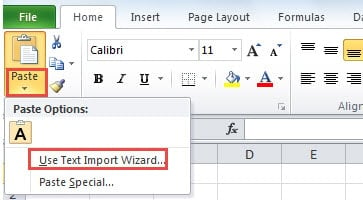
- Ezután a cél munkalapon kattintson a „Beillesztés” gomb alatti kis nyílra.
- A legördülő listában válassza a „Szövegimportáló varázsló használata” lehetőséget.

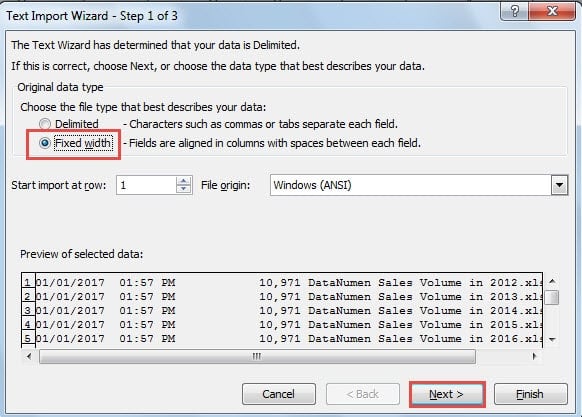
- Ezután az új ablakban válassza a „Rögzített szélesség” lehetőséget.
- Ezután kattintson a „Tovább” gombra.

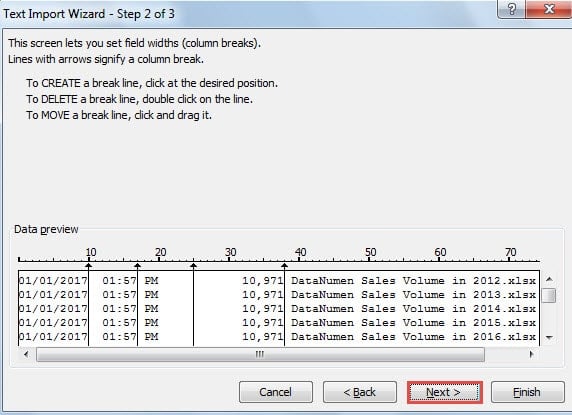
- A varázsló 2. lépésében mozgassa a törésvonalat, és győződjön meg arról, hogy a fájlok neve egy cellában található.
- Ezután kattintson a „Tovább” gombra.

- A 3. lépésben kattintson a „Befejezés” gombra. Így minden információ megjelenik a munkalapon.


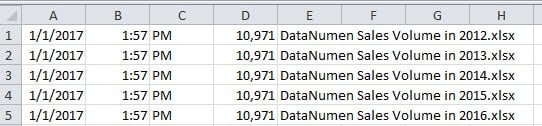
A többi haszontalan oszlopot törölheti a munkalapon. Ezzel a módszerrel nem kell egyenként másolnia és beillesztenie a neveket.
2. módszer: Adja meg a nevet
Ebben a részben egy másik kiváló módszert mutatunk be.
- Kattintson a „Képletek” fülre a szalagon.
- Ezután kattintson a „Név meghatározása” gombra.
- Az „Új név” ablakban írjon be egy nevet az első szövegmezőbe. Nevezzük is „DataNumen_Értékesítési volumen".
- Ezután írja be ezt a képletet a „Hivatkozás” szövegmezőbe:
=FILES("C:\Felhasználók\Minta\Asztali\Eladási mennyiség\*.*") &T(NOW())
A mappa elérési útja ebben a példában „C:\Users\Sample\Desktop\Sales Volume”. Meg kell változtatnia a tényleges mappa elérési útjára.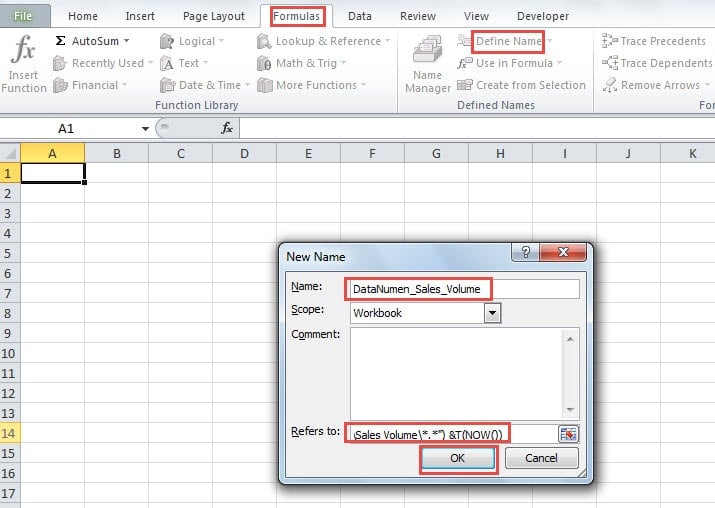
- Ezután kattintson az „OK” gombra az ablakban.
- Most írja be a következő képletet a munkalap egyik cellájába:
=HA(SORO(A1)>COUNTA(DataNumen_Sales_Volume),"",INDEX(DataNumen_Értékesítési_kötet,ROW(A1)))
Ebben a képletben meg kell változtatnia a definiált nevet a sajátjára.
- Ezután kattintson a cella kitöltő fogantyújára, és húzza lefelé. Ahogy mozgatja az egeret, azt is látni fogja, hogy az összes név megjelenik ebben az oszlopban.

- De azt is tapasztalhatja, hogy ezek az eredmények képletek eredményei. Továbbra is ki kell másolnia és be kell illesztenie őket szövegként.
- Ezután törölje a képleteket a munkalapon.
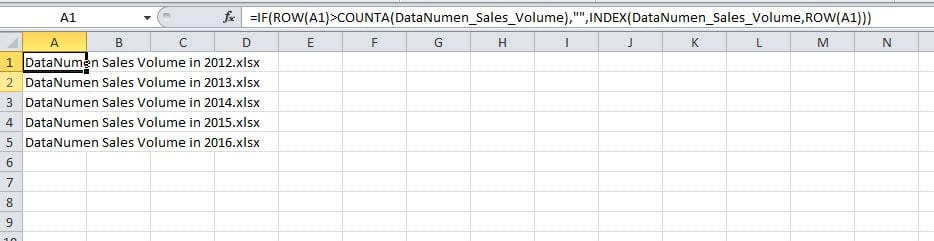
Eddig minden lépésen keresztülment. Ez a módszer erre a követelményre is nagyon hatékony.
A két módszer összehasonlítása
Láthatja, hogy mindkét módszer nagyon hasznos. Ebben a részben összehasonlítjuk a két módszert.
|
Compare |
Használjon új szöveges dokumentumot |
Definiálja a nevet |
|
Előnyök |
Ha nem ismeri a Név és a cellák összetett képletét, használhatja ezt az első módszert. | Ebben a módszerben kevesebb lépés van. Használatával gyorsan befejezheti feladatait. |
|
Hátrányok |
A második módszerhez képest ebben a módszerben több lépés van. Még mindig sok időt kell töltenie. | A cellákban lévő képletek a kívánt eredményeket hozzák. Ezért továbbra is ki kell másolnia és be kell illesztenie őket értékként. |
Amikor az összes fájlnevet be kell írnia egy munkalapba, tudni fogja, melyik módszer a legmegfelelőbb.
Gyorsan intézkedjen adatkatasztrófa esetén
Elkerülhetetlen, hogy adatkatasztrófával szembesüljön. Egy ilyen balesetben az Excel-fájljai nagy valószínűséggel megsérülnek. Ezért gyorsan kell cselekednie. Annak érdekében, hogy a sérült xls adatok javítása Gyorsan és biztonságosan használhatod kiváló Excel javítóeszközünket. Ez az eszköz képes megoldani a legtöbb Excel problémát.
Szerző Bevezetés:
Anna Ma adat-helyreállítási szakértő DataNumen, Inc., amely világelső az adat-helyreállítási technológiák területén, beleértve Word doc adathiba javítása és outlook javítószoftver termékek. További információért látogasson el www.datanumen.com