
Ha duplán kattint a pdf mellékletet, a Photoshop megjelenik, és megpróbálja megnyitni pdf fájlt. Teljesen kudarcot fog vallani. Ebben az esetben meg kell változtatnia az alapértelmezett programot a megnyitásához pdf mellékletet.
Én is találkoztam már ezzel a problémával. Akkoriban megpróbáltam megnyitni egy táblázat mellékletet, amelyet általában Excel alkalmazás nyit meg, de az MS Excel helyett a WordPad jelent meg. Végül nincs más választásom, mint megváltoztatni az alapértelmezett programokat a Windows Vezérlőpultban.
Módosítsa az alapértelmezett programokat a Megnyitás ezzel
- Először is, mentse el a kívánt Outlook-mellékleteket a helyi mappába. Kattintson jobb gombbal az Outlook-mellékletekre, és válassza a „Mentés másként” lehetőséget a helyi menüből. A „Melléklet mentése” új ablakában kiválaszthatja a fájl tárolására szolgáló kívánt helyet, és új nevet adhat neki. Végül kattintson a „Mentés” gombra.
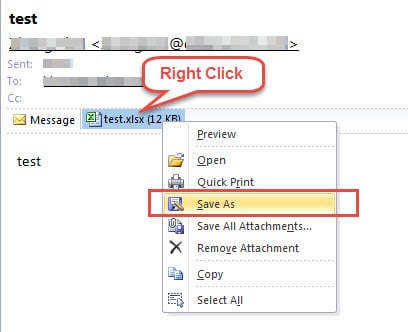
- Ezután zárja be az Outlookot, és keresse meg a csatolt fájlt a beállított helyen. Kattintson a jobb gombbal rá, és válassza a „Megnyitás ezzel” lehetőséget a jobb gombbal megjelenő menüből.

- Ezután egy új ablak jelenik meg, amelyben kiválaszthat egy programot az „Egyéb program” listából, vagy kattintson a „Tallózás” gombra a jobb alsó sarokban a kívánt program kiválasztásához.

- A program kiválasztása után ne felejtse el kiválasztani a „Mindig a kiválasztott program az ilyen típusú fájl megnyitásához” opciót. Ennek kiválasztása az alapértelmezett program megváltoztatását jelenti.
- Végül kattintson az „OK” gombra
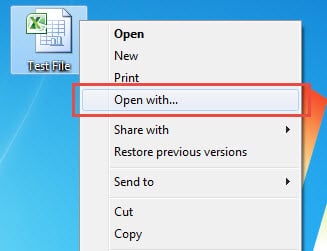
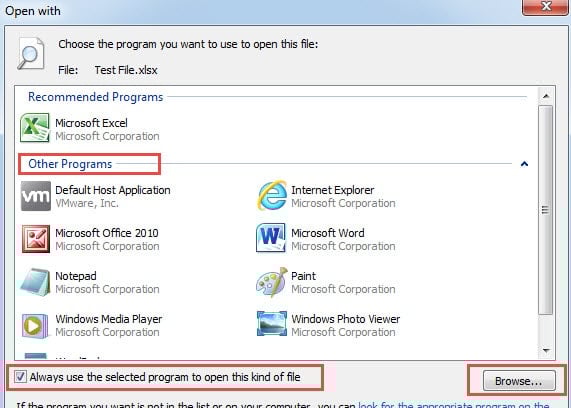
A fenti módszer a leggyorsabb. Ennek előfeltétele azonban az, hogy az Outlook-mellékleteket először helyi lemezre kell mentenie. Ha nem szeretné elmenteni a helyire, használhatja a második módszert, nevezetesen az alapértelmezett programok megváltoztatását a Vezérlőpulton.
Változtassa meg az alapértelmezett programokat a Vezérlőpulton
- Legelején zárd be az Outlook alkalmazást, és lépj be a Start menübe.
- Ezután nyissa meg a „Vezérlőpultot”. Az új felugró ablakban válassza ki a „Programok” elemet.
- A következő képernyőn kattintson az „Alapértelmezett programok” elemre.
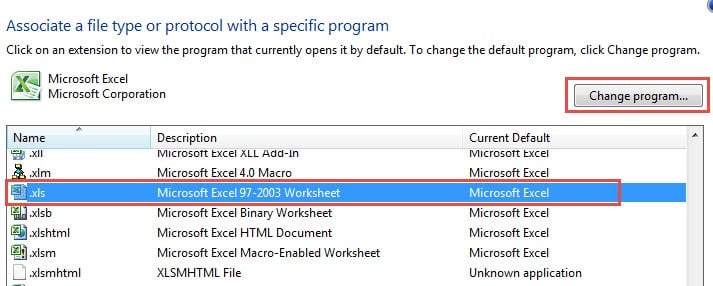
- Ezután kattintson a „Fájltípus vagy protokoll társítása programhoz” hivatkozásra. Egy másik ablakba fog fordulni.

- Néhány másodperc múlva megjelenik az összes fájltípusok és programok közötti társítás. Kiválaszthatja a célfájl típusát, például az „.xls”-t, majd kattintson a „Program módosítása” gombra.
- A következő ablak továbbra is a „Megnyitás a következővel” ablak, amelyben közvetlenül választhat, vagy a „Tallózás” segítségével választhatja ki.
- A kiválasztás után kattintson közvetlenül a „Bezárás” gombra.
Az Outlook korrupció megelőzése
Feltéve, hogy régóta alkalmazta az Outlookot, biztosan találkozott különféle hibákkal, sőt összeomlással is. Nyilvánvaló, hogy az Outlook sebezhető a korrupcióval szemben. Ezért meg kell tennie néhány alapvető óvintézkedést, például rendszeres biztonsági másolatokat készíteni, letiltani a külső fájlok automatikus letöltését, blokkolni a kéretlen e-maileket, telepíteni hatékony víruskereső szoftvert és így tovább. Természetesen egy olyan erős javítószerszám megszerzése, mint pl DataNumen Outlook javítás ez is szükségszerűség kérdése.
Szerző Bevezetés:
Shirley Zhang adat-helyreállítási szakértő DataNumen, Inc., amely világelső az adat-helyreállítási technológiák területén, beleértve sql helyreállítás és outlook javítószoftver termékek. További információért látogasson el www.datanumen.com