
Sok Outlook-felhasználó panaszkodik, hogy az Outlook mindig rossz országot használ a névjegyek címében és telefonszámában. Valójában nagyon egyszerű megváltoztatni az alapértelmezett országot. Ez a cikk egy gyors útmutató lesz.
Az Outlook a Windows nyelvi és formázási beállításaitól függően alapértelmezett országot alkalmaz a névjegyek fizikai címeire. Hasonlóképpen, a telefonszámok alapértelmezett országa is a Windows helybeállításaitól függ. Ezért az ország módosításához a Windows Vezérlőpultjának megfelelő beállításainak módosításával kell kezdenünk. Olvasson tovább a bonyolult műveletek megismeréséhez.
1. Módosítsa a címek alapértelmezett országát
Az Outlook Névjegyek „Címek” részében, miután beírta a fizikai címet az üres mezőbe, ellenőrizheti a címeket az elülső gombra kattintva – „Üzleti”, „Otthon” vagy „Egyéb”. Ezután a „Cím ellenőrzése” párbeszédpanelen azt találja, hogy az „Ország/régió” mező van alapértelmezettként beállítva, ami eltérhet a kívánt országtól. Ha meg szeretné változtatni az alapértelmezett országot, kövesse az alábbi lépéseket.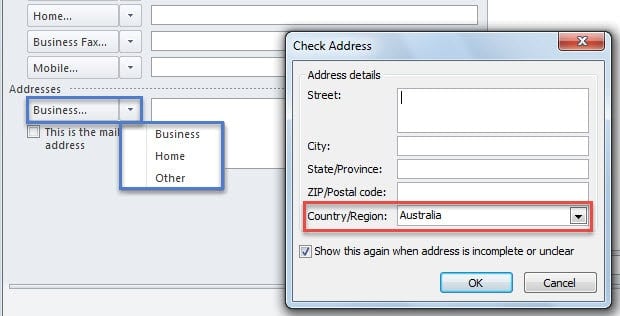
- Először is, menjen a „Start menübe”, és kattintson a „Vezérlőpult” elemre.
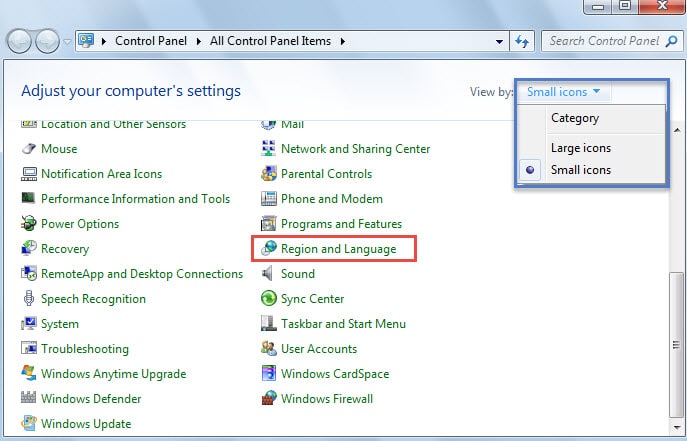
- Ezután a „Vezérlőpulton” módosítsa a „Nézet:” elemet „Kategória”-ról „Nagy ikonok” vagy „Kis ikonok”-ra.
- Ezután a következő kisalkalmazásokban keresse meg és kattintson a „Régió és nyelv” elemre.

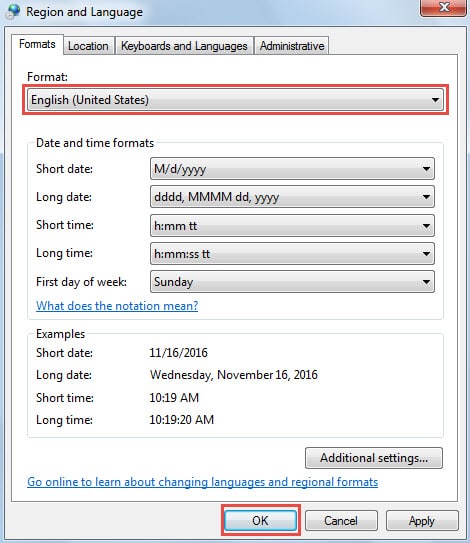
- Ezután a „Régiók és nyelv” párbeszédpanelen kiválaszthatja a kívánt országot a „Formátum” mező legördülő listájából, például „Amerikai Egyesült Államok”.

- Végül kattintson az „OK” gombra.
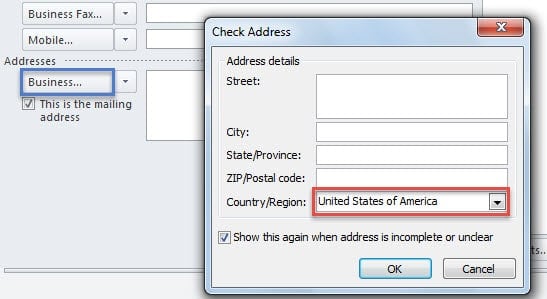
- Most térjen vissza az Outlookhoz, és ellenőrizze újra a címet. Látni fogja, hogy az alapértelmezett ország a kiválasztott országra módosult.

2. Módosítsa a telefonszámok alapértelmezett országát
A „Címekhez” hasonlóan, ha rákattint a „Telefonszámok” részben lévő gombra, függetlenül attól, hogy „Üzleti”, „Otthon” vagy más, az alapértelmezett országot fogja látni a „Telefonszám ellenőrzése” párbeszédpanelen. Ha úgy találja, hogy ez eltér a gyakran használt országtól, azonnal lépjen tovább a módosításához.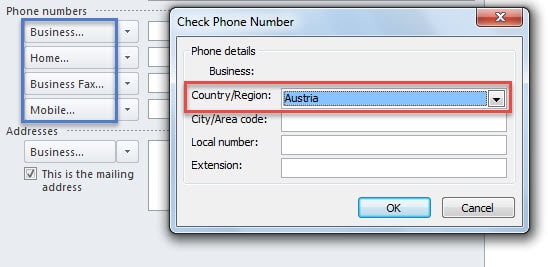
- Először ismételje meg az 1. és 2. lépést a címország megváltoztatásának utolsó módszerében.
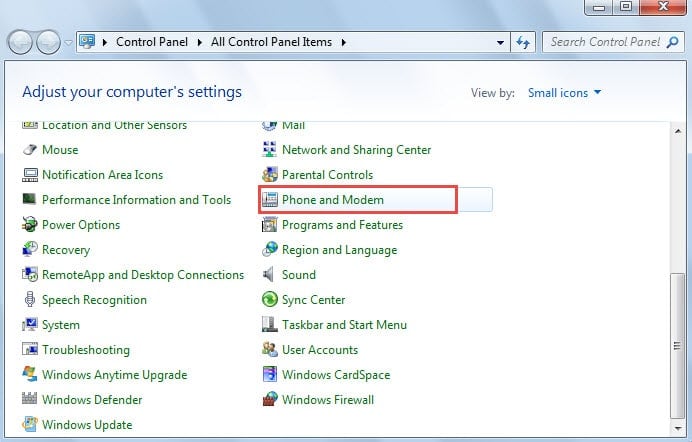
- Ezután nyomja meg a „Telefon és modern” kisalkalmazást a „Vezérlőpulton”.

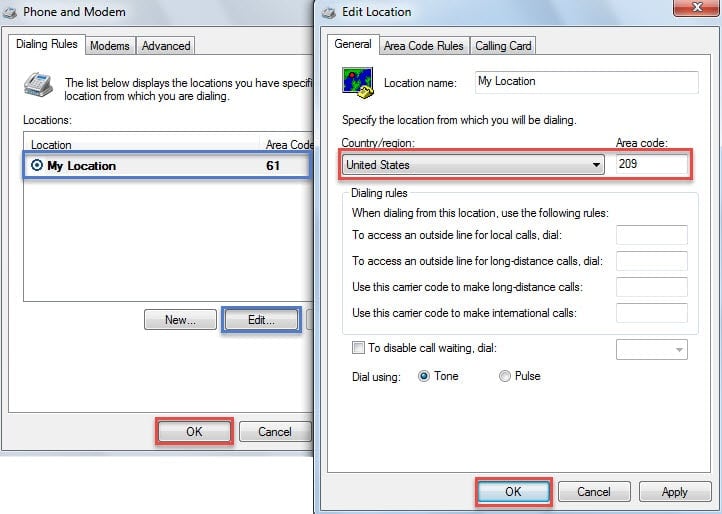
- Ezután a következő „Telefon és modern” párbeszédpanelen válassza a „Hely” lehetőséget, és kattintson a „Szerkesztés” gombra.
- Ezt követően a „Hely szerkesztése” párbeszédpanelen az „Általános” lapon módosíthatja az ország- és körzetszámot, például „Egyesült Államok” és „209”.

- Végül kattintson két „OK” gombra a módosítások aktiválásához.
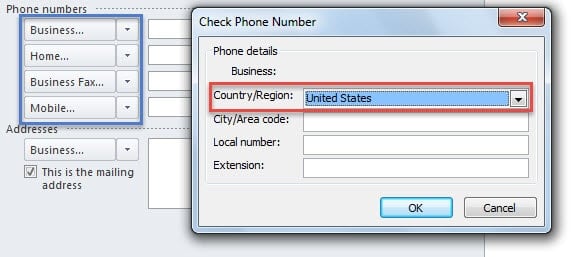
- Most visszatérhet az Outlookba, és újra ellenőrizheti a telefonszámot. Meg kell tapasztalnia, hogy az új országot alkalmazták az Outlookban.

Mentse meg a sérült Outlook adatfájlt
Szinte kétségtelen tény, hogy az Outlook jelentős sebezhetőségű. Ezért nehéz feladat lenne megvédeni az Outlookot és megakadályozni az adatvesztést. Mint általában, az Outlook-adatok biztonsági mentése valóban szükséges. Ezenkívül egy másik szükséges dolog egy hatékony javítóeszköz, például DataNumen Outlook Repair, melyik tud javítsa ki a PST adatproblémát izzadságot nem törve.
Szerző Bevezetés:
Shirley Zhang adat-helyreállítási szakértő DataNumen, Inc., amely világelső az adat-helyreállítási technológiák területén, beleértve mdf adathiba javítása és outlook javítószoftver termékek. További információért látogasson el www.datanumen.com