
Ebben a cikkben 2 módszerről fogunk beszélni a Word-dokumentum a PowerPoint bemutatás.
Ami a fájlok számos ember számára történő bemutatását illeti, a PowerPoint jön az első lehetőségünk. Most a következő a helyzet: Elkészült egy Word dokumentum, de létre kell hoznia a PowerPoint prezentáció ugyanazzal a tartalommal. Akkor újrakezded, és kimásolod a tartalmat a Word fájlból, és beilleszted a PowerPoint diák? Nem kényelmes, igaz? Ezért meg kell ragadnia néhány okos trükköt a munkaidő csökkentésére.
Először állítsa be Word-dokumentumát a megfelelő stílusokba
A Word fájl gyors konvertálásához PowerPoint prezentációhoz a következő 2 módszerrel, akkor a Word fájlt megfelelő stílusokba kell állítani. És az itt tárgyalt stílus a „Font”-hoz kapcsolódik. Alapvetően beállíthatja a Word szövegét a „Címsor 1”, „Címsor 2”, „Címsor 3” stb. alatt. Vannak szabályok, amelyeket szem előtt kell tartania, hogy a „Címsor 1” stílusa a Wordben megegyezik a „Cím” szinttel. PowerPoint, a „Címsor 2” stílus megegyezik a „Felirat” szinttel, a „Címsor 3” stílus pedig a „Szöveg” szinttel. Egyszóval, csak akkor tudja konvertálni a Word-fájlt, ha a fenti szabályokat követi PowerPoint bemutatás. Például a szövege a következőképpen nézhet ki: 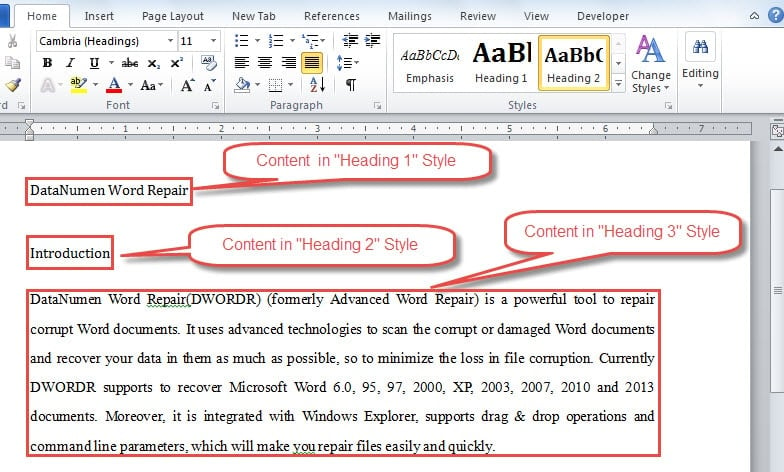
1. módszer: Küldje el a Word fájlt a Microsoftnak PowerPoint
A módszer használatához hozzá kell adni a „Küldés a Microsoftnak PowerPoint” parancsot először a „Quick Access Toolbar”-ra. Az alábbiakban konkrét lépéseket talál:
- Elsősorban nyisd meg a Wordöt.
- Ezután kattintson a „Fájl” fülre.
- Ezután válassza az „Opciók” lehetőséget.

- A „Word Option” párbeszédpanelen először kattintson a „Gyorselérési eszköztár” elemre a bal oldali oszlopban.
- Ezután válassza a „Parancsok nincsenek a szalagon” lehetőséget a „Parancsok kiválasztása innen” listából.
- Ezután keresse meg a „Küldés a Microsoftnak PowerPoint” parancsot, és kattintson rá.
- Ezután kattintson a „Hozzáadás” gombra a párbeszédpanel közepén.
- Végül kattintson az „OK” gombra a módosítás mentéséhez.

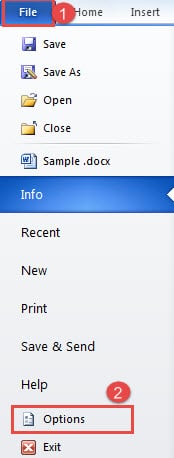
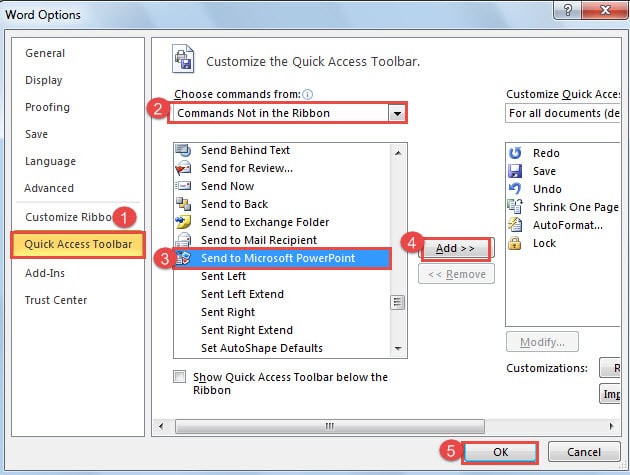
Most láthatja a „Küldés a Microsoftnak PowerPoint” parancs elérhető a „Gyorselérési eszköztáron”.
Konvertálja a Word fájlt erre PowerPoint Prezentáció Wordben
- Kattintson duplán a cél Word fájl megnyitásához.
- Ezután kattintson a „Küldés a Microsoftnak” gombra PowerPoint” parancsot a „Gyorselérési eszköztáron”.
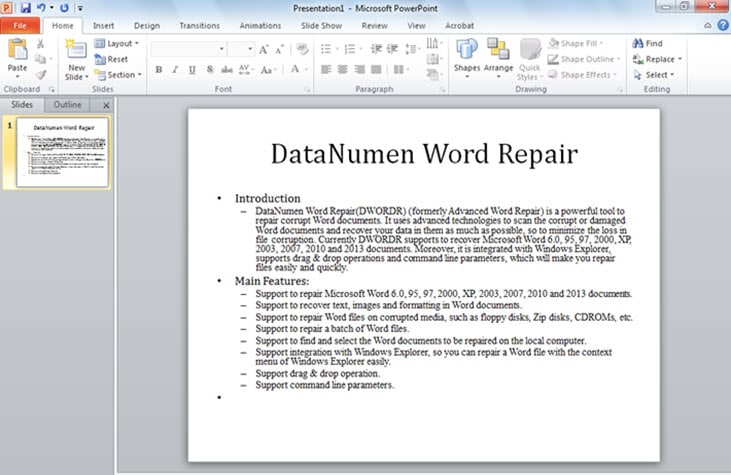
- Most a PowerPoint megnyílik, és láthatja, hogy a fájl sikeresen konvertálásra került, az alábbiak szerint:

- Állítsa be a PowerPoint szükség esetén bemutatása.
2. módszer: Nyissa meg a Word fájlt PowerPoint
- Először is nyissa ki PowerPoint.
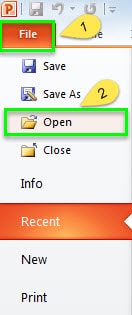
- Ezután kattintson a „Fájl” fülre.
- Ezután kattintson a „Megnyitás” lehetőségre.

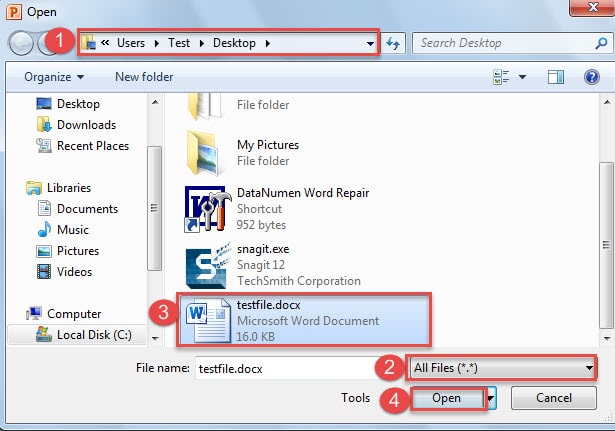
- Most a „Megnyitás” ablak fogadja. Először menjen arra a helyre, ahol a Word fájlt tárolja.
- Ezután válassza az „Összes fájl” lehetőséget a megnyitni kívánt fájltípushoz.
- Ezután kattintson a Word fájlra.
- Ezután kattintson a „Megnyitás” gombra.

És most pontosan az 1. módszerben bemutatott hatást éri el. Hasonlóképpen, a 2. módszerben említett Word fájlt is be kell állítani a fent felsorolt szabályok szerint.
Készüljön fel a fájlok sérülésére
Gondoljon a következő helyzetre, amikor egy sérült fájl van kéznél, de nagy szüksége van rá. Hogy őszinte legyek, megőrjíthet. Szerencsére van szakember doc helyreállító eszköz hogy manapság visszanyerje a fájlját. Ideje megfontolni, hogy előzetesen beszerezzen egyet.
Szerző Bevezetés:
Vera Chen adat-helyreállítási szakértő DataNumen, Inc., amely világelső az adat-helyreállítási technológiák területén, beleértve korrupt Excel javítás és a pdf javító szoftvertermékek. További információért látogasson el www.datanumen.com