
Ebben a cikkben bemutatunk egy automatikus módot a Word-dokumentumban található hiperhivatkozások gyors kötegelt ellenőrzésére VBA-n keresztül.
Egy Word-dokumentum sok hiperhivatkozást tartalmazhat, akár több százat is. Ezek közül néhány érvénytelen hivatkozás, amely nem vezet el a megfelelő weboldalra. Ezért szeretnénk felajánlani Önnek a módját, hogy VBA-n keresztül gyorsan ellenőrizze a dokumentumban lévő összes hivatkozást.
Word makró telepítése és mentése
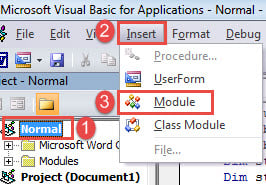
- Először nyissa meg a VBA-szerkesztőt az „Alt+ F11” gombbal.
- Ezután kattintson a „Normál” projektre.
- Ezután kattintson a „Beszúrás” fülre az eszköztár menüjében.
- És válassza a „Modul” lehetőséget a menüben.

- Kattintson duplán a modulra a szerkesztőterület megnyitásához, és illessze be oda a következő kódokat:
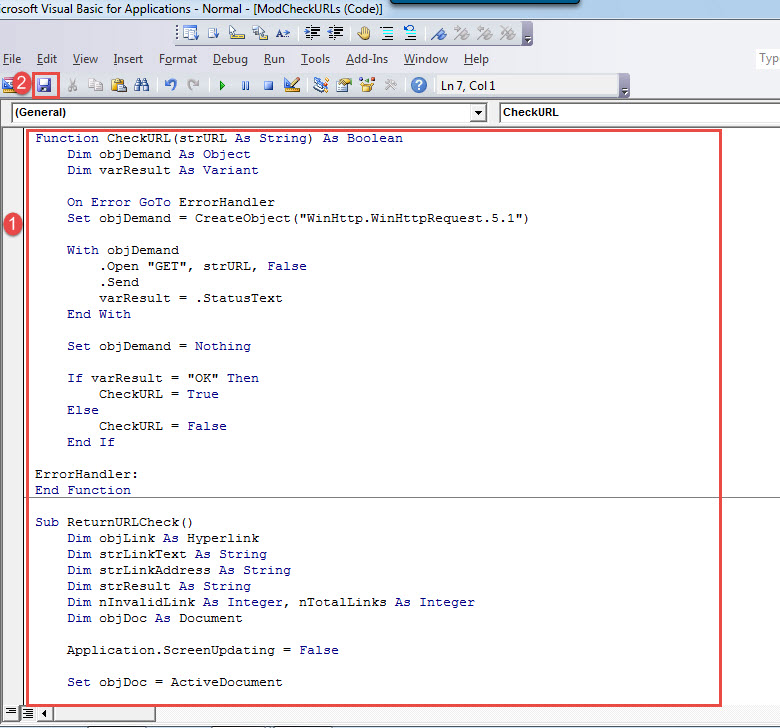
Function CheckURL(strURL As String) As Boolean
  Dim objDemand As Object
  Dim varResult As Variant

  On Error GoTo ErrorHandler
  Set objDemand = CreateObject("WinHttp.WinHttpRequest.5.1")

  With objDemand
    .Open "GET", strURL, False
    .Send
    varResult = .StatusText
  End With

  Set objDemand = Nothing

  If varResult = "OK" Then
    CheckURL = True
  Else
    CheckURL = False
  End If

ErrorHandler:
End Function

Sub ReturnURLCheck()
  Dim objLink As Hyperlink
  Dim strLinkText As String
  Dim strLinkAddress As String
  Dim strResult As String
  Dim nInvalidLink As Integer, nTotalLinks As Integer
  Dim objDoc As Document

  Application.ScreenUpdating = False

  Set objDoc = ActiveDocument
  nTotalLinks = objDoc.Hyperlinks.Count
  nInvalidLink = 0

  With objDoc
    For Each objLink In .Hyperlinks
      strLinkText = objLink.Range.Text
      strLinkAddress = objLink.Address

      If Not CheckURL(strLinkAddress) Then
        nInvalidLink = nInvalidLink + 1
        strResult = frmCheckURLs.txtShowResult.Text
        frmCheckURLs.txtShowResult.Text = strResult & nInvalidLink & ". Invalid Link Information:" & vbNewLine & _
                                          "Displayed Text: " & strLinkText & vbNewLine & _
                                           "Address: " & strLinkAddress & vbNewLine & vbNewLine
      End If
    Next objLink

    frmCheckURLs.txtTotalLinks.Text = nTotalLinks
    frmCheckURLs.txtNumberOfInvalidLinks.Text = nInvalidLink
    frmCheckURLs.Show Modal

  End With
  Application.ScreenUpdating = True
End Sub

Sub HighlightInvalidLinks()
  Dim objLink As Hyperlink
  Dim strLinkAddress As String
  Dim strResult As String
  Dim objDoc As Document

  Set objDoc = ActiveDocument

  With objDoc
    For Each objLink In .Hyperlinks
      strLinkAddress = objLink.Address

      If Not CheckURL(strLinkAddress) Then
        objLink.Range.HighlightColorIndex = wdYellow
      End If
    Next objLink
  End With
End Sub
- Ezután kattintson a „Mentés” gombra.

- Ezután rendeljen hozzá egy gombot a makróhoz. Részletes információkért olvassa el a következő cikket:
Hogyan lehet eltávolítani a beillesztett szövegek formázását makróval és VBA-val a Wordben
Hozzon létre egy felhasználói űrlapot
A felhasználói űrlap segítségével egyértelműen láthatja az aktuális dokumentumban található hivatkozások teljes számát, az érvénytelen hivatkozások számát és további részleteket.
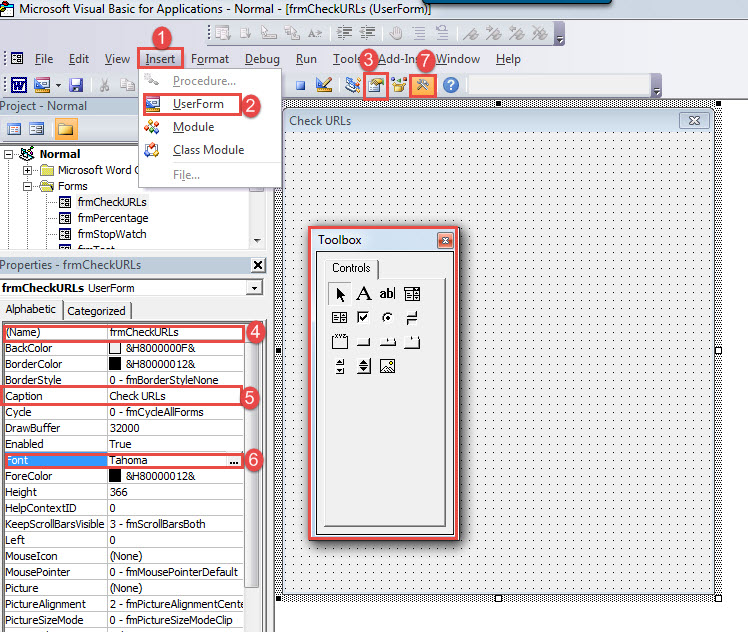
- Először kattintson ismét a „Beszúrás” gombra az eszköztáron. De ezúttal válassza a „Felhasználói űrlap” lehetőséget.
- Ezután nyomja meg az „F4” gombot a „Tulajdonságok ablak” megnyitásához a bal alsó sarokban. Az ablak mérete állítható.
- Most nevezze el a felhasználói űrlapot „frmCheckURLs” néven.
- Állítsa be a feliratot „URL-ek ellenőrzése”-re.
- Ezután állítsa be megfelelően a betűtípust.
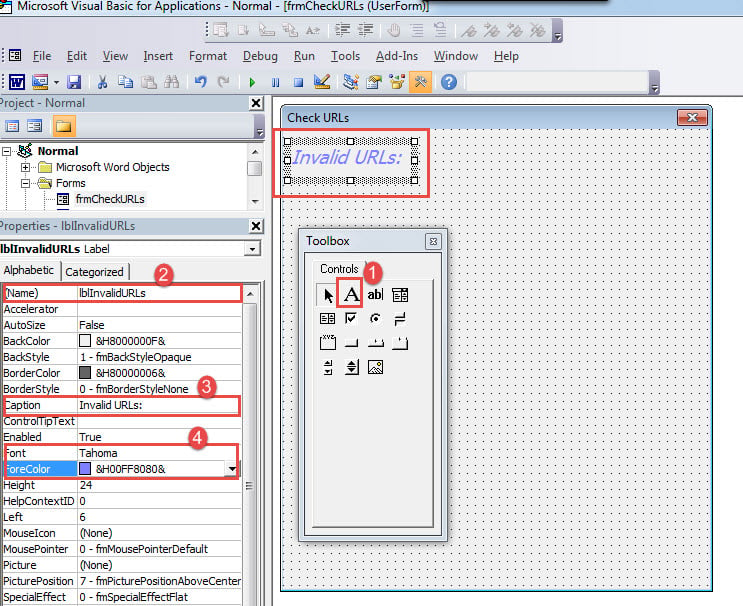
- Ezután kattintson az „Eszköztár” gombra az eszköztáron.

- Most kattintson a „Címke” elemre az eszköztárban. Az egérrel húzzon egy téglalap címkét a felhasználói űrlapon.
- Kattintson a címkére a tulajdonság ablak aktiválásához. Állítsa be a címke nevét „lblInvalidURLs”-re, a címke feliratát pedig „Invalid URLs:”-re.
- Ezután válassza ki a megfelelő betűtípust és előszínt a címke feliratának szövegéhez.

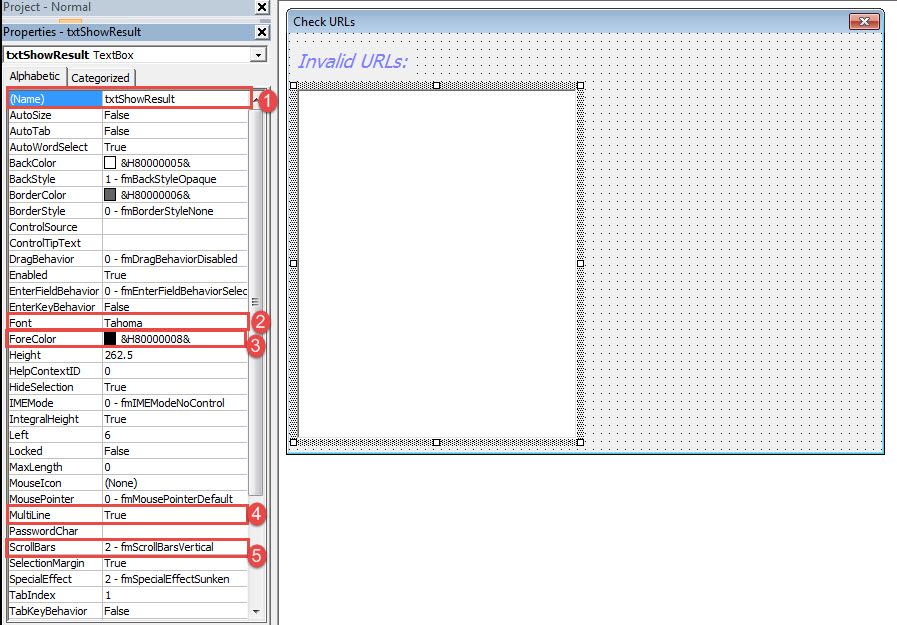
- Válassza a „Szövegdoboz” lehetőséget az eszköztárban, és szúrjon be egy szövegdobozt a felhasználói űrlapba. Állítsa be a méretét.
- Ezután állítsa be a szövegmező nevét „txtShowResult”-ként.
- Állítsa be a kívánt betűtípust és előszínt.
- Keresse meg a „MultiLine” elemet, és állítsa „True”-ra.
- Keresse meg a „Gördítősávokat”, és válasszon egy függőleges sávot.

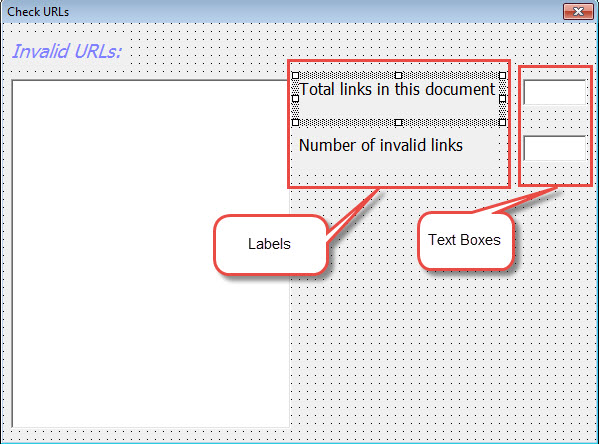
- Ezután hozzon létre két további címkét és szövegmezőt.
- Ezután nevezze el az első címkét „lblTotalLinks”-nek, és állítsa be a feliratot „Összes hivatkozás ebben a dokumentumban”.
- A második címkét pedig nevezze el „lblNumberOfInvalidLinks”-nek, és állítsa be a feliratot „Érvénytelen linkek száma”-ra.
- Az első szövegmező neve „txtTotalLinks”, a második pedig „txtNumberOfInvalidLinks”.

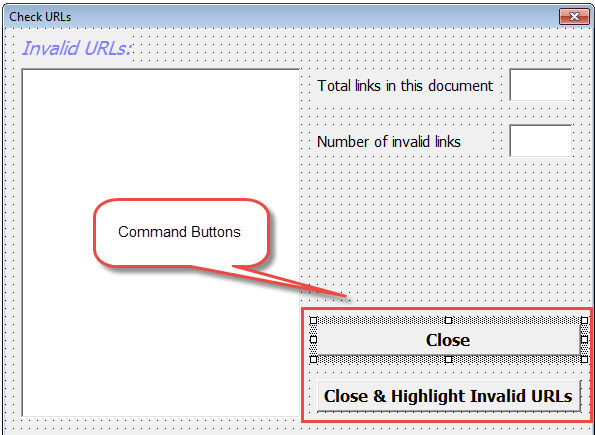
- Ezután keresse meg a parancsgombos vezérlőt az eszköztáron. Hozzon létre két parancsgombot, például az alábbiakat:

- Az első gomb neve „cmdbtnClose”, a felirat szövege pedig „Bezárás”.
- Nevezze el a második gombot „btnCloseAndHighlightInvalidURLs”-nek, a felirat szövegét pedig „Close & Highlight Invalid URLs”-nek.
- Ezután kattintson duplán a „Bezárás” és az „Érvénytelen URL-ek bezárása és kiemelése” gombra. Írja be a kódokat az alábbiak szerint:

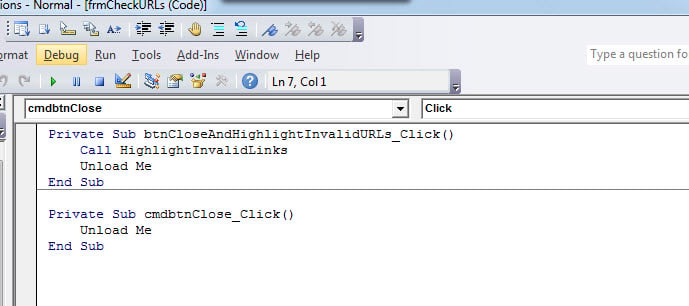
Futtassa a Makrót
Kattintson a makróhoz rendelt gombra. Íme a végső hatás: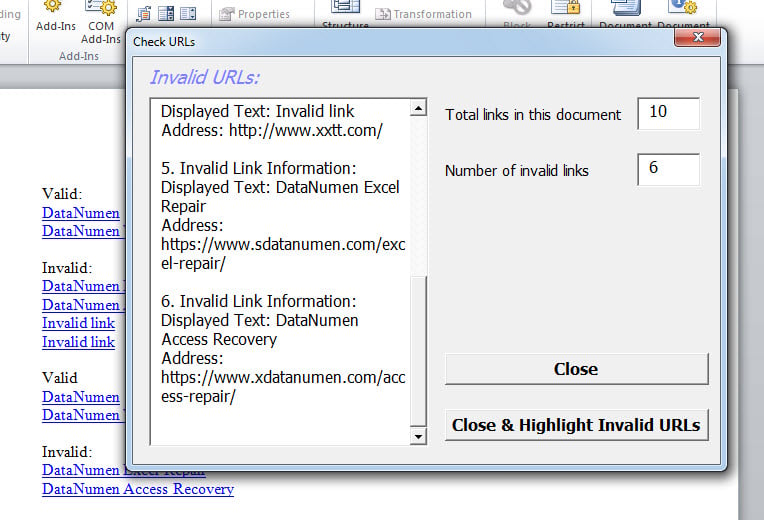
A bal oldali nagy szövegmezőben részletes információkat talál az egyes sikertelen hivatkozásokról. Kiválaszthatja, hogy közvetlenül bezárja-e a felhasználói űrlapot, vagy bezárja azt, miközben kiemeli a dokumentumban lévő összes hibás hivatkozást.
Óvatosan kezelje a szóproblémákat
A Word könnyen hajlamos a hibákra. Így rendkívül fontossá válik javítsa ki a Word-öt helyesen. A beépített eszköz legtöbbször nem tud sokat segíteni. Ezért a legjobb választás egy harmadik féltől származó javítóeszköz beszerzése.
Szerző Bevezetés:
Vera Chen adat-helyreállítási szakértő DataNumen, Inc., amely világelső az adat-helyreállítási technológiák területén, beleértve javítás xlsx és a pdf javító szoftvertermékek. További információért látogasson el www.datanumen.com