
Ha új e-mailt szeretne létrehozni, és több más e-mail összes mellékletét hozzáfűzi az új e-mailhez, használhatja az ebben a cikkben bemutatott módszert. Megtanítja használni a VBA-t, hogy gyorsan elérje.
Időnként előfordulhat, hogy több e-mail összes mellékletét köteggel kell másolnia egy új e-mailbe. Természetesen manuálisan is megteheti, egyszerűen elmentheti őket a helyi meghajtóra, majd egyenként csatolja őket egy újonnan létrehozott e-mailhez. Úgy tűnik azonban, hogy ezzel az eszközzel elég unalmas feladat lesz. Ezért miért nem használja a VBA-t a gyors megvalósításhoz? A következőkben bemutatjuk Önnek a bonyolult műveleteket és a megfelelő VBA kódokat.
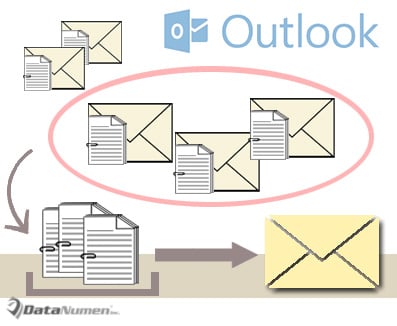
Az összes melléklet kötegelt másolása több e-mailből egy új e-mailbe
- A legelején indítsa el az Outlook programot a szokásos módon.
- Ezután az Outlook főablakában nyomja meg az „Alt + F11” billentyűket.
- A következő „Microsoft Visual Basic for Applications” ablakban helyezzen be egy új modult, vagy nyisson meg egy nem használt modult.
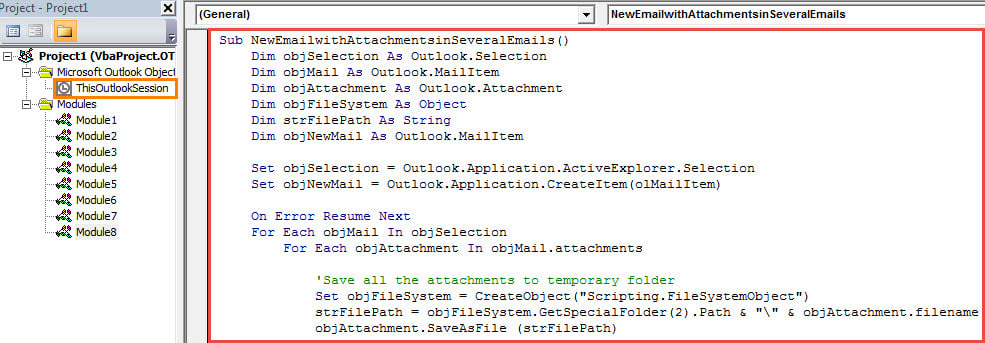
- Ezután másolja és illessze be a következő VBA-kódokat egy ilyen modulba.
Sub NewEmailwithAttachmentsinSeveralEmails()
    Dim objSelection As Outlook.Selection
    Dim objMail As Outlook.MailItem
    Dim objAttachment As Outlook.Attachment
    Dim objFileSystem As Object
    Dim strFilePath As String
    Dim objNewMail As Outlook.MailItem

    Set objSelection = Outlook.Application.ActiveExplorer.Selection
    Set objNewMail = Outlook.Application.CreateItem(olMailItem)

    On Error Resume Next
    For Each objMail In objSelection
        For Each objAttachment In objMail.attachments

            'Save all the attachments to temporary folder
            Set objFileSystem = CreateObject("Scripting.FileSystemObject")
            strFilePath = objFileSystem.GetSpecialFolder(2).Path & "\" & objAttachment.filename
            objAttachment.SaveAsFile (strFilePath)

            'Add the attachments to the new email
             objNewMail.attachments.Add (strFilePath)

            'Delete the temporary files
            objFileSystem.DeleteFile (strFilePath)
        Next
    Next

    'Show the new email
    objNewMail.Display
End Sub
- Ezt követően folytatnia kell az új VBA-projekt hozzáadását a Gyorselérési eszköztárhoz. Ezt az „Outlook beállításai” részben tudja kitölteni.
- Később az Outlook makró biztonsági szintjét alacsonyra kell módosítania.
- Végre egy próbát tehetsz.
- Először nyomja meg a „Ctrl” billentyűt, és válasszon ki több olyan e-mailt, amelyek mellékletét másolni szeretné.
- Ezután nyomja meg az új makró gombot a Gyorselérési eszköztáron.
- Azonnal egy új e-mail jelenik meg az összes melléklettel.
Gyakori Outlook PST-problémák kihívása
Mivel az Outlook PST-problémák időnként előfordulhatnak, sok erőfeszítést kell tennie PST-adatai védelmére. Például jobb, ha rendszeresen biztonsági másolatot készít a PST-adatokról, hogy vissza tudja szerezni a korrupt Outlook biztonsági mentésekből származó adatok izzadság nélkül. Sőt, jó hírű eszközt kell a közelben tartani, mint pl DataNumen Outlook Repair.
Szerző Bevezetés:
Shirley Zhang adat-helyreállítási szakértő DataNumen, Inc., amely világelső az adat-helyreállítási technológiák területén, beleértve javítás mdf és outlook javítószoftver termékek. További információért látogasson el www.datanumen.com