
Ebben az alábbi cikkben szeretnénk bemutatni Önnek a módját, hogyan adhat hozzá több automatikus javítási bejegyzést vagy törölhet kötegelt Wordben.
A Wordben van egy beépített funkció, az úgynevezett automatikus javítás. Sok felhasználó már ismeri. Ami azt illeti, sokan használjuk a könnyen elgépelt szavak kijavítására. Bár annyi elemet importálhat, amennyire szüksége van, ezt egyenként kell megtennie. Általában el kell viselnünk. De ami a makrót illeti, sok időt takaríthat meg azzal, hogy létrehozza az automatikus javítási bejegyzések listáját, és egy kattintással egyszer, mindenkorra importálja azokat.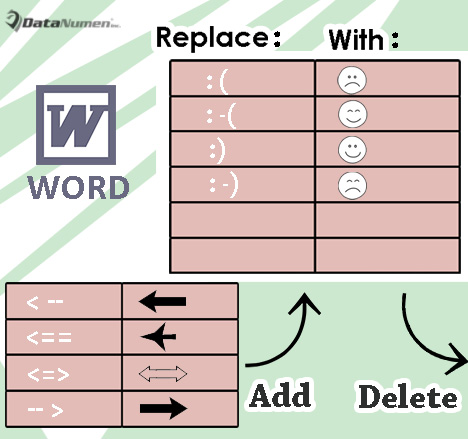
Az alábbiakban részletesen bemutatjuk, hogyan kell megvalósítani:
Több automatikus javítási bejegyzés kötegelt hozzáadása
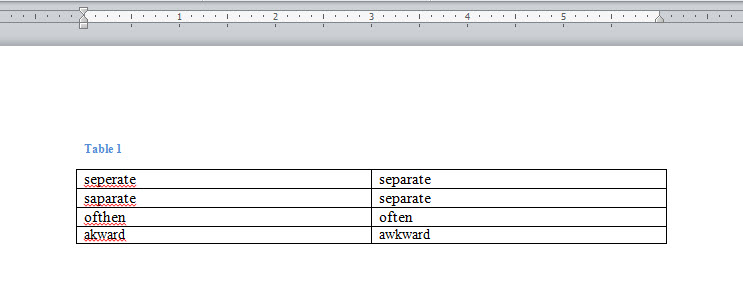
- Először is nyisson meg egy üres dokumentumot a Wordben, és illesszen be egy két oszlopból és több sorból álló táblázatot.
- A táblázat első oszlopába írja be az összes hibásan írt szót.
- És írja be az összes helyes szót a második oszlopba.

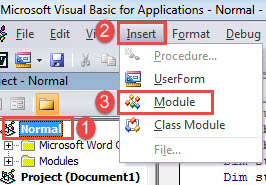
- Ezt követően nyomja meg az „Alt+F11” gombot a VBA-szerkesztő meghívásához a Wordben.
- Ezután kattintson a „Normál” és a „Beszúrás” fülre.
- És a legördülő menüben válassza a „Modul” lehetőséget.

- Következő kattintson duplán a(z)-ra az új modul megnyitásához a jobb oldalon.
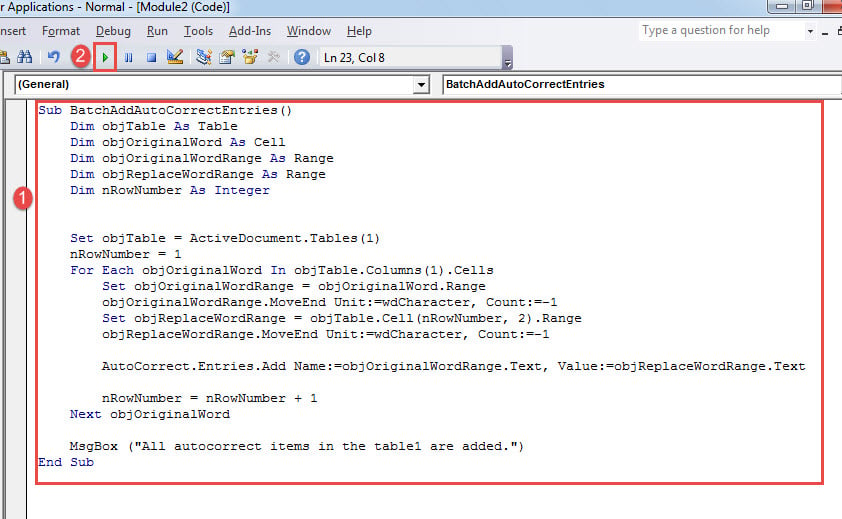
- Most illessze be a következő kódokat:
Sub BatchAddAutoCorrectEntries()
  Dim objTable As Table
  Dim objOriginalWord As Cell
  Dim objOriginalWordRange As Range
  Dim objReplaceWordRange As Range
  Dim nRowNumber As Integer

  Set objTable = ActiveDocument.Tables(1)
  nRowNumber = 1
  For Each objOriginalWord In objTable.Columns(1).Cells
    Set objOriginalWordRange = objOriginalWord.Range
    objOriginalWordRange.MoveEnd Unit:=wdCharacter, Count:=-1
    Set objReplaceWordRange = objTable.Cell(nRowNumber, 2).Range
    objReplaceWordRange.MoveEnd Unit:=wdCharacter, Count:=-1

    AutoCorrect.Entries.Add Name:=objOriginalWordRange.Text, Value:=objReplaceWordRange.Text

    nRowNumber = nRowNumber + 1
  Next objOriginalWord

  Msgbox("All autocorrect items in the table1 are added.")
End Sub
- Végül, de nem utolsósorban kattintson a „Futtatás” gombra, vagy nyomja meg az „F5” gombot a makró futtatásához.

Megjegyzések:
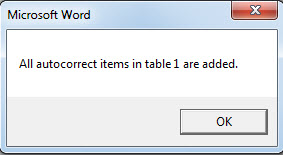
- A makró futtatásakor megjelenik egy eredménymező, amely jelzi, hogy a táblázat összes eleme importálva van.

- Győződjön meg arról, hogy a táblázatcellában ne legyen szóköz az elem után. Ellenkező esetben a makró meghiúsul.
Több automatikus javítási bejegyzés kötegelt törlése
Itt az ellenkezője szükséges több automatikus javítási bejegyzés kötegelt törléséhez másodpercek alatt. Szerencsére makróval ennek egyszerűnek kell lennie.
- Először is hasonló módon hozzon létre egy új üres dokumentumot a Wordben.
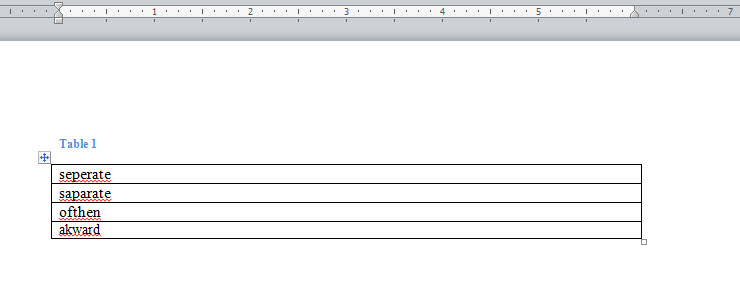
- Ezután szúrjon be egy táblázatot 1 több sorból álló oszlopba.
- Írja be a táblázatba az összes elírt szót, amelyet el kell távolítania.

- Következő lépésként telepítse és futtassa a makrót a fenti pontos lépéseket követve.
- De cserélje ki a makrót erre:
Sub BatchDeleteAutoCorrectEntries()
  Dim objTable As Table
  Dim objOriginalWord As Cell
  Dim objOriginalWordRange As Range
  Dim nRowNumber As Integer

  Set objTable = ActiveDocument.Tables(1)
  nRowNumber = 1
  For Each objOriginalWord In objTable.Columns(1).Cells
    Set objOriginalWordRange = objOriginalWord.Range
    objOriginalWordRange.MoveEnd Unit:=wdCharacter, Count:=-1

    On Error Resume Next
    AutoCorrect.Entries.Item(objOriginalWordRange.Text).Delete

    nRowNumber = nRowNumber + 1
  Next objOriginalWord

  Msgbox("All autocorrect items in the table1 are deleted.")
End Sub
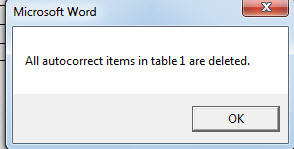
- Hasonlóképpen, ott van az alábbi eredménydoboz:

Fegyver a dokumentumkorrupció elleni küzdelemhez
Képzelje el, hogy egész nap egy jelentésen dolgozik. És hirtelen a Word nem válaszol. Aztán másodpercekkel később sehol sem találja a jelentést a számítógépen. Úgy tűnik, egyszerűen eltűntek! Milyen kétségbeesettnek érezheti magát! Mégis, ahelyett, hogy megfontolná a szívét és imádkozna jó szerencséért, valódi fegyverre van szüksége docx helyreállítása.
Szerző Bevezetés:
Vera Chen adat-helyreállítási szakértő DataNumen, Inc., amely világelső az adat-helyreállítási technológiák területén, beleértve sérült xls és a pdf javító szoftvertermékek. További információért látogasson el www.datanumen.com