
Alapértelmezés szerint egyszerűen csatolhat egy találkozót iCalendar (.ics) fájlként egy e-mailhez. Ha azonban több találkozót szeretne köteggel csatolni ics-fájlként, használja az ebben a cikkben bemutatott módszert.
Ha egy találkozót iCalendar (.ics) fájlként szeretne csatolni egy e-mailhez, tekintse meg korábbi cikkünket – „Hogyan küldjünk Outlook-találkozót más személyeknek”. Csak nyisson meg egy találkozót, és válassza a „Továbbítás” > „Továbbítás iCalendarként” lehetőséget. Ez elég könnyű. Az Outlook azonban nem támogatja sok találkozó elküldését iCalendar fájlmellékletként. Így a továbbiakban egy másik módszert is megtanítunk Önnek.
Több találkozó kötegelt csatolása iCalendar (.ics) fájlként az e-mailekhez
- Először is indítsa el az Outlook alkalmazást.
- Miután belépett az Outlook főablakába, nyomja meg az „Alt + F11” billentyűket.
- Ezután megnyílik az Outlook VBA szerkesztő ablaka, amelyben meg kell nyitnia egy nem használt modult.
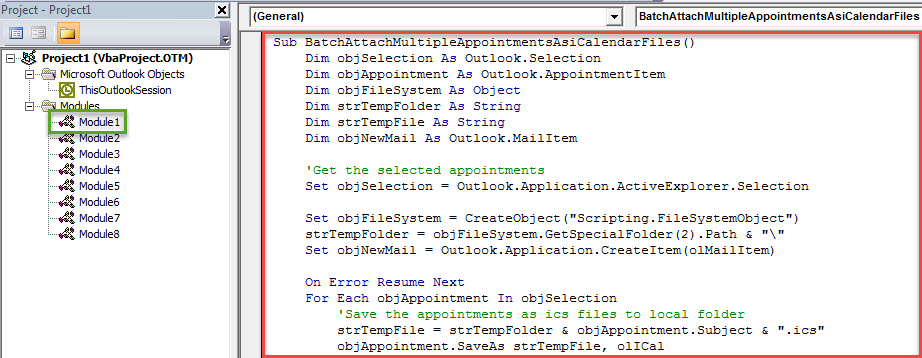
- Ezután bemásolhatja a következő VBA-kódot ebbe a modulablakba.
Sub BatchAttachMultipleAppointmentsAsiCalendarFiles()
    Dim objSelection As Outlook.Selection
    Dim objAppointment As Outlook.AppointmentItem
    Dim objFileSystem As Object
    Dim strTempFolder As String
    Dim strTempFile As String
    Dim objNewMail As Outlook.MailItem

    'Get the selected appointments
    Set objSelection = Outlook.Application.ActiveExplorer.Selection

    Set objFileSystem = CreateObject("Scripting.FileSystemObject")
    strTempFolder = objFileSystem.GetSpecialFolder(2).Path & "\"
    Set objNewMail = Outlook.Application.CreateItem(olMailItem)

    On Error Resume Next
    For Each objAppointment In objSelection
        'Save the appointments as ics files to local folder
        strTempFile = strTempFolder & objAppointment.Subject & ".ics"
        objAppointment.SaveAs strTempFile, olICal

        'Attach the ics files to the new email
        objNewMail.Attachments.Add strTempFile

        'delete the temp ics files
        objFileSystem.DeleteFile (strTempFile)
    Next

    'Show the new email
    objNewMail.Display
End Sub
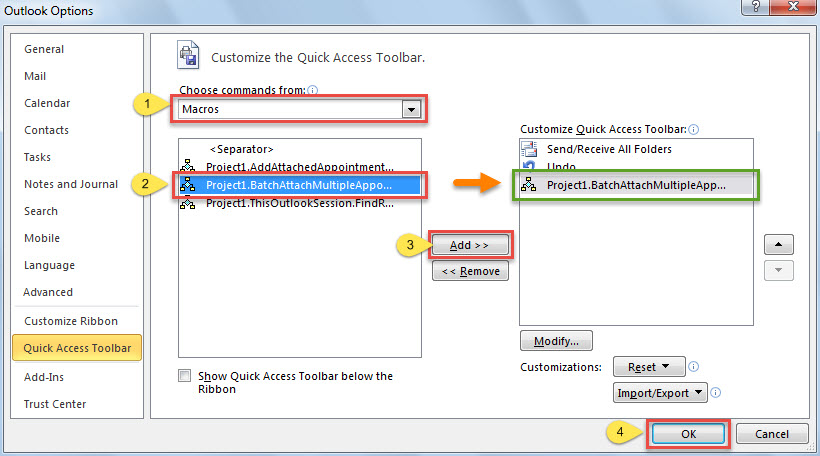
- Ezt követően hozzá kell adnia az új makrót a Gyorselérési eszköztárhoz a későbbi kényelmes hozzáférés érdekében.
- Először lépjen a „Fájl” > „Opciók” > „Gyors hozzáférési eszköztár” menüpontra.
- Ezután hajtsa végre az alábbi képernyőképen látható lépéseket a letöltéshez.

- Később az Outlook makró biztonsági szintjét alacsonyra kell módosítania.
- Végül is tehet egy próbát.
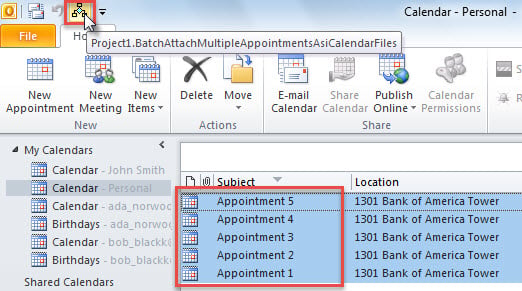
- Kezdésként nyissa meg a naptár mappát.
- Ezután válassza ki azokat a találkozókat, amelyeket ics fájlként szeretne csatolni.
- Ezután nyomja meg az új makró gombot a Gyorselérési eszköztáron.

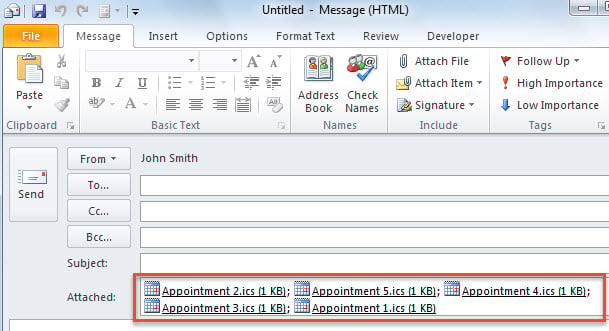
- Azonnal megjelenik egy új levél, amelyben az összes korábban kiválasztott találkozót csatolták ics fájlként. Az alábbi képen néz ki:

Javítsa ki időben a PST hibákat
Soha ne hagyja magára a PST hibákat. A felhalmozódó hibák végül az Outlook összeomlását eredményezhetik. Ezen a ponton biztosan szenvedni fog a PST korrupciótól. Ezt gondolhatja postafiók javító eszköz segíthet megszabadulni ettől a bajtól. A valóságban azonban ez a fajta probléma messze meghaladja a Scanpst.exe kapacitását. Ezért meg kell ismételnie egy olyan hatásosabb eszközt, mint pl DataNumen Outlook Repair.
Szerző Bevezetés:
Shirley Zhang adat-helyreállítási szakértő DataNumen, Inc., amely világelső az adat-helyreállítási technológiák területén, beleértve korrupt sql és outlook javítószoftver termékek. További információért látogasson el www.datanumen.com