
Ez a cikk azt ismerteti, hogyan állíthatnak be a felhasználók automatizálási feladatokat az MS Accessben makrók használatával.
A Marco egy MS Access szolgáltatás, amely lehetővé teszi a felhasználók számára, hogy automatizálják a feladatokat, miközben funkciókat adnak hozzá jelentéseikhez, űrlapjaikhoz és vezérlőihez. Az Access makrói egy kicsit másképp működnek, mint a Word és az Excel; mégis ugyanolyan erősek. Az Accessben makrókat hozhatunk létre, amelyekkel a felhasználó billentyűleütések sorozatát rögzítheti, és lejátszhatja azokat a jövőben.
Hozzáférés a makró funkciókhoz
- Az Access makrók egy sor alapértelmezett előre definiált művelettel épülnek fel, amelyek automatizálják a feladatokat, valamint lehetőséget kínálnak az objektumokhoz és vezérlőelemekhez funkciók hozzáadására.
- A makrók önálló objektumként is működhetnek, amelyek közvetlenül beágyazhatók egy jelentésbe vagy űrlapba, vagy megtekinthetők a navigációs ablakban. Miután a felhasználó létrehozta az adatbázis-objektumokat, például űrlapokat, jelentéseket és táblázatokat, a makrók egyszerű és gyors módot kínálhatnak ezeknek az objektumoknak az összekapcsolására, és olyan adatbázis-alkalmazások létrehozására, amelyekhez bárki hozzáférhet és módosítható, csupán alapvető relativitáselmélet oktatásával.
- A felhasználók a Marcos segítségével parancsokat is futtathatnak anélkül, hogy írnának vagy ismernének VBA-kódot.
A feladatok automatizálásának lépései az MS Accessben makrók használatával
Íme egy példa egy egyszerű Micro létrehozására, amely megnyitja az űrlapot, amikor a felhasználó a parancsgombra kattint.
- 1. lépés: Nyissa meg bármelyik adatbázist, és válassza ki azt az űrlapot, amelyhez makróparancsot szeretne hozzáadni.
- 2. lépés: Tegyük fel, hogy megnyitott egy alkalmazotti űrlapot. A felhasználó hozzáadhat gombot az űrlapon, amely a munka- vagy fizetési információkhoz irányítja.
- 3. lépés: Most lépjen a Tervező nézetbe, és adja hozzá a gombot a Vezérlő menü segítségével.
- 4. lépés: A Parancsgomb varázsló megjelenik a képernyőn. A felhasználók kiválaszthatják az űrlapjukon automatizálni kívánt műveletet a Kategóriák és a Műveletek listából.
- 5. lépés: Ezután a felhasználóknak meg kell adniuk, hogy melyik űrlapot kívánják megjeleníteni, amikor a parancsgombot kiválasztják az űrlapon. Kattintson a tovább gombra.
 6. lépés: Itt a felhasználónak két lehetőség közül kell választania: „nyissa meg az űrlapot és jelenítsen meg egy nagyon konkrét rekordot” vagy „Nyissa meg az űrlapot, és mutassa meg az összes rekordot”. Ezután válassza ki a következőt.
- 7. lépés: Itt a felhasználó beszúrhat egy képet, vagy hagyhatja, hogy az űrlap megjelenítse a szöveget, amikor a gombra kattintanak. Ezután kattintson a Tovább gombra.
- 8. lépés: Ebben az ablakban a felhasználónak értelmes nevet kell adnia a parancsgombnak, nevezzük el Munkák megtekintéseként, majd válassza a Befejezés lehetőséget.
- 9. lépés: Lépjen az Űrlapnézetbe.
- 10. lépés: Kattintson a Munkák megtekintése gombra az űrlapon.
- 11. lépés: Az űrlap megnyílik, de a felhasználó nem láthat semmilyen információt. Most lépjen vissza az Alkalmazotti űrlap Tervező nézetébe, és győződjön meg arról, hogy a parancsgomb ki van választva. Kattintson az Esemény fülre.
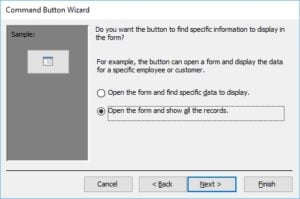 6. lépés: Itt a felhasználónak két lehetőség közül kell választania: „nyissa meg az űrlapot és jelenítsen meg egy nagyon konkrét rekordot” vagy „Nyissa meg az űrlapot, és mutassa meg az összes rekordot”. Ezután válassza ki a következőt.
Ezzel beágyazott makrót hoz létre a képernyőn. A felhasználó a gombra kattintva módosíthatja a makrót.
- 12. lépés: A felhasználók ezzel a makrótervezővel módosíthatják a műveletkatalógusokat az űrlapokon. A felhasználók egyenként kijelölve ellenőrizhetik ezen műveletek tulajdonságait.
- 13. lépés: Mentse el a makrófájlt, és zárja be ezt a Makrótervező űrlapot. Most lépjen az Űrlapnézetbe.
- 14. lépés: Válassza újra az Űrlap gombot, hogy ellenőrizze, megfelelően működik-e vagy sem.
Az Access adatbázisban bekövetkezett adatkatasztrófa könnyen adatvesztéshez vezethet, ha nem tesznek korrekciós intézkedéseket. Ha ilyen helyzetbe ütközik, hívjon egy speciális helyreállítási alkalmazást, mint pl DataNumen Access Repair , amelyek javítás accdb vagy mdb adatbázisokat a probléma kezelésére.
Szerző Bevezetés:
Vivian Stevens adat-helyreállítási szakértő DataNumen, Inc., amely világelső az adat-helyreállítási technológiák területén, beleértve sql helyreállítás és Excel helyreállítási szoftvertermékek. További információért látogasson el www.datanumen.com