
A törölt értekezletekkel szembesülve egyes felhasználók automatikusan áthúzzák azokat, ahelyett, hogy alaposan eltávolítanák őket a naptár mappából. Ezt a követelményt tekintve ez a cikk egy módszert mutat be ennek elérésére.
Előző cikkem "A törölt találkozók automatikus eltávolítása az Outlook-naptárból” megtanította a felhasználókat a lemondott értekezletek automatikus törlésére. A cikk elolvasása után egyes felhasználók azt mondják, hogy csak a törölt értekezleteket akarják áthúzni, nem pedig teljesen törölni őket. Szerencsére ez egy feltételes formázási szabállyal megvalósítható. A következőkben a részletes lépéseket mutatjuk be.
Automatikus áthúzás Listanézetben törölt értekezletek
- Kezdésként az Outlookban a „Ctrl + 2” billentyűkombinációval érheti el a Naptár ablaktáblát.
- Ezután nyisson meg egy naptár mappát.
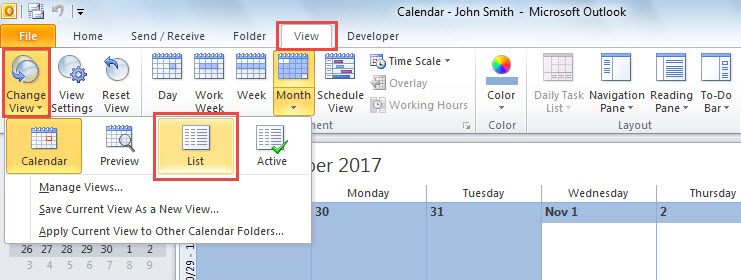
- Ezután, ha az aktuális nézet nem „Lista” nézet, módosítsa a nézetet. Váltson a „Nézet” fülre, kattintson a „Nézet módosítása” gombra, és válassza a „Lista” lehetőséget.
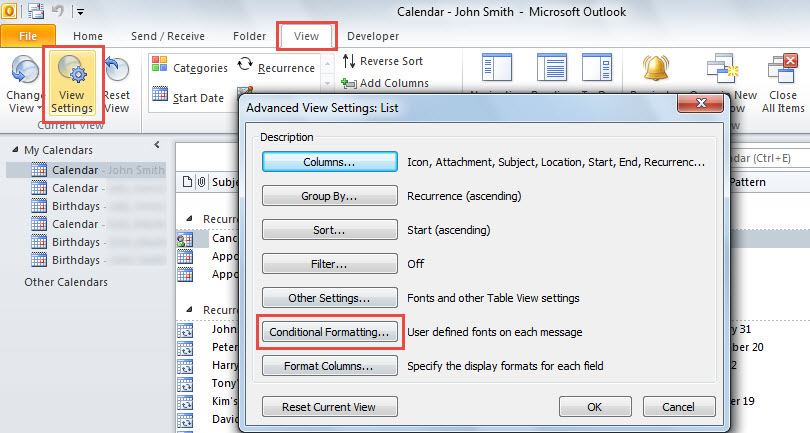
- Ezt követően, továbbra is a „Nézet” szalagon, kattintson a „Nézetbeállítások” gombra, amely előhozza a „Speciális nézetbeállítások: lista” új párbeszédpanelt.
- Ezen a párbeszédpanelen nyomja meg a „Feltételes formázás” gombot.

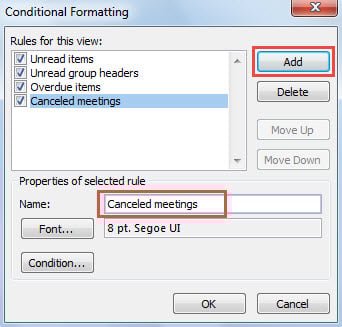
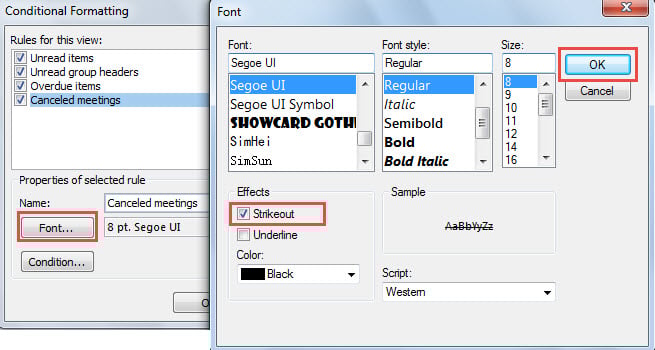
- Ezt követően egy másik „Feltételes formázás” párbeszédpanel jelenik meg. Ebben kattintson a „Hozzáadás” gombra, és adja meg az új formázási szabály nevét, például „Lemondott értekezletek”.

- Később kattintson a „Betűtípus” gombra. Ezután a „Betűtípus” párbeszédpanelen engedélyezze a „Strikeout” opciót, és nyomja meg az „OK” gombot.

- Miután visszatért a „Feltételes formázás” mezőbe, kattintson a „Feltétel” gombra.
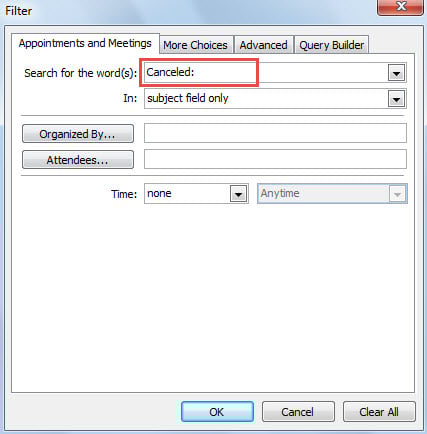
- Ezután a „Szűrő” párbeszédpanel „Találkozók és értekezletek” részében írja be a „Törölve:” szót a „Szó(k) keresése” mezőbe.

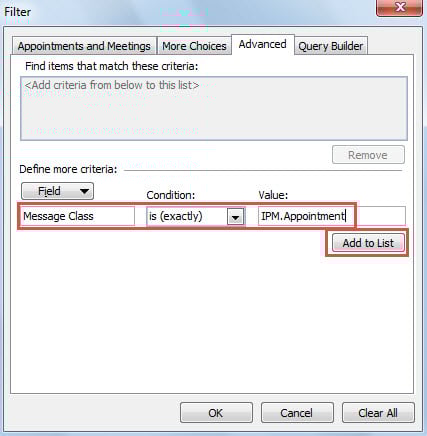
- Ezután lépjen a „Speciális” fülre, amely alatt hozzáadhatja az „Üzenetosztály (pontosan) IPM.Appointment” szűrőt, mint a következő képernyőkép:

- Ezután kattintson az „OK” sorra, amíg az összes párbeszédpanel be nem záródik.
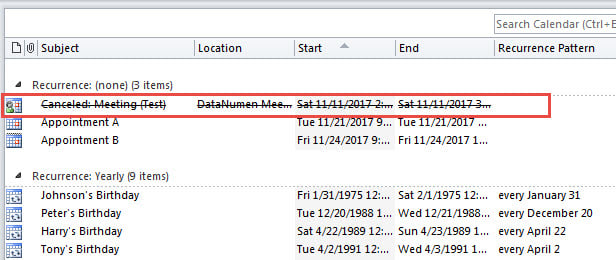
- Végül a naptári tételek listájában látni fogja, hogy a törölt értekezletek áthúzásra kerültek.

Használjon sötét színt a naptárnézetben
Míg a fenti eszközök csak lista nézetben érhetők el. Ha a naptármappa Naptár nézetben van, nem állítható be ilyen feltételes formázási szabály. Amikor megpróbál létrehozni egy feltételes formázási szabályt a Naptár nézetben, azt fogja tapasztalni, hogy megadhatja a színt, de nem tudja megadni a betűtípust. Ezért ebben az esetben javasolt a sötét szín, például a „Fekete” használata a lemondott értekezletek megjelenítéséhez, például az alábbi képen: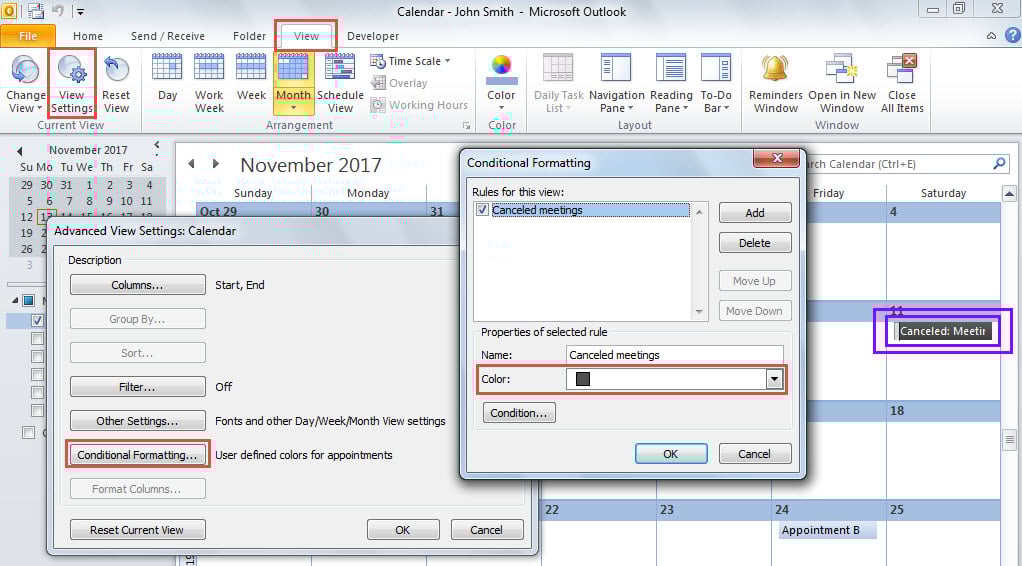
Az Outlook adatvédelem szükségletei
Az Outlook érzékeny a korrupcióra. Ezért a felhasználóknak mindent meg kell tenniük, hogy elegendő óvintézkedést tegyenek az Outlook-adatok védelme érdekében. Először is, rendszeres időközönként biztonsági másolatot kell készítenie az Outlook adatfájlokról. Emellett ügyelnie kell az Outlookban végzett napi műveleteire, például arra, hogy soha ne töltsön le ismeretlen e-mailekben lévő fájlokat, megfelelően zárja be az Outlook alkalmazást stb. Végül, de nem utolsósorban, jobb, ha elkészít egy tipp-javító eszközt, mint pl. DataNumen Outlook Repair, ami jól fog jönni abban az esetben korrupt PST fájlt.
Szerző Bevezetés:
Shirley Zhang adat-helyreállítási szakértő DataNumen, Inc., amely világelső az adat-helyreállítási technológiák területén, beleértve korrupt sql és outlook javítószoftver termékek. További információért látogasson el www.datanumen.com