
Talán észrevette, hogy a lemondott megbeszélések továbbra is szerepelnek a naptárában. Ez manuális eltávolítást igényel, ami túl nehézkes. Ezért azt kívánja, hogy az Outlook automatikusan törölje a lemondott megbeszéléseket. Ez a bejegyzés segít ebben.
Valójában az előző cikkem - "A lemondott találkozók tapintatos eltávolítása az Outlook naptárból” bemutatott néhány tippet a lemondott értekezletek kézi törléséhez. A cikk utolsó részében lehetőség van arra is, hogy az Outlook automatikusan eltávolítsa a lemondott értekezleteket. Ez a módszer azonban lehetővé teszi az Outlook számára, hogy automatikusan elfogadja az összes értekezlet-meghívást. Ez időnként nem az, amit akarsz. Ezért itt egy másik módot mutatunk be, amely meglehetősen egyszerű és sokkal kényelmesebb.
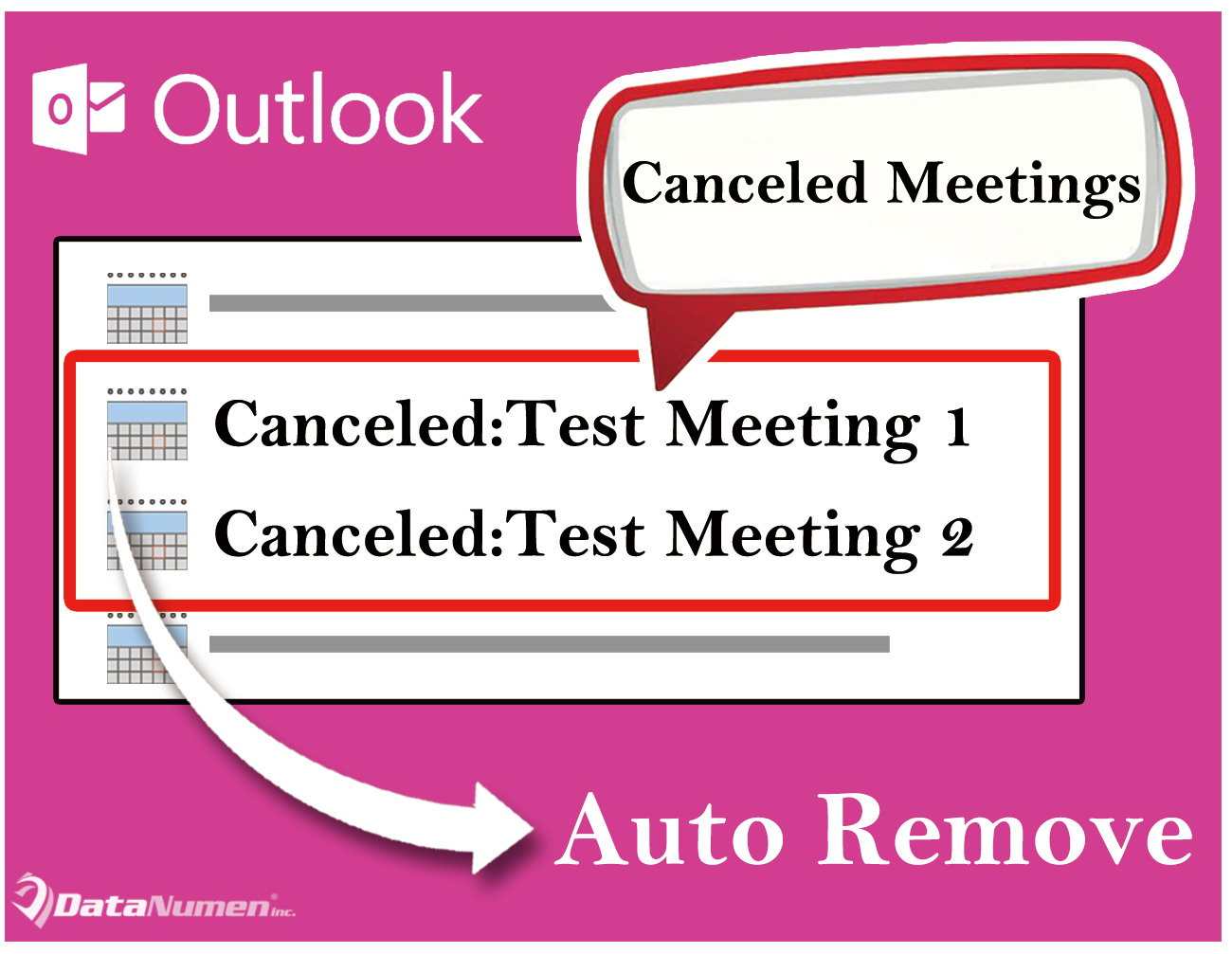
A törölt találkozók automatikus eltávolítása a naptárból
- Legelőször indítsa el az Outlook programot.
- Ezután meg kell nyomnia az "Alt + F11" billentyűket az Outlook ablakban.
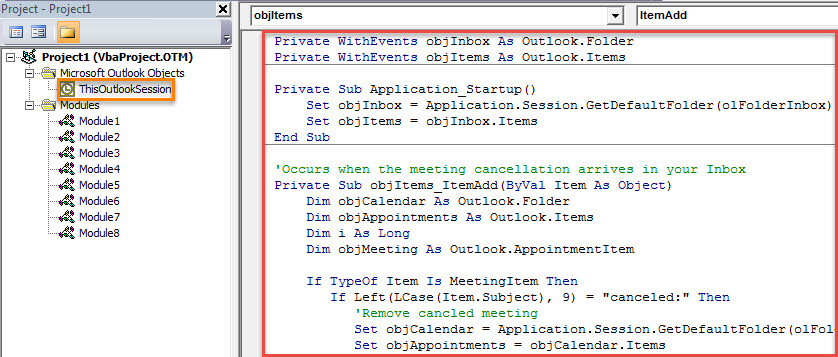
- Ezután a következő VBA-szerkesztő ablakban duplán kell kattintania a bal oldalon található „ThisOutlookSession” projektre.
- Ezt követően be kell másolnia a következő VBA-kódot ebbe a projektbe.
Private WithEvents objInbox As Outlook.Folder
Private WithEvents objItems As Outlook.Items

Private Sub Application_Startup()
    Set objInbox = Application.Session.GetDefaultFolder(olFolderInbox)
    Set objItems = objInbox.Items
End Sub

'Occurs when the meeting cancellation arrives in your Inbox
Private Sub objItems_ItemAdd(ByVal Item As Object)
    Dim objCalendar As Outlook.Folder
    Dim objAppointments As Outlook.Items
    Dim i As Long
    Dim objMeeting As Outlook.AppointmentItem

    If TypeOf Item Is MeetingItem Then
       If Left(LCase(Item.Subject), 9) = "canceled:" Then
          'Remove canceled meeting
          Set objCalendar = Application.Session.GetDefaultFolder(olFolderCalendar)
          Set objAppointments = objCalendar.Items

          For i = objAppointments.count To 1 Step -1
              Set objAppointment = objAppointments.Item(i)
              If Left(objAppointment.Subject, 9) = "Canceled:" Then
                 objAppointment.Delete
              End If
         Next
       End If
   End If
End Sub
- Ezt követően digitális tanúsítványt rendelhet ehhez a projekthez. Kattintson az „Eszközök” elemre, és válassza a „Digitális aláírás” lehetőséget. Ezután kövesse a varázsló utasításait a befejezéshez.
- Később zárja be a „Microsoft Visual Basic for Applications” ablakot, és módosítsa az Outlook makró beállításait, hogy engedélyezze az aláírt makrókat.
- Végül újraindíthatja az Outlookot az új VBA-projekt engedélyezéséhez.
- Azóta minden alkalommal, amikor egy megbeszélés lemondása érkezik a Beérkezett üzenetek mappába, a makró elindul, és automatikusan eltávolítja a lemondott megbeszélést a naptárból.
Használja ki teljes mértékben a beérkező levelek javítóeszközét
Sok Outlook-felhasználót sokféle probléma gyötörhetett az Outlookban, beleértve a kisebb működési hibákat, hibaüzeneteket és a hirtelen nem reagált, valamint súlyos károkat stb. Őszintén szólva, az apróbb problémák megoldására az Outlook beépített javítóeszközzel rendelkezik – scanpst, amellyel könnyedén megjavíthatja őket. Ezáltal, ha problémákat tapasztal az Outlookban, használhatja azt a lövés elkészítésére. Ha nem sikerül, továbbra is igénybe vehet egy tapasztalt és figyelemre méltó harmadik féltől származó eszközt, mint pl DataNumen Outlook Repair.
Szerző Bevezetés:
Shirley Zhang adat-helyreállítási szakértő DataNumen, Inc., amely világelső az adat-helyreállítási technológiák területén, beleértve sql helyreállítás és outlook javítószoftver termékek. További információért látogasson el www.datanumen.com