
Az Outlook lehetővé teszi a felhasználók számára, hogy megjelöljék az e-maileket egyéni nyomon követési emlékeztetővel és határidővel. De manuálisan kell kiválasztania és engedélyeznie. Ebből a cikkből megtudhatja, hogyan érheti el automatikusan VBA-n keresztül.
Az Outlook biztosítja számunkra a „Flag” funkciót, amellyel sokkal kényelmesebben követhetjük nyomon a kritikus e-maileket. Nemcsak e-mail küldését teszi lehetővé, hanem azt is, hogy kiválasszuk a kívánt zászló ikont, hozzárendeljünk egy konkrét határidőt, és még egyéni emlékeztetőt is megadjunk az e-mailhez. Kétségtelenül nagyon praktikus.
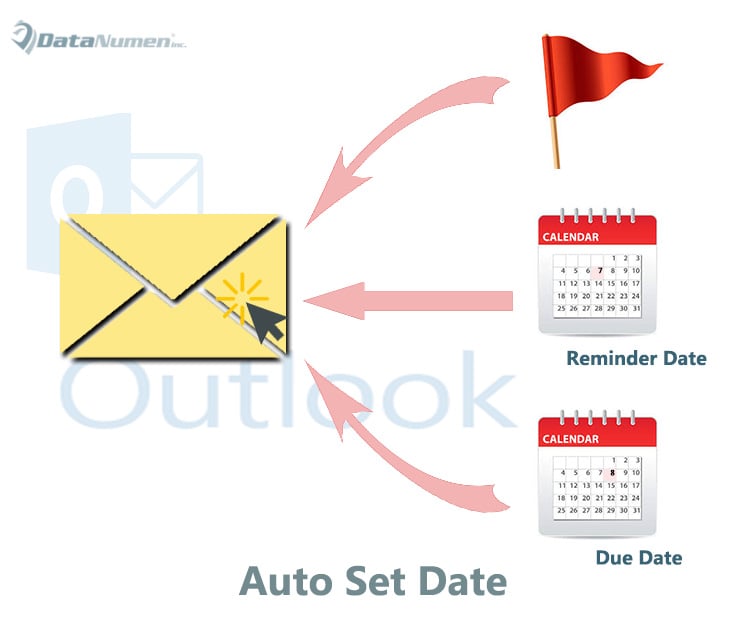
De sok felhasználónak van egy másik vágya. Azt remélik, hogy az Outlook automatikusan meg tud adni egy viszonylag rögzített egyéni határidőt és emlékeztető időpontot a megjelölt e-mailekhez, például 3 nappal a mai nap után, 1 héttel a mai nap után stb. Őszintén szólva, az Outlook nem rendelkezik ilyen natív funkcióval. Ezért meg kell ismételnie más eszközöket, például a VBA-t. Itt megtanítjuk, hogyan használja az Outlook VBA-t ennek a követelménynek a megvalósításához. Olvasson tovább, hogy részletesen megismerje.
Emlékeztető és esedékesség automatikus beállítása egy Outlook e-mail megjelölésekor
- A legelején indítsa el az Outlook programot.
- Ezután nyomja meg az „Alt + F11” billentyűparancsokat a VBA-szerkesztő eléréséhez.
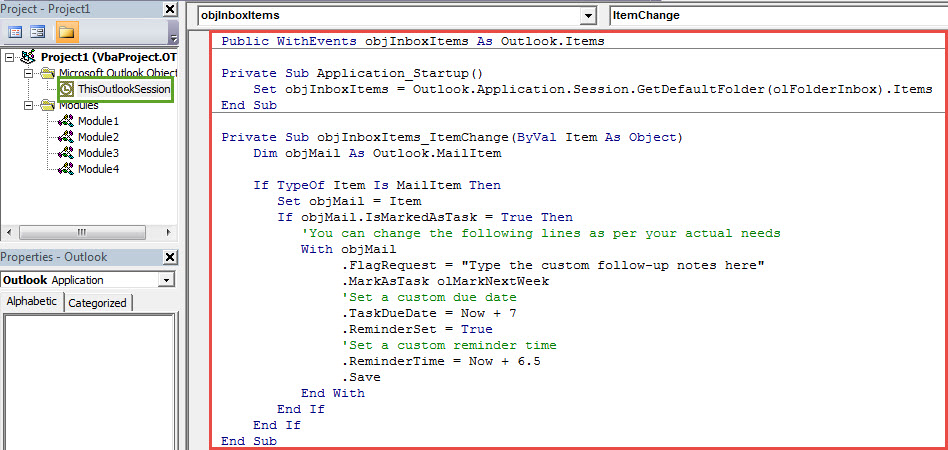
- Ezután a következő „Microsoft Visual Basic for Applications” ablakban duplán kell kattintania a „ThisOutlookSession” projektre a bal oldalon.
- Ezt követően másolja ki és illessze be az alábbi VBA-kódokat.
Public WithEvents objInboxItems As Outlook.Items

Private Sub Application_Startup()
    Set objInboxItems = Outlook.Application.Session.GetDefaultFolder(olFolderInbox).Items
End Sub

Private Sub objInboxItems_ItemChange(ByVal Item As Object)
    Dim objMail As Outlook.MailItem

    If TypeOf Item Is MailItem Then
       Set objMail = Item
       If (objMail.IsMarkedAsTask = True) And (objMail.FlagStatus <> olFlagComplete) Then
          'You can change the following lines as per your actual needs
          With objMail
               .FlagRequest = "Type the custom follow-up notes here"
               .MarkAsTask olMarkNextWeek
               'Set a custom due date
               .TaskDueDate = Now + 7
               .ReminderSet = True
               'Set a custom reminder time
               .ReminderTime = Now + 6.5
               .Save
         End With
       End If
    End If
End Sub
- Ezt követően a szokásos módon alá kell írnia ezt a kódot.
- Később lépjen ki a VBA-szerkesztőből, és folytassa az Outlook makróbeállítások módosításával, hogy csak a digitálisan aláírt makrókat engedélyezze.
- Végül újra kell indítania az Outlookot az új makró aktiválásához. Ezután kipróbálhatja.
- Kattintson a zászló ikonra egy e-mail-elem végén.
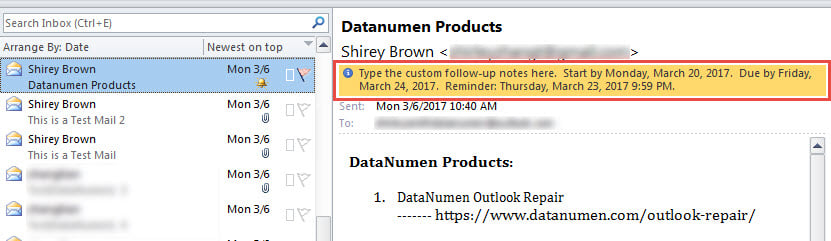
- Egyszerre a zászló automatikusan a „Next Week Flag” ikonra változik.
- És az esedékesség és az emlékeztető ideje a kódokban előre beállítottnak megfelelően lesz beállítva.

Ne essen pánikba, ha az Outlook összeomlásával találkozik
Amikor az Outlook váratlanul összeomlik, a legtöbb ember pánikba esik, mivel attól tart, hogy az Outlook-adatai megsérülnek. De valójában, ha megfelelő óvintézkedéseket tett, soha nem fog pánikba esni. A legfontosabb intézkedés a PST-fájlok rendszeres biztonsági mentése. Ezenkívül egy kiváló eszközhöz is fordulhat az adatok visszaállításához. sérült Outlook adatok, mint pl DataNumen Outlook Repair.
Szerző Bevezetés:
Shirley Zhang adat-helyreállítási szakértő DataNumen, Inc., amely világelső az adat-helyreállítási technológiák területén, beleértve sql javítás és outlook javítószoftver termékek. További információért látogasson el www.datanumen.com