
Ebben a bejegyzésben kétféleképpen szeretnénk bemutatni a navigációs ablaktáblát egyetlen Word-dokumentumban.
Azok számára, akik sokat használják a navigációs ablaktáblát, észre kellett venniük, hogy az aktiválás után a jövőben minden megnyitott dokumentumnál megmarad. Így a bezáráshoz manuálisan kell kattintania a „Bezárás” gombra. Ez a globális funkció néha bosszantó lehet, különösen akkor, ha csak egy adott dokumentum számára szeretnénk megnyitni.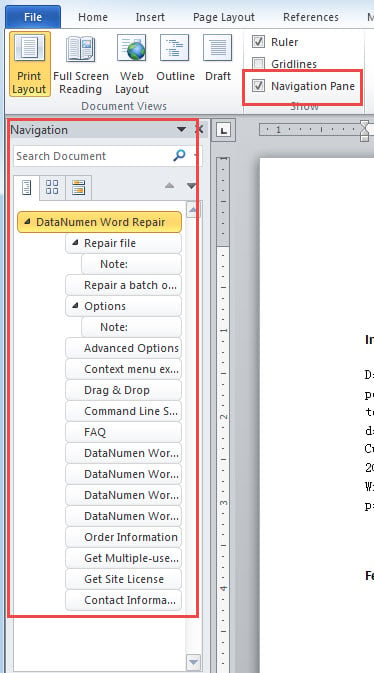
A probléma megoldásához szükségünk van a Word makró segítségére.
1. módszer: Makró a gyakori név- és elérési út változtatást igénylő dokumentumokhoz
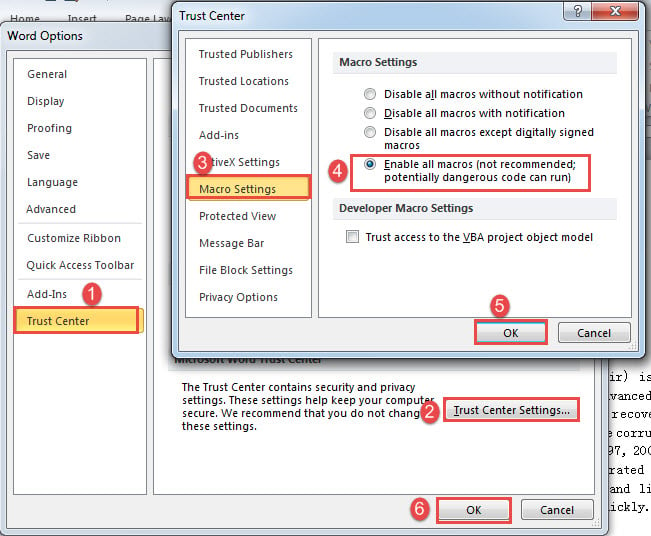
- Először is, mivel egy adott dokumentumban makrót kell futtatnunk, először a makróbeállítást kell módosítanunk. Kattintson a „Fájl”, majd az „Opciók” elemre a „Word Options” párbeszédpanel megnyitásához. Ezután kattintson a „Trust Center” és a „Trust Center Settings” gombra. Ezután kattintson a „Makróbeállítások” elemre, és válassza az „Összes makró engedélyezése” lehetőséget. Kattintson az „OK” gombra mindkét mezőben.

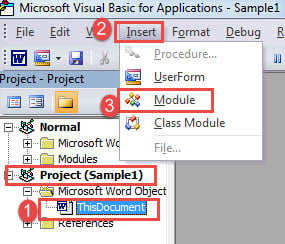
- Most nyomja meg az „Alt+F11” gombot a VBA-szerkesztő megnyitásához.
- Ezután kattintson a „ThisDocument” elemre az adott dokumentum projektje alatt.
- Kattintson a „Beszúrás” fülre, és válassza a „Modul” lehetőséget.

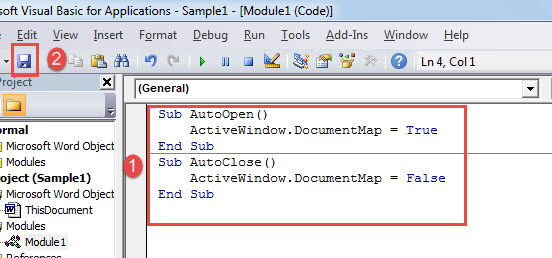
- Ezután kattintson duplán a modulra, és illessze be a következő kódokat a jobb oldali helyre:
Sub AutoOpen()
  ActiveWindow.DocumentMap = True
End Sub
Sub AutoClose()
  ActiveWindow.DocumentMap = False
End Sub
- Kattintson a „Mentés” gombra.

- Most lesz egy üzenetdoboz. Kattintson a „Nem” gombra.

- A „Mentés másként” ablakban válassza a „Word Macro-Enabled Macro” lehetőséget a mentési típushoz.
- Kattintson a „Mentés” gombra.

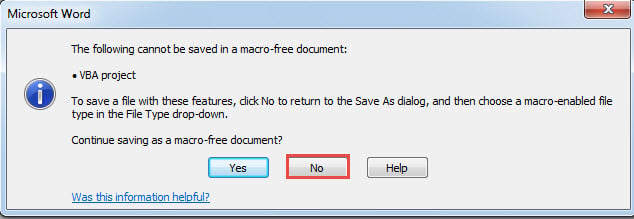
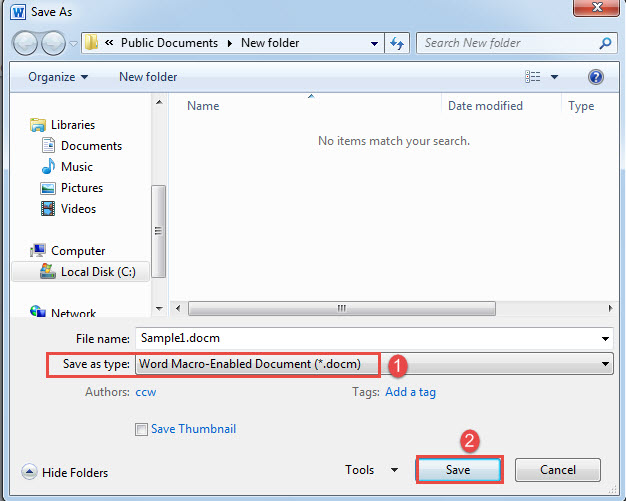
Most már csak az adott dokumentumhoz nyílik meg a navigációs ablak.
2. módszer: Szómakró rögzített névvel és elérési úttal rendelkező dokumentumokhoz
- Kezdéshez nyissa meg a Wordöt, és nyomja meg az „Alt + F11” billentyűkombinációt a VBA szerkesztő elindításához.
- A „Normál” projektben kattintson a „Beszúrás” gombra, és válassza a „Modul” lehetőséget.
- Még mindig kattintson duplán a modulra a kódolási terület megnyitásához, és illessze be az alábbi makrót:
Sub AutoOpen()
  Dim strDocName As String
  Dim strDocpath As String
  Dim nDocName As Integer
  Dim nDocpath As Integer

  strDocName = "Sample.docx"
  strDocpath = "E:\Temp"
  '  If the two strings sort equally, Returns 0.
  nDocName = StrComp(ActiveDocument.Name, strDocName, vbTextCompare)
  nDocpath = StrComp(ActiveDocument.Path, strDocpath, vbTextCompare)

  If nDocName = 0 Then
    If nDocpath = 0 Then
      ActiveWindow.DocumentMap = True
    End If
  Else
    ActiveWindow.DocumentMap = False
  End If
End Sub
- Ezután kattintson a „Mentés” gombra.

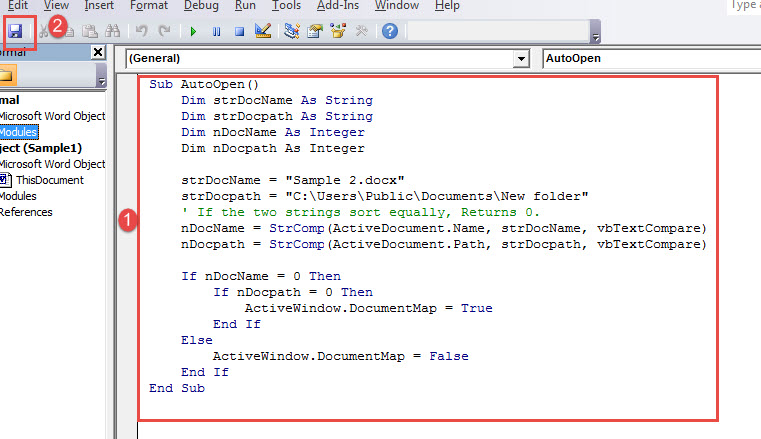
Megjegyzések:
- A „strDocName = „Sample 2.docx” kódsorban cserélje ki a „Sample 2.docx” részt a fájlnévre.
- A „strDocpath = „C:\Users\Public\Documents\New folder” kódsorban cserélje ki a „C:\Felhasználók\Nyilvános\Dokumentumok\Új mappát” a fájl tárolási helyének elérési útjára. Ne feledje, hogy a végén nincs „\”.
2 módszer összehasonlítása
| Mód | Előnyök | Hátrányok |
| 1. módszer: Makró a gyakori név- és elérési út változtatást igénylő dokumentumokhoz | A dokumentum nevének vagy elérési útjának módosítása nincs hatással a hatásra. | 1. A dokumentumot .docm típusúként kell mentenie, amihez még néhány lépésre van szükség.
2. A fájl .docm típusú mentése előtt módosítania kell a makróbeállításokat. 3. Néha a funkció nem túl stabil. |
| 2. módszer: Szómakró rögzített névvel és elérési úttal rendelkező dokumentumokhoz | 1. A dokumentumot nem kell más típusban mentenie.
2. A rögzített névvel és elérési úttal rendelkező dokumentumokhoz illik. |
Ha át szeretné helyezni a dokumentumot, vagy módosítani szeretné a nevét, módosítania kell a makrót. |
Cím Word problémák
Napi használatunk során többé-kevésbé Word-hibákkal találkoztunk. A váratlan pedig minden előjel nélkül érkezik. Emiatt a hatások csökkentése érdekében docx sérülés, azt javasoljuk, hogy előtte tartson egy jól látható helyreállító eszközt.
Szerző Bevezetés:
Vera Chen adat-helyreállítási szakértő DataNumen, Inc., amely világelső az adat-helyreállítási technológiák területén, beleértve korrupt Excel és a pdf javító szoftvertermékek. További információért látogasson el www.datanumen.com