
Egyes felhasználók azt szeretnék, hogy az Outlook automatikusan meg tudja nyitni az e-mail törzsébe beillesztett hiperhivatkozásokat, amikor bizonyos e-maileket nyit meg és olvas. Most, ebben a cikkben megosztunk egy módszert, amellyel könnyedén megvalósítható.
Konkrét e-mailek megnyitásakor és olvasásakor, mint például a főnökétől kapott létfontosságú e-mailek, ha az e-mailek több hiperhivatkozást is tartalmaznak, ezeket a hivatkozásokat feltétlenül megnyitja. A beágyazott hiperhivatkozások manuális megnyitásához képest az Outlook automatikus megnyitása minden bizonnyal sokkal kényelmesebb lesz. Itt részletesen megtanítjuk, hogyan érheti el ezt.
Az összes beágyazott hiperhivatkozás automatikus megnyitása meghatározott e-mailek olvasásakor
- Kezdésként indítsa el az Outlook alkalmazást.
- Miután belépett az Outlook ablakba, nyomja meg az „Alt + F11” billentyűparancsokat.
- A következő VBA-szerkesztő ablakban engedélyeznie kell a „Microsoft VBScript Regular Expressions” objektumot. Nyomja meg az "Eszközök" gombot, és válassza a "Referenciák" lehetőséget a cél eléréséhez.
- Ezután nyissa meg a „ThisOutlookSession” projektet.
- Ezután másolja be a következő VBA-kódot ebbe a projektbe.
Public WithEvents objInspectors As Outlook.Inspectors
Public WithEvents objMail As Outlook.MailItem

Private Sub Application_Startup()
 Set objInspectors = Outlook.Application.Inspectors
End Sub

Private Sub objInspectors_NewInspector(ByVal Inspector As Inspector)
 If Inspector.CurrentItem.Class = olMail Then
 Set objMail = Inspector.CurrentItem
 End If
End Sub

Private Sub objMail_Open(Cancel As Boolean)
    Dim objRegExp As RegExp
    Dim objMatches As MatchCollection
    Dim objMatch As match
    Dim strURL As String

    'When opening specific emails
    'From specific persons or marked as important
    If objMail.SenderEmailAddress = "boss@datanumen.com" And objMail.Importance = olImportanceHigh Then
       Set objRegExp = New RegExp

       With objRegExp
            .Pattern = "(([0-9a-z=\?:/\.&-^!#$;_])*)"
            .Global = True
            .IgnoreCase = True
       End With

       If objRegExp.Test(objMail.Body) Then

          Set objMatches = objRegExp.Execute(objMail.Body)
          For Each objMatch In objMatches
              strURL = objMatch.SubMatches(0)

              'Exclude hyperlinks of email addresses
              If InStr(strURL, "@") = 0 Then

                 'Get the Internet Explorer
                 'Change the path as per your own case
                 Shell (Chr(34) & "C:\Program Files\Internet Explorer\iexplore.exe" & Chr(34) & strURL)
                 DoEvents
              End If
          Next
       End If
    End If
End Sub
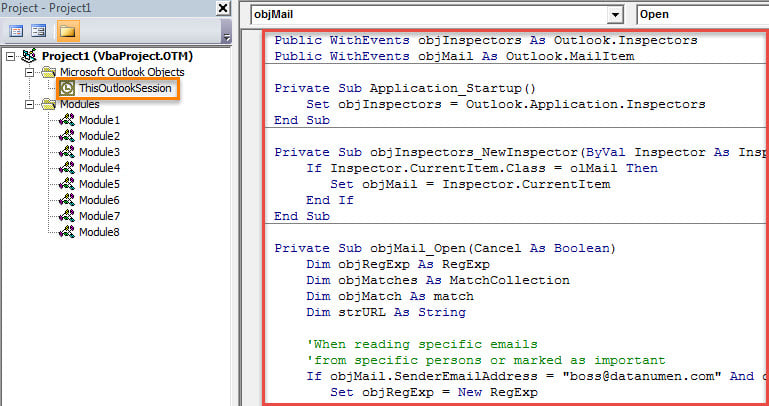
- Ezt követően alá kell írnia ezt a makrót. Kattintson az „Eszközök” > „Digitális aláírás” elemre a végrehajtáshoz.
- Ezután lépjen ki az aktuális ablakból, és módosítsa az Outlook makró beállításait.
- Végül újra kell indítania az Outlookot az új VBA-projekt engedélyezéséhez.
- Azóta minden alkalommal, amikor duplán kattint az adott e-mailekre, hogy elolvassa azokat a saját Üzenetablakában, az Outlook automatikusan felismeri az e-mail törzsében található hivatkozásokat, és azonnal megnyitja azokat az Internet Explorerben.
Soha ne hagyja ki az Outlook hibáit
Lehetséges, hogy különféle Outlook-hibáknak volt kitéve. Bár az Outlook-problémák kiküszöbölése nehéz, nem hagyhatja figyelmen kívül azokat sem. A felgyülemlett hibák súlyos katasztrófákhoz, például PST-károkhoz vezethetnek az Outlookban. Ezért jobb, ha készít egy félelmetes külsőt Outlook javítás segédprogram, pl DataNumen Outlook Repair. Minimálisra csökkentheti a korrupciót, ezáltal a maximális PST adatot kinyerheti gond nélkül.
Szerző Bevezetés:
Shirley Zhang adat-helyreállítási szakértő DataNumen, Inc., amely világelső az adat-helyreállítási technológiák területén, beleértve sérült mdf és outlook javítószoftver termékek. További információért látogasson el www.datanumen.com