
Néhány felhasználó azt szeretné, hogy az Outlook minden bejövő e-mailben keressen egy adott szó összes előfordulását, majd automatikusan kiemelje azokat. Bár az Outlook nem kínál ilyen beépített függvényt, a bejegyzésben ismertetett VBA kóddal mégis megvalósítható.
A hosszú és unalmas e-mailek fontos szövegének gyors kitalálása érdekében sok felhasználó szeretné automatikusan kiemelni az adott szavakat. Vagyis az Outlooknak automatikusan meg kell keresnie minden bejövő e-mailt, és ki kell jelölnie az e-mailben szereplő konkrét szavakat. Kétségtelenül az Outlook nem biztosít ilyen funkciót. Tehát ennek eléréséhez más eszközöket kell használnia, például a következőt, amely VBA-t használ.
Automatikusan jelölje ki az egyes szavak minden előfordulását minden bejövő e-mailhez
- Kezdésként indítsa el az Outlook programot.
- Ezután az Outlook főképernyőjén meg kell nyomnia az „Alt + F11” billentyűket, hogy hozzáférjen a VBA-szerkesztőhöz.
- Ezt követően a megjelenő „Microsoft Visual Basic for Applications” ablakban meg kell nyitnia egy nem használt modult.
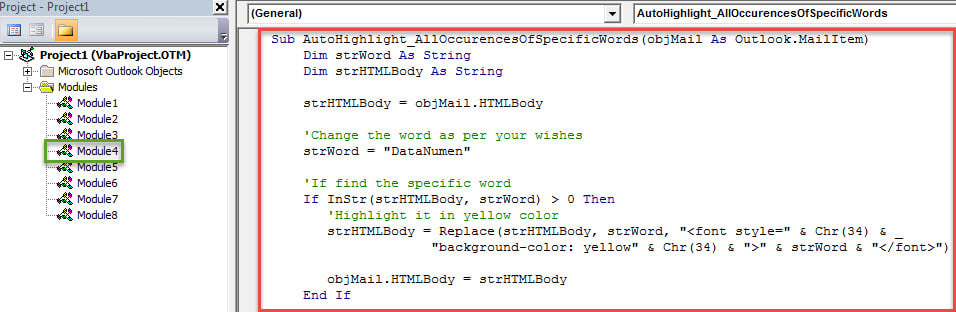
- Ezt követően a következő VBA-kódot másolhatja ebbe a modulba.
Sub AutoHighlight_AllOccurencesOfSpecificWords(objMail As Outlook.MailItem)
    Dim strWord As String
    Dim strHTMLBody As String

    strHTMLBody = objMail.HTMLBody

    'Change the word as per your wishes
    strWord = "DataNumen"

    'If find the specific word
    If InStr(strHTMLBody, strWord) > 0 Then
       'Highlight it in yellow color
       strHTMLBody = Replace(strHTMLBody, strWord, "<font style=" & Chr(34) & "background-color: yellow" & Chr(34) & ">" & strWord & "</font>")

       objMail.HTMLBody = strHTMLBody
    End If

    'Add more words to be highlighted as per your needs
    strWord = "Outlook"

    If InStr(strHTMLBody, strWord) > 0 Then
       strHTMLBody = Replace(strHTMLBody, strWord, "<font style=" & Chr(34) & "background-color: yellow" & Chr(34) & ">" & strWord & "</font>")

       objMail.HTMLBody = strHTMLBody
    End If

    objMail.Save
End Sub
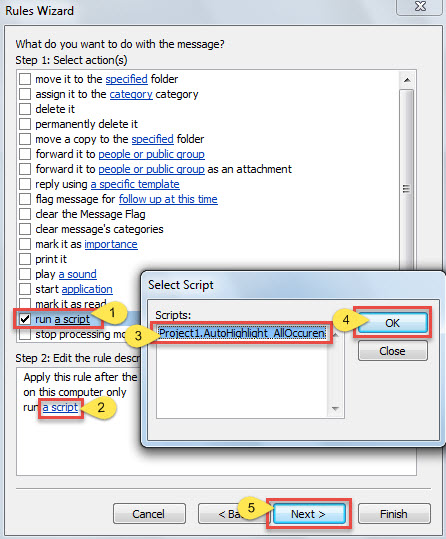
- Később új szabályt kell létrehoznia a szkript futtatásához. Csak kövesse az alábbi lépéseket:
- Először is a szokásos módon lépjen ki a VBA-szerkesztőből.
- Ezután lépjen a „Fájl” menübe, és nyomja meg a „Szabályok és figyelmeztetések kezelése” gombot.
- Az új előugró „Szabályok és figyelmeztetések” párbeszédpanelen nyomja meg az „Új szabály” gombot.
- Ezután a „Szabályvarázsló” párbeszédpanelen válassza ki a „Szabály alkalmazása a kapott üzenetekre” lehetőséget, és nyomja meg a „Tovább” gombot.
- Ezután megadhatja a szabály feltételeit igényei szerint. Vagy ha nincs feltétel, közvetlenül kattintson a „Tovább” > „Igen” gombra.
- Ezt követően válassza ki a „Szkriptszabályozás” műveletet.
- Később nyomja meg az „a script” linket a „2. lépés” mezőben.
- A felugró kis ablakban válassza ki a korábban hozzáadott makrót.
- Ezután nyomja meg az „OK” és a „Next” gombot.

- Ezután állítsa be tetszés szerint a kivételeket, és kattintson a „Tovább” gombra.
- Az utolsó „Szabályvarázsló” képernyőn adjon nevet ennek a szabálynak, majd kattintson a „Befejezés” gombra a szabály mentéséhez.
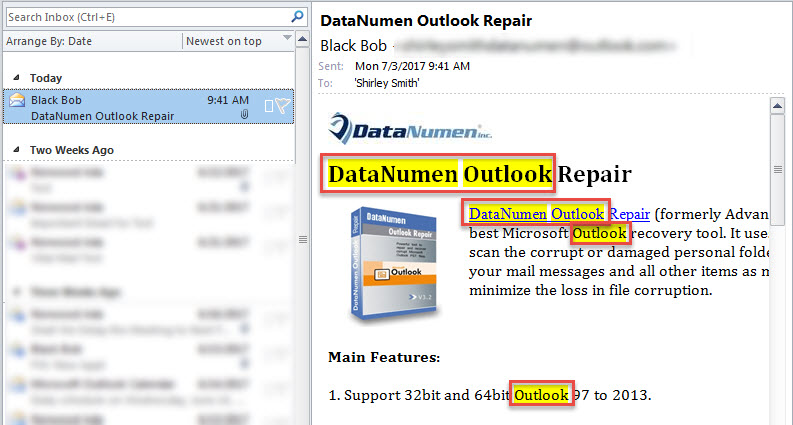
- Mostantól az Outlook minden bejövő e-mailben automatikusan megkeresi az előre meghatározott szavakat, és sárga színnel kiemeli őket, az alábbi képernyőképen látható módon:

PST biztonsági mentések készítése rendszeres időközönként
Bár az Outlook számos igényünket kielégítette, még mindig nem tudja kiküszöbölni a hibákat és a sérüléseket. Különböző tényezőknek van kitéve, mint például a nem megfelelő leállítás, vírusfertőzés, hardverhibák és így tovább. Ezért elengedhetetlen a rendszeres Outlook PST biztonsági mentések készítése, hogy könnyedén visszaállíthassa a PST adatokat biztonsági mentésekből. Ha a biztonsági mentések sikertelenek, kipróbálhatja a beépített eszközt – scanpst. Ezenkívül sok hasonló javító szoftver létezik a piacon, mint pl DataNumen Outlook Repair. Ez az eszköz a magas PST-helyreállítási arány miatt túlszárnyalta társait.
Szerző Bevezetés:
Shirley Zhang adat-helyreállítási szakértő DataNumen, Inc., amely világelső az adat-helyreállítási technológiák területén, beleértve sql javítás és outlook javítószoftver termékek. További információért látogasson el www.datanumen.com