
Ha gyorsan szeretne egy Excel munkalapot a PDF fájlt, majd csatolja ezt PDF fájlt egy Outlook e-mailbe küldeni, használhatja az ebben a cikkben bemutatott módszert. A VBA segítségével másodperceken belül végrehajtja ezt a feladatot.
Őszintén szólva egy teljes Excel-munkafüzet csatolása a PDF Az e-mail melléklete meglehetősen egyszerű. Először mentheti a munkafüzetet a PDF fájlt, majd hozzon létre egy új Outlook e-mailt, és csatolja a PDF fájlt erre az e-mailre. Az Excelben azonban nincs olyan közvetlen függvény, amely egyetlen munkalapot a PDF fájlba és postázni. Így, ha gyorsan szeretne csatolni egy Excel munkalapot a PDF mellékletet e-mailben, a következő eszközöket használhatja.
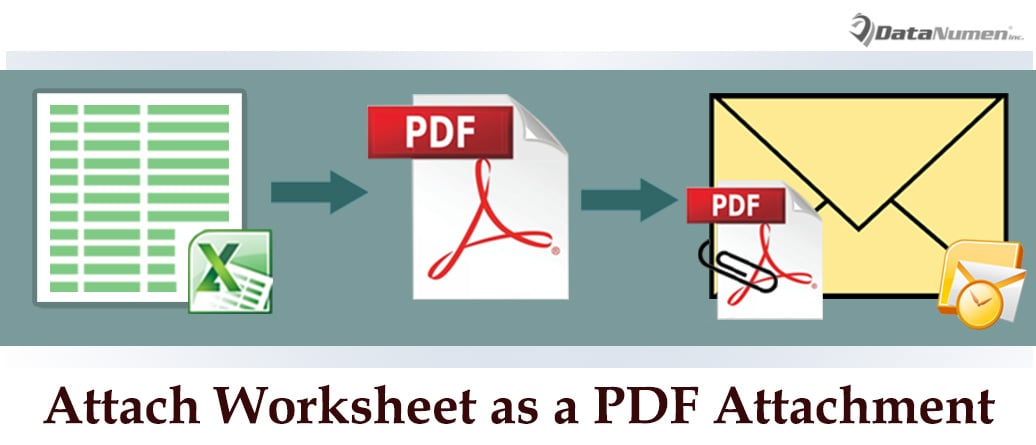
Excel munkalap csatolása a PDF Melléklet az e-mailben
- Először is meg kell nyitnia a forrás Excel-munkalapot a szokásos módon.
- Ezután az Excel ablakban nyomja meg az „Alt + F11” billentyűket.
- Ezt követően sikeresen hozzáférhet az Excel VBA szerkesztő ablakához.
- Ezt követően meg kell nyitnia a „ThisWorkbook” projektet.
- Következő másolja és illessze be a következő VBA-kódot ebbe a projektablakba.
Sub SendWorksheet_AsPDFAttachment_OutlookEmail()
    Dim objFileSystem As Object
    Dim strTempFile As String
    Dim objOutlookApp As Outlook.Application
    Dim objMail As Outlook.MailItem

    'Specify the worksheet name
    Sheets("DataNumen Staff").Activate
    ActiveSheet.UsedRange.Select
    ThisWorkbook.Sheets(Array("DataNumen Staff")).Select

    Set objFileSystem = CreateObject("Scripting.FileSystemObject")
    strTempFile = objFileSystem.GetSpecialFolder(2).Path & "\" & ActiveSheet.Name & " in " & ThisWorkbook.Name & ".pdf"

    'export the specific worksheet as PDF
    Selection.ExportAsFixedFormat Type:=xlTypePDF, Filename:=strTempFile, Quality:=xlQualityStandard, IncludeDocProperties:=True, IgnorePrintAreas:=False, OpenAfterPublish:=True

    'Create a new email
    Set objOutlookApp = CreateObject("Outlook.Application")
    Set objMail = objOutlookApp.CreateItem(olMailItem)

    'Attach the PDF file
    objMail.Attachments.Add strTempFile
    objMail.Display '==>display this email

    'Delete the temp PDF file
    objFileSystem.DeleteFile (strTempFile)
End Sub
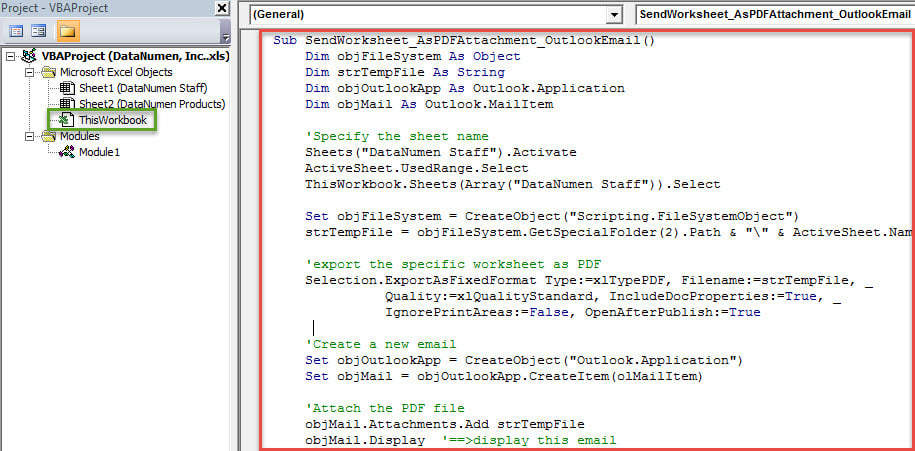
- Végül az új makró elindításához nyomja meg a „Futtatás” ikont az eszköztáron, vagy közvetlenül nyomja meg az „F5” billentyűt.
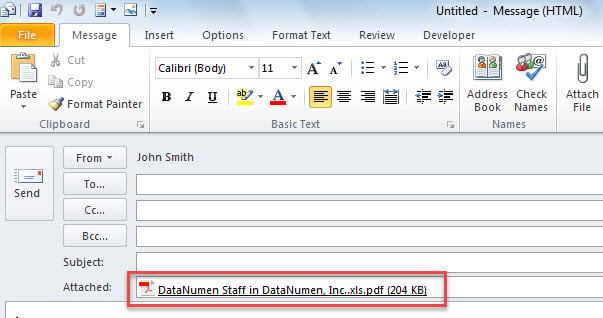
- A makró futása után azonnal megjelenik egy új Outlook e-mail. Ebben látható a PDF fájlt a „Mellékelt” sorban, mint a következő képernyőkép:

Védje az Outlook fájlt a sérülésektől
Mint mindannyian tudjuk, az Outlook hajlamos a korrupcióra, hasonlóan a Word-dokumentumokhoz és az Excel-munkafüzetekhez. Ezért meg kell értenünk, hogyan védhetjük meg az Outlookot a korrupciótól. A vírusok egyre összetettebbé és elterjedtebbé válása miatt az Outlook gyakran megsérül a vírusfertőzések és a rosszindulatú programok támadása miatt. Ebben a helyzetben megbízható víruskereső szoftvert kell telepítenie, és le kell tiltania a külső fájlok automatikus letöltését. Ezenkívül jobb, ha megfogja a robusztus portokot Outlook javítás eszköz, pl DataNumen Outlook RepairA leghatékonyabb megoldást kínálja az Outlook sérülése esetén.
Szerző Bevezetés:
Shirley Zhang adat-helyreállítási szakértő DataNumen, Inc., amely világelső az adat-helyreállítási technológiák területén, beleértve sql javítás és outlook javítószoftver termékek. További információért látogasson el www.datanumen.com