
Alapértelmezés szerint a befejezettként megjelölt feladatok továbbra is a Feladatok mappában maradnak. Ha szeretné, hogy az Outlook automatikusan törölhesse az elvégzett feladatokat, használhatja a cikkben bemutatott módszert.
Mint látható, miután megjelölt egy Outlook-feladat befejezettként, a feladat szürke, áthúzott betűtípussal jelenik meg. De továbbra is létezik a Feladatok mappában, összekeverve a befejezetlen feladatokkal. Ilyen módon a feladatai összezavarodhatnak. Így sok felhasználó szeretné, ha az Outlook automatikusan törölhetne egy feladatot, miután befejezettként megjelölte. Most a következőkben egy releváns módszert osztunk meg veled.
Az Outlook-feladat automatikus törlése a befejezettként való megjelölés után
- Először is indítsa el az Outlook programot.
- Ezután az Outlook főképernyőjén meg kell nyomnia az „Alt + F11” billentyűket.
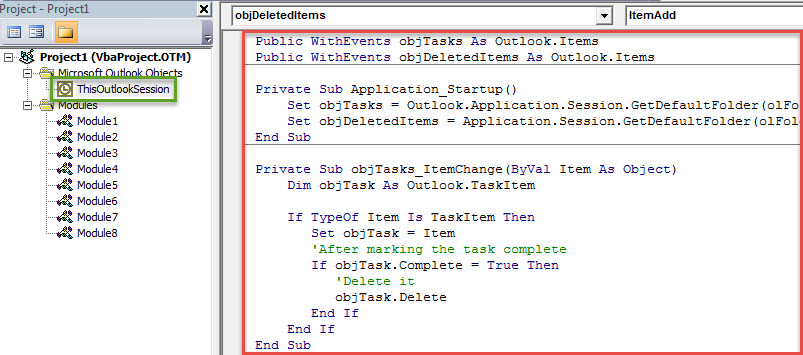
- Ezt követően a „Microsoft Visual Basic for Applications” ablakban meg kell keresnie és meg kell nyitnia a „ThisOutlookSession” projektet.
- Ezután a következő VBA-kódot kell másolnia ebbe a projektbe.
Public WithEvents objTasks As Outlook.Items
Public WithEvents objDeletedItems As Outlook.Items

Private Sub Application_Startup()
    Set objTasks = Outlook.Application.Session.GetDefaultFolder(olFolderTasks).Items
    Set objDeletedItems = Application.Session.GetDefaultFolder(olFolderDeletedItems).Items
End Sub

Private Sub objTasks_ItemChange(ByVal Item As Object)
    Dim objTask As Outlook.TaskItem

    If TypeOf Item Is TaskItem Then
       Set objTask = Item
       'After marking the task complete
       If objTask.Complete = True Then
          'Delete it
          objTask.Delete
       End If
    End If
End Sub

'Permanently delete the task
Private Sub objDeletedItems_ItemAdd(ByVal Item As Object)
    If Item.Class = olTask Then
       Item.Delete
    End If
End Sub
- Ezt követően hozzá kell rendelnie egy digitális tanúsítványt ehhez az új VBA-projekthez.
- Csak kattintson az „Eszközök” elemre az eszköztáron.
- Ezután válassza a „Digitális aláírás” lehetőséget a legördülő listából.
- A felugró párbeszédpanelen kövesse a képernyőn megjelenő utasításokat a befejezéshez.
- Később módosítania kell az Outlook makró beállításait, hogy engedélyezze az aláírt VBA-projektet.
- Végül újraindítod az Outlookot az új VBA kód aktiválásához.
- Mostantól minden alkalommal, amikor egy feladatot befejezettnek jelöl meg, a feladat automatikusan és véglegesen törlődik.
Vegye igénybe a figyelemre méltó javítószerszámot
Őszintén szólva az Outlook számtalan kiváló képességet kínál a felhasználóknak. De ez nem jelenti azt, hogy hibátlan. Van egy halálos sebezhetősége. Hajlamos a hibákra és a korrupcióra. Ezért, ha meg szeretné óvni Outlook-fájlját a sérülésektől, jobb, ha rendszeres időközönként készít biztonsági másolatot a PST-fájlról. Plusz, megfontolt, hogy befektessenek egy kiemelkedő és megbízható Outlook helyreállítása segédprogram, mint pl DataNumen Outlook Repair.
Szerző Bevezetés:
Shirley Zhang adat-helyreállítási szakértő DataNumen, Inc., amely világelső az adat-helyreállítási technológiák területén, beleértve mdf javítás és outlook javítószoftver termékek. További információért látogasson el www.datanumen.com