
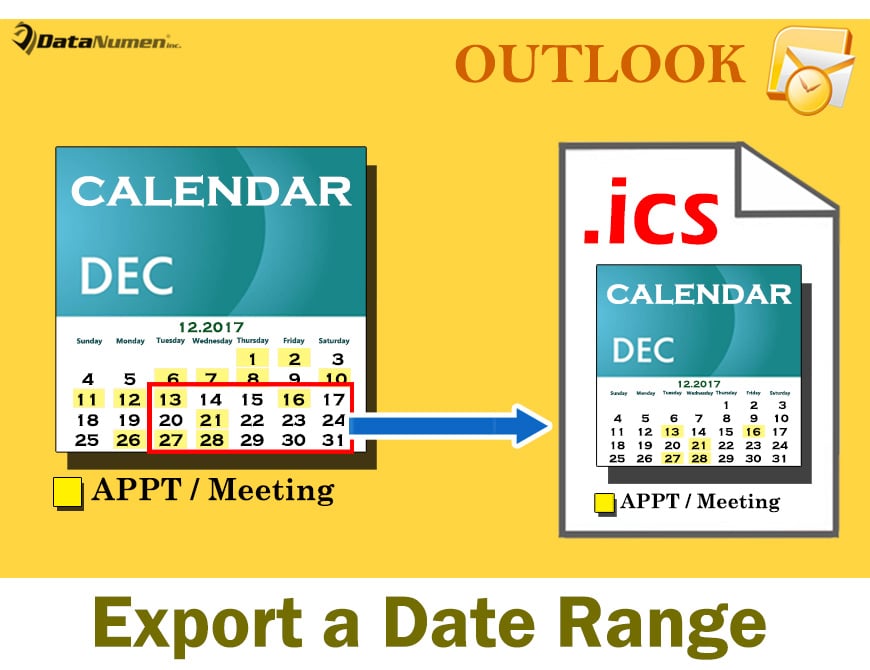
Ez a cikk két módszert mutat be az Outlook-naptár egy adott dátumtartományának iCalendar (.ics) fájlként történő exportálására. Tetszés szerint választhat.
Az Outlook programban a teljes naptárt iCalendar (.ics) fájlként exportálhatja a „Mentés másként” funkcióval. Ha azonban a naptár egy adott dátumtartományát gyorsan szeretné exportálni iCalendarként, akkor a beépített „Mentés másként” és „Exportálás” funkció sem tud segíteni. Így itt 2 eszközt mutatunk be Önnek.
1. módszer: Exportálás „E-mail naptár” funkcióval
- Először is indítsa el az Outlook alkalmazást.
- Ezután váltson a „Naptár” területre.
- Ezután válassza ki az adott naptárt a bal oldali navigációs panelen.
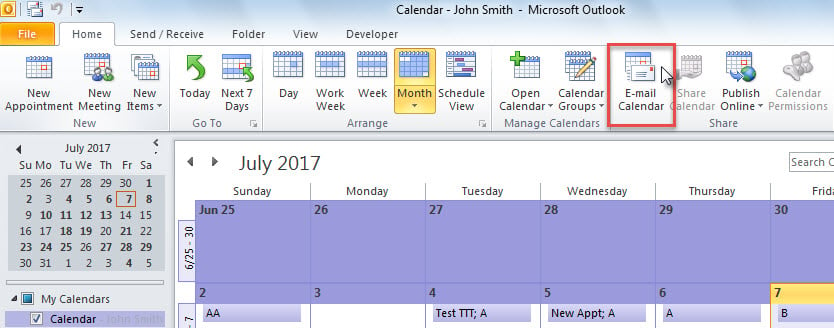
- Ezt követően meg kell találnia és meg kell nyomnia az „E-mail naptár” gombot a szalagon.

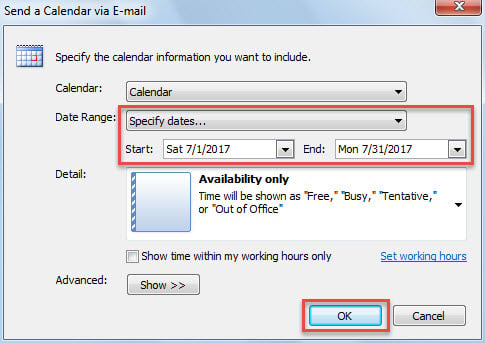
- Egyszerre egy új e-mail jelenik meg a „Naptár küldése e-mailben” párbeszédpanelen.
- Most megadhatja a dátumtartományt ezen a párbeszédpanelen, az alábbi képhez hasonlóan:

- Miután rákattintott az „OK” gombra, a megadott dátumtartományban lévő naptár iCalendar fájllá lesz konvertálva, csatolva az aktuális e-mailhez.
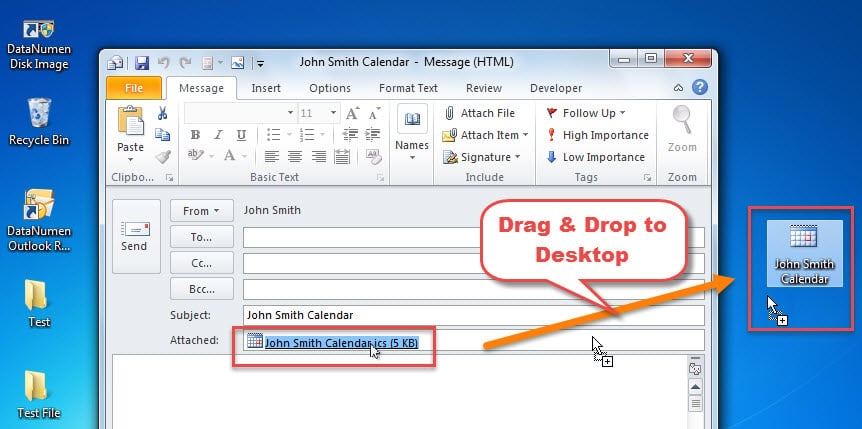
- Ezután szűkítheti a jelenlegi Outlook-ellenőrzőket, amíg meg nem jelenik a Windows asztal.
- Végül áthúzhatja a csatolt ics-fájlt az asztalra, az alábbi képernyőképen látható módon:

2. módszer: Exportálás az Outlook VBA-n keresztül
- Kezdésként az Outlook főablakában nyomja meg az „Alt + F11” billentyűkombinációt.
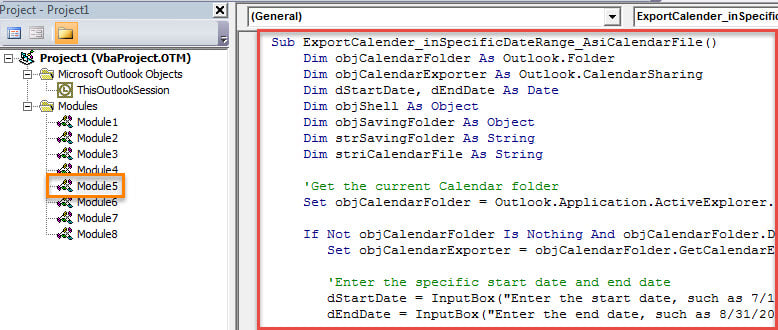
- Ezután sikeresen belép az Outlook VBA szerkesztőbe, amelyben meg kell nyitnia egy üres modult.
- Ezt követően másolja be a következő VBA-kódot ebbe a modulba.
Sub ExportCalender_inSpecificDateRange_AsiCalendarFile()
    Dim objCalendarFolder As Outlook.Folder
    Dim objCalendarExporter As Outlook.CalendarSharing
    Dim dStartDate As Date
    Dim dEndDate As Date
    Dim objShell As Object
    Dim objSavingFolder As Object
    Dim strSavingFolder As String
    Dim striCalendarFile As String

    'Get the current Calendar folder
    Set objCalendarFolder = Outlook.Application.ActiveExplorer.CurrentFolder

    If Not objCalendarFolder Is Nothing And objCalendarFolder.DefaultItemType = olAppointmentItem Then
       Set objCalendarExporter = objCalendarFolder.GetCalendarExporter

       'Enter the specific start date and end date
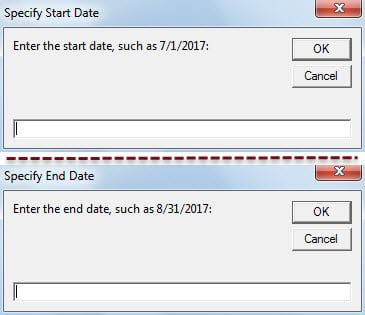
       dStartDate = InputBox("Enter the start date, such as 7/1/2017:", "Specify Start Date")
       dEndDate = InputBox("Enter the end date, such as 8/31/2017:", "Specify End Date")

       If dStartDate <> #1/1/4501# And dEndDate <> #1/1/4501# Then
          'Select a Windows folder for saving the exported iCalendar file
          Set objShell = CreateObject("Shell.Application")
          Set objSavingFolder = objShell.BrowseForFolder(0, "Select a folder:", 0, "")
          strSavingFolder = objSavingFolder.self.Path

          If strSavingFolder <> "" Then
             striCalendarFile = strSavingFolder & "\" & "Calendar from " & Format(dStartDate, "YYYY-MM-DD") & " to " & Format(dEndDate, "YYYY-MM-DD") & ".ics"

             'Export the calendar in specific date range
             With objCalendarExporter
                  .IncludeWholeCalendar = False
                  .StartDate = dStartDate
                  .EndDate = dEndDate
                  .CalendarDetail = olFullDetails
                  .IncludeAttachments = True
                  .IncludePrivateDetails = False
                  .RestrictToWorkingHours = False
                  .SaveAsICal striCalendarFile
            End With

            MsgBox "Calendar Exported Successfully!", vbInformation
          End If
      Else
          MsgBox "Open a calendar folder, please!", vbExclamation + vbOKOnly
      End If
    End If
End Sub
- Később hozzáadhatja az új makrót a Gyorselérési eszköztárhoz.
- Végül kipróbálhatja ezt a VBA-projektet.
- Először nyissa meg az exportálni kívánt naptárat.
- Ezután kattintson az új makró gombra a Gyorselérési eszköztárban.
- Ezután meg kell adnia a dátumtartományt – a kezdési és a befejezési dátumot.

- Ezt követően ki kell választania egy Windows mappát az ics fájl mentéséhez.
- Végül az adott dátumtartományban lévő naptár ics-fájlként kerül exportálásra.
Tegye meg a megfelelő óvintézkedéseket a PST korrupció elkerülése érdekében
El kell fogadnia azt a megkérdőjelezhetetlen tényt, hogy az Outlook sebezhető. Ezért ajánlatos időszakos PST biztonsági mentéseket készíteni. Ezenkívül szemmel kell tartania az összes lehetséges veszélyt, például az e-mailekben található álcázott vírusokat. Ezen túlmenően, ez körültekintő, hogy készítsen egy speciális Outlook helyreállítása eszköz, mint pl DataNumen Outlook Repair.
Szerző Bevezetés:
Shirley Zhang adat-helyreállítási szakértő DataNumen, Inc., amely világelső az adat-helyreállítási technológiák területén, beleértve SQL helyreállítása és outlook javítószoftver termékek. További információért látogasson el www.datanumen.com