
Ebből a cikkből megtudhatja, hogyan hozhat létre automatikusan új feladatot, amikor egy adott színkategóriát rendel egy e-mailhez az Outlook VBA segítségével.
Korábban, amikor egy feladattal kapcsolatos e-mailt kaptam, megadtam a „Feladat” kategóriát ebben az e-mailben, és folytattam egy új kapcsolódó feladat létrehozását. Őszintén szólva ez a folyamat valóban időigényes. Minden infót előre le kell írnom, mert az új feladatnál ezeket az adatokat meg kell követelni. De most a VBA segítségével az Outlook automatikusan új feladatot tud létrehozni, amikor megadom a „Feladat” kategóriát egy e-mailben. Ha érdekli ez a tipp, olvassa el a részleteket.
Automatikus feladat létrehozása, amikor egy e-mailhez egy adott kategória van hozzárendelve
- Először is, indítsa el az Outlookot, és váltson a „Fejlesztő” fülre.
- Ezen a lapon megtalálhatja és rákattinthat a „Visual Basic” gombra.
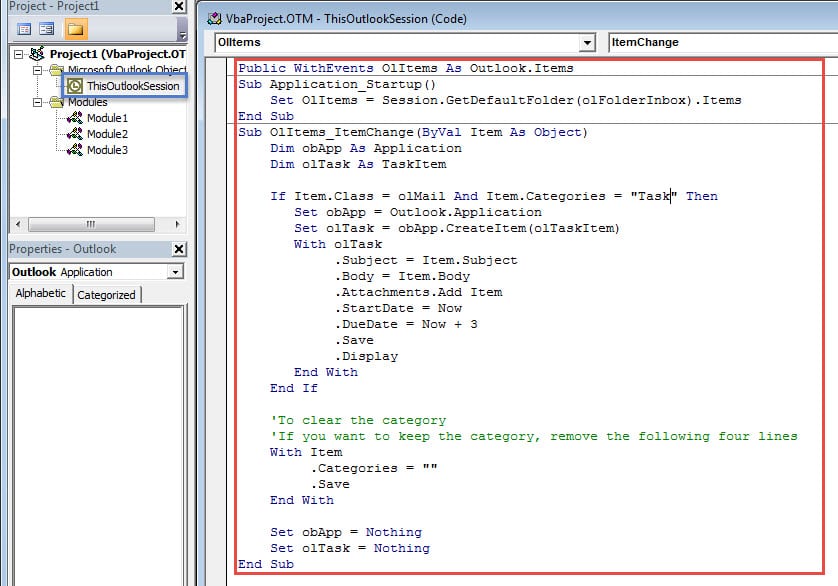
- Ezután megnyílik a „Microsoft Visual Basic for Applications” új ablaka. Ebben duplán kell kattintania a „ThisOutlookSession” projektre.
- Ezután másolja be a következő VBA-kódokat a „ThisOutlookSession” projektablakba.
Public WithEvents OlItems As Outlook.Items

Sub Application_Startup()
    Set OlItems = Session.GetDefaultFolder(olFolderInbox).Items
End Sub

Sub OlItems_ItemChange(ByVal Item As Object)
    Dim obApp As Application
    Dim olTask As TaskItem

    If Item.Class = olMail And Item.Categories = "Task" Then
       Set obApp = Outlook.Application
       Set olTask = obApp.CreateItem(olTaskItem)
       With olTask
            .Subject = Item.Subject
            .Body = Item.Body
            .Attachments.Add Item
            .StartDate = Now
            .DueDate = Now + 3
            .Save
            .Display
       End With
    End If

    'To clear the category
    'If you want to keep the category, remove the following four lines
    With Item
         .Categories = ""
         .Save
    End With

    Set obApp = Nothing
    Set olTask = Nothing
End Sub
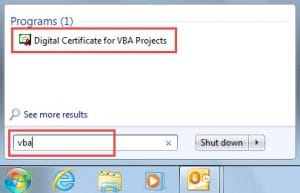
- Ezt követően alá kell írnia ezt a kódot. Ennek eléréséhez használhatja az Office beépített segédprogramját – „Digital Certificate for VBA Projects”. A részletesebb lépésekért tekintse meg a cikk 2. lépését "2 lépés a kéretlen e-mailek automatikus olvasottként való megjelöléséhez az Outlookban".

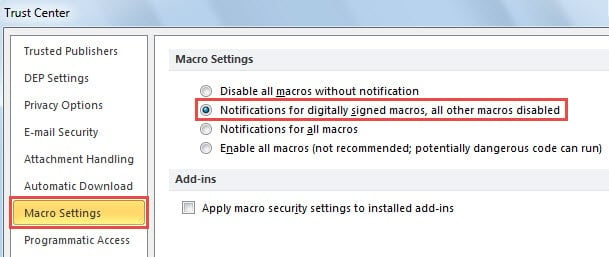
- Később a külső rosszindulatú makrók megelőzése érdekében forduljon a „Trust Center”-hez, és módosítsa a makróbeállításokat úgy, hogy csak a digitálisan aláírt makrókat engedélyezze.

- Végül megpróbálhatod.
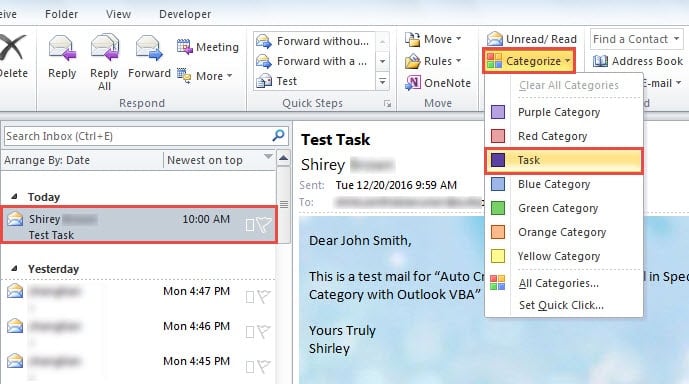
- Pihenjen egy postai küldeményre, és rendeljen hozzá egy adott kategóriát, például a következő képernyőképen:

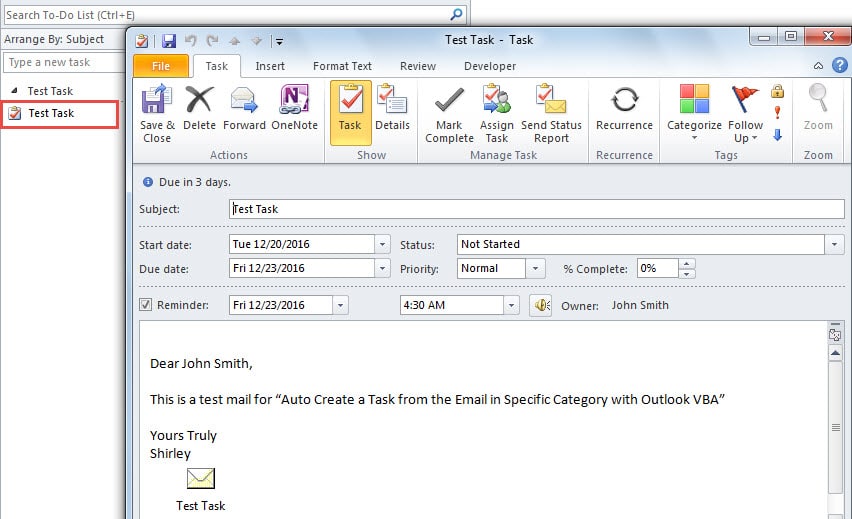
- Egyszerre automatikusan létrejön egy új feladat, amely egy új felugró ablakban jelenik meg.

Kísérje figyelemmel a rosszindulatú makrókat a gyanús e-mailekben
Létfontosságú, hogy blokkolja az összes aláíratlan külső makrót, mivel azok vírusokat vagy rosszindulatú programokat tartalmazhatnak, amelyek könnyen károsíthatják az Outlook adatait. Ezért a felhasználóknak fokozott figyelmet kell fordítaniuk a makrókhoz tartozó e-mailekre. Ezen kívül nagyon tanácsos befektetni egy figyelemre méltó korrupt Outlook adatjavító eszköz, mint DataNumen Outlook Repair. Megmentheti, ha váratlan Outlook-összeomlást szenved.
Szerző Bevezetés:
Shirley Zhang adat-helyreállítási szakértő DataNumen, Inc., amely világelső az adat-helyreállítási technológiák területén, beleértve SQL mdf hiba javítása és outlook javítószoftver termékek. További információért látogasson el www.datanumen.com