
Az értekezlet-összehívások küldéséhez hasonlóan az Outlook is lehetővé teszi a felhasználók számára, hogy feladatkéréseket küldjenek másoknak. Ha szeretne automatikusan elfogadni minden bejövő feladatkérést, használhatja az ebben a cikkben ismertetett módszert.
Talán ismeri az Outlook találkozó-összehívásait. Amikor ezt megkapja, el kell küldenie az értekezletnek megfelelő válaszokat, nevezetesen az elfogadást vagy elutasítást, illetve az előzetes válaszokat. Hasonlóképpen, a felhasználók feladatokat oszthatnak ki másoknak, és kérhetik tőlük, hogy küldjenek válaszokat. Ha gyakran kap ilyen feladatkéréseket felettesétől, és mindig az „Elfogadás” lehetőséget választja, akkor a következő módon jelentkezhet. Automatikusan képes fogadni a bejövő feladatokat anélkül, hogy zavarná Önt.
Automatikusan fogadja el az összes bejövő feladatkérést
- Kezdésként a szokásos módon elindíthatja az Outlook programot.
- Ezután az Outlook programban meg kell érintenie az „Alt + F11” billentyűket.
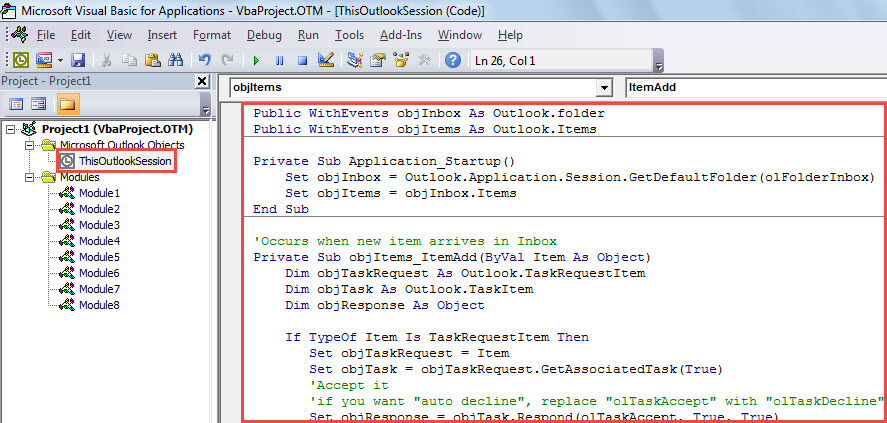
- Ezután belép az Outlook VBA szerkesztőjébe, nevezetesen a „Microsoft Visual Basic for Applications” ablakba.
- Ebben az ablakban el kell érnie a „ThisOutlookSession” projektet. Keresse meg és kattintson rá a bal oldalsávon.
- Ezt követően kimásolhatja és beillesztheti a következő VBA-kódot.
Public WithEvents objInbox As Outlook.folder
Public WithEvents objItems As Outlook.Items

Private Sub Application_Startup()
    Set objInbox = Outlook.Application.Session.GetDefaultFolder(olFolderInbox)
    Set objItems = objInbox.Items
End Sub

'Occurs when new item arrives in Inbox
Private Sub objItems_ItemAdd(ByVal Item As Object)
    Dim objTaskRequest As Outlook.TaskRequestItem
    Dim objTask As Outlook.TaskItem
    Dim objResponse As Object

    If TypeOf Item Is TaskRequestItem Then
       Set objTaskRequest = Item
       Set objTask = objTaskRequest.GetAssociatedTask(True)
       'Accept it
       'if you want "auto decline", replace "olTaskAccept" with "olTaskDecline"
       Set objResponse = objTask.Respond(olTaskAccept, True, True)
       objResponse.Send
       objResponse.Delete
       objTaskRequest.Delete
    End If
End Sub
- Ezt követően alá kell írnia ezt a kódot. Kattintson az „Eszközök” > „Digitális aláírás” elemre. Ezután kövesse a képernyőn megjelenő varázslót a befejezéshez.
- Később módosítania kell az Outlook makró biztonsági beállításait, és biztosítania kell, hogy ez a makró engedélyezve legyen.
- Végül újraindíthatja az Outlook alkalmazást a makró aktiválásához.
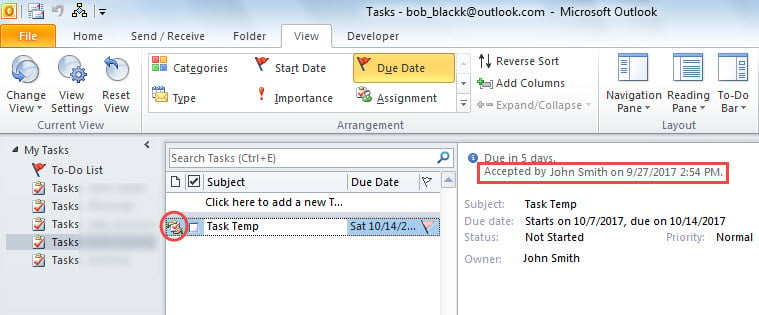
- Ezentúl minden alkalommal, amikor feladatkérés érkezik a Beérkezett üzenetek mappájába, az Outlook azonnal elfogadja azt az Ön nevében. A szokásos módon ellenőrizheti és kezelheti a Feladatok mappában.

Soha ne hagyja figyelmen kívül az Outlook-hibákat
Több felhasználó figyelmen kívül hagyja az Outlook kis hibáit. Bár az Outlook képes helyreállítani magát, valójában mégis javasolt a hibák mielőbbi megoldása. Általában minden alkalommal, amikor hibát észlel, alkalmazza a postafiók javító eszköz hogy ellenőrizze az Outlook-fájlt problémákat keresve. Ez azért van így, mert ez a beépített eszköz képes hatékonyan kijavítani az apró hibákat. Mégis, ha a segédprogram meghibásodik, jobb, ha egy sokkal erősebb eszközhöz folyamodik, mint pl DataNumen Outlook Repair. Számos Outlook problémát képes megoldani.
Szerző Bevezetés:
Shirley Zhang adat-helyreállítási szakértő DataNumen, Inc., amely világelső az adat-helyreállítási technológiák területén, beleértve mdf helyreállítás és outlook javítószoftver termékek. További információért látogasson el www.datanumen.com