
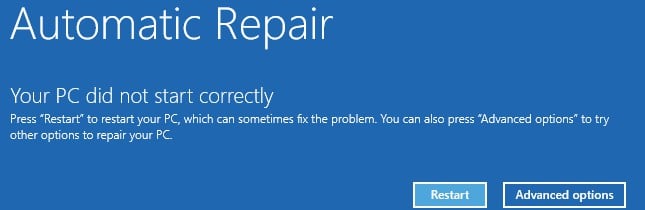
Előfordult már, hogy elindította a számítógépét, de a következő hibaüzenettel hibázott: „A számítógép nem indult el megfelelően”? Ez a cikk 8 hatékony megoldást mutat be erre a problémára.
Elég bosszantó lehet a „A számítógép nem indult el megfelelően” hibaüzenettel találkozni a számítógép indításakor. Ez megakadályozza a számítógép indítását, nem is beszélve a számítógépes adatok eléréséről. Ezért az adatvesztés elkerülése érdekében a lehető leghamarabb meg kell javítani. Tehát siessen, és tegye meg a következő 8 intézkedést!
1. Futtassa a rendszerfájl-ellenőrzőt
Először is, meg kell próbálnod rendszerfájl-ellenőrző (SFC) a sérült vagy hiányzó rendszerfájlok javításához. Kövesse az alábbi lépéseket.
- Helyezzen be egy Windows rendszerindító vagy telepítő meghajtót a számítógépbe.
- Ezután indítsa újra a számítógépet erről a meghajtóról.
- Ezután válassza ki a beállításokat, és kattintson a „Tovább” gombra.
- Később válassza a „Számítógép javítása” > „Hibaelhárítás” > „Parancssor” lehetőséget.
- Ezt követően az új „Command Prompt” ablakban írja be az „sfc /scannow” parancsot, és nyomja meg az „Enter” gombot.
- Ezután írja be az „exit” kifejezést, és nyomja meg az „Enter” gombot.
- Végül indítsa újra a számítógépet normál módon, hogy megtudja, fennáll-e a hiba.
2. Építse újra a rendszerindítási konfigurációs adatokat
Ezenkívül, amikor a rendszerindítási problémákról van szó, figyelembe kell vennie, hogy a rendszerindítási konfigurációs adatok sérültek-e. Ezért az adatok újraépítéséhez a bootrec.exe eszközt kell használnia.
- A szokásos módon indítsa el a számítógépet a rendszerindító meghajtóról.
- Ezután nyissa meg a „Parancssort” a fenti megoldáshoz hasonlóan.
- Ezután futtassa a következő parancssorokat egymás után.
- Végül lépjen ki a parancssorból, és indítsa újra a számítógépet.
bootrec /fixmbr
bootrec /fixboot
bootrec /rebuildbcd
3. Tiltsa le az antivírust
A víruskereső funkció is ezt a hibát okozhatja. Így újraindíthatja számítógépét a rosszindulatú programok elleni védelem letiltásával a következő lépésekkel.
- Először is, a „hiba” képernyőn válaszd a „Speciális beállítások” lehetőséget.
- Ezután válassza a „Hibaelhárítás” > „Indítási beállítások” > „Újraindítás” lehetőséget.
- Ezután nyomja meg a „8” vagy az „F8” billentyűt a „Kártevő korai indítás elleni védelem letiltása” opció kiválasztásához.
- Végül indítsa újra a számítógépet.
4. Javítsa ki a Master Boot Record-ot
A fő rendszerindítási rekord egy létfontosságú rendszerindító szektor, amely tartalmazza a rendszerindítási és a meghajtópartíció adatait. Ezért, ha megsérült, akkor a hibaüzenet is megjelenhet. A javításhoz speciális szerszámot vagy szolgáltatást kell igénybe vennie.
5. Távolítsa el az új szoftvereket vagy illesztőprogramokat csökkentett módban
Ha ez a hibaüzenet az új szoftverek vagy illesztőprogramok telepítése után jelenik meg, azt nagy valószínűséggel ezek az új dolgok okozzák. Ilyen körülmények között csökkentett módban eltávolíthatja őket.
- Indítsa el a számítógépet egy külső rendszerindító meghajtóról.
- Később válassza a „Számítógép javítása” > „Hibaelhárítás” > „Indítási beállítások” > „Újraindítás” lehetőséget.
- Ezután nyomja meg az „F4” gombot a Windows csökkentett módban történő indításához.
- Ha a számítógép sikeresen elindul, azonnal távolítsa el az új szoftvert vagy illesztőprogramokat.
6. Frissítse a Windows rendszert
Ezenkívül fennáll annak a lehetősége, hogy egy elavult Windows rendszer okozza ezt a hibát. Ezért frissítenie kell a Windows rendszert. A frissítések kereséséhez egyszerűen lépjen a „Beállítások” > „Frissítések és biztonság” menüpontra.
7. Rendszer-visszaállítás
Most, hogy valami hiba történt a jelenlegi rendszerrel, megpróbálhatja megszabadulni tőlük a rendszer korábbi finom állapotának visszaállításával.
- Először válassza a „Számítógép javítása” > „Hibaelhárítás” > „Speciális beállítások” > „Rendszer-visszaállítás” lehetőséget.
- Ezután válasszon ki egy célrendszert.
- A következő „Rendszer-visszaállítás” ablakban kövesse a képernyőn megjelenő utasításokat egy rendszer-visszaállítási pont kiválasztásához és elindításához.
8. Telepítse újra a Windows-t
Feltéve, hogy a fent említett megoldások mindegyike nem tud segíteni, az utolsó barkácsolási lehetőség kétségtelenül a Windows újratelepítése. Ez a módszer azonban törli az adatokat. Ezért garantálnia kell egy hatékony adatmentést, amely lehetővé teszi az adatok visszaállítását anélkül, hogy megizzadna, például visszatérne korrupt PST mentett PST-fájlokból származó adatok.
Szerző Bevezetés:
Shirley Zhang adat-helyreállítási szakértő DataNumen, Inc., amely világelső az adat-helyreállítási technológiák területén, beleértve mdf javítás és outlook javítószoftver termékek. További információért látogasson el www.datanumen.com