
Ha egy Excel-munkafüzet sok munkalapot tartalmaz, a gyors eléréshez érdemes lehet létrehozni egy listát az összes munkalapra mutató hivatkozásokról. Ebben a cikkben 3 módszert osztunk meg veled.
Ha van egy Excel-munkafüzete, amely nagy mennyiségű munkalapot tartalmaz, akkor problémát okozhat a kívánt munkalap megtalálása és elérése. Ebben az esetben létrehozhat egy listát az összes munkalaphoz mutató hiperhivatkozásokról, amelyek segítségével egyszerűen egy hivatkozásra kattintva egy adott munkalapra ugorhat. Elég kényelmes. Így itt bemutatunk 3 módszert egy ilyen lista létrehozására.
1. módszer: Kézi létrehozás
- Kezdésként nyissa meg az adott Excel-munkafüzetet.
- Ezután szúrjon be egy új lapot az első munkalap elé.
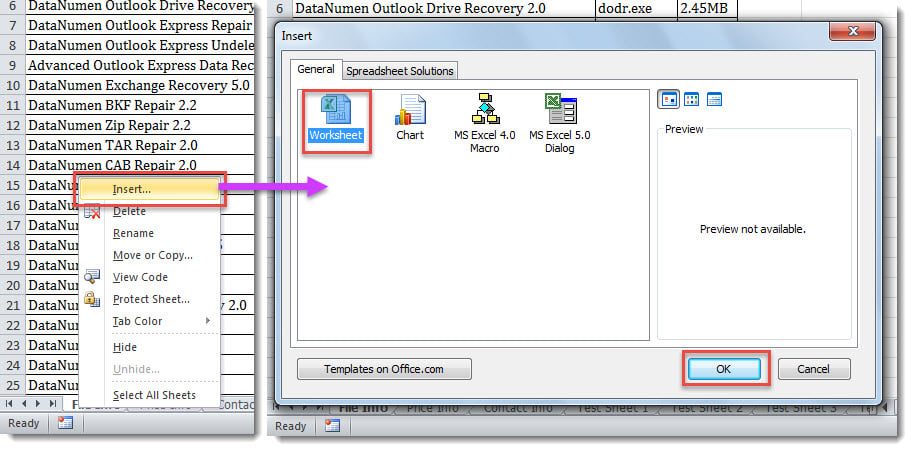
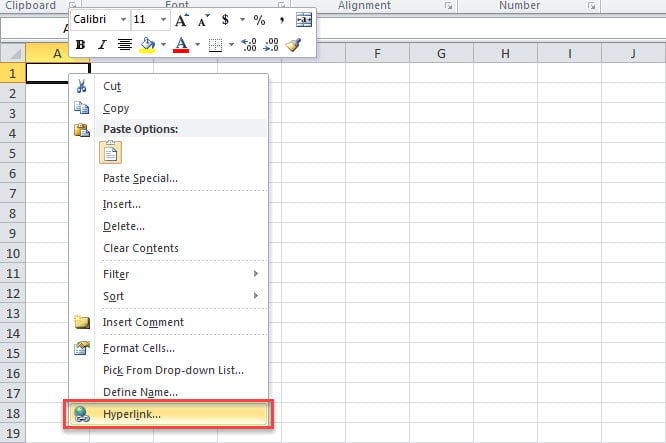
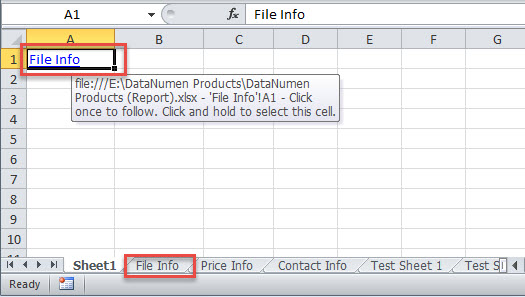
- Ezután kattintson jobb gombbal az A1 cellára, és válassza ki a „Hiperhivatkozás” lehetőséget a helyi menüből.

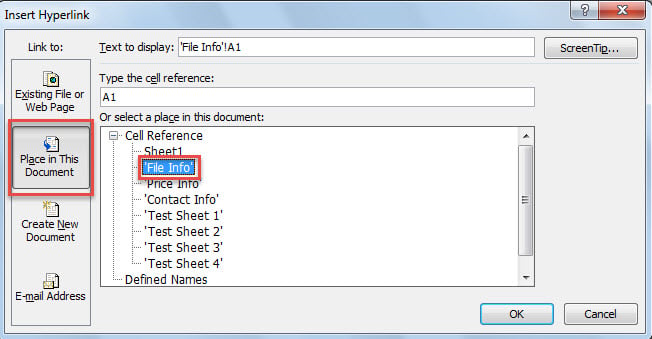
- Később a „Hiperhivatkozás beszúrása” ablakban válassza a bal oldalon található „Elhelyezés ebben a dokumentumban” lehetőséget.
- Ezután a „Vagy válasszon helyet ebben a dokumentumban” listában válassza ki az első lapot, kivéve az aktuális új lapot.

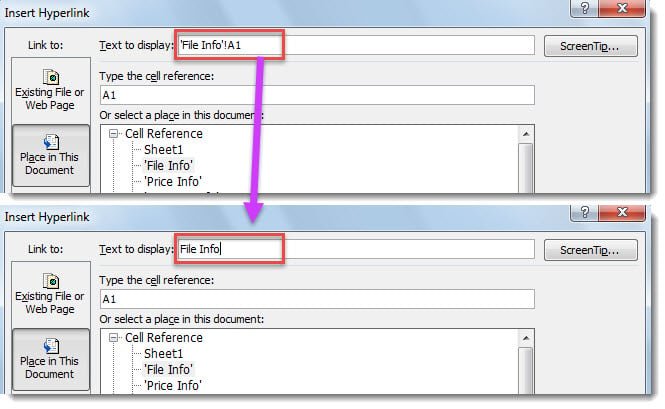
- Ezután módosítsa a „Megjelenítendő szöveg” elemet a lap nevére.

- Végül kattintson az „OK” gombra a hiperhivatkozás beszúrásához.

- Most egyenként beillesztheti a hivatkozásokat a többi lapra.
2. módszer: Hozzon létre képlet segítségével
- Először is hozzon létre egy új lapot.
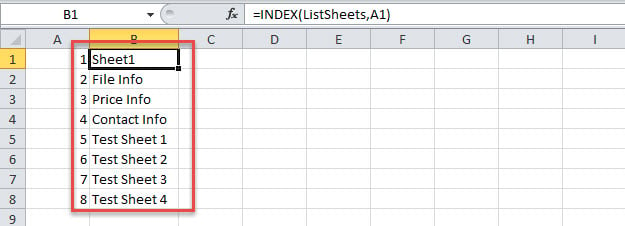
- Ezután sorolja fel az összes munkalap nevét a 2. módszer szerint a „3 gyors módszer az összes munkalapnév lista lekérésére egy Excel-munkafüzetben".

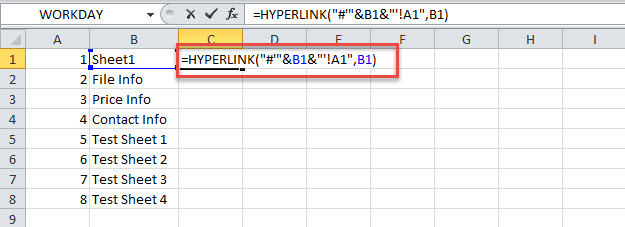
- Később helyezze be az alábbi képletet a C1 cellába.
=HYPERLINK("#'"&B1&"'!A1",B1)
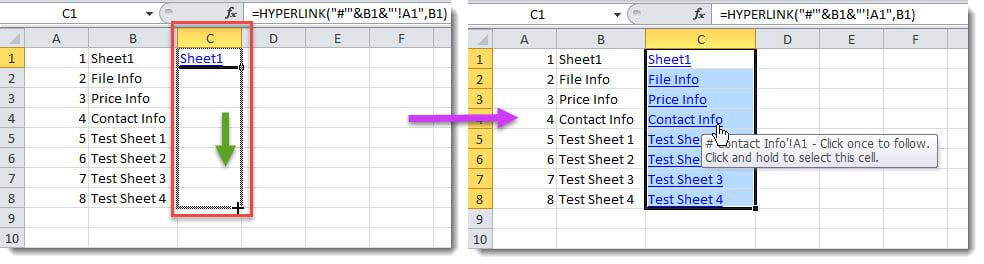
- Végül húzza le a függvényt a hiperhivatkozások eléréséhez a többi lapra.

3. módszer: Hozzon létre VBA-val
- Kezdetben indítsa el az Excel VBA szerkesztőt a „A VBA kód futtatása az Excelben".
- Ezután helyezze be az alábbi kódot egy projektbe vagy modulba.
Sub CreateMenuOfHyperlinksToAllWorksheets()
    Dim objSheet As Worksheet

    ActiveWorkbook.Sheets.Add(Before:=Worksheets(1)).Name = "Sheet Menu"
    Range("A1").Select

    For Each objSheet In ActiveWorkbook.Worksheets
        If ActiveSheet.Name <> objSheet.Name Then
           ActiveCell.Hyperlinks.Add Anchor:=Selection, Address:="", SubAddress:= "'" & objSheet.Name & "'" & "!A1", TextToDisplay:=objSheet.Name
           ActiveCell.Offset(1, 0).Select
           ActiveCell.EntireColumn.AutoFit
        End If
    Next objSheet

    With ActiveSheet
         .Rows(1).Insert
         .Cells(1, 1) = "MENU"
         .Cells(1, 1).Font.Bold = True
         .Cells(1, 1).Font.Size = 14
         .Cells(1, 1).Columns.AutoFit
    End With
End Sub
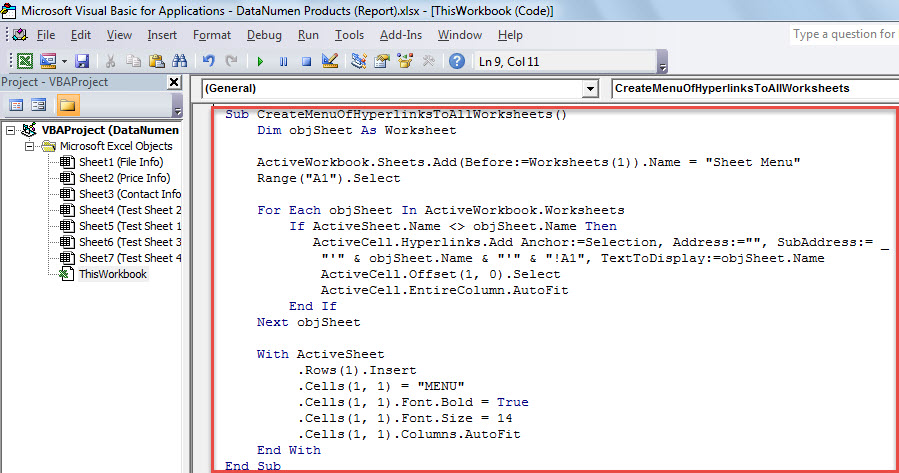
- Ezután nyomja meg az „F5” gombot a makró futtatásához.
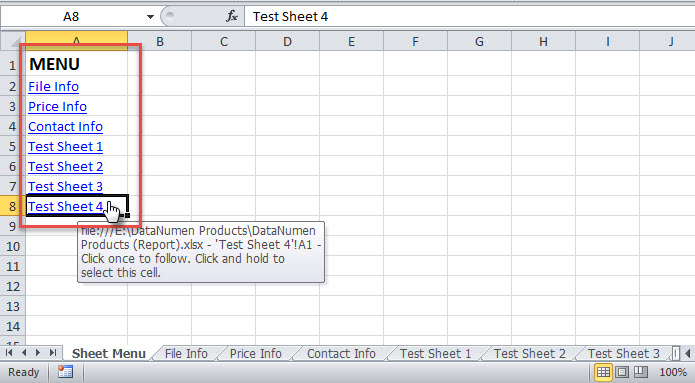
- Egyszerre megjelenik egy új munkalap, amely tartalmazza az összes munkalapra mutató hiperhivatkozást, például a következő képernyőképen.

Compare
| Előnyök | Hátrányok | |
| Módszer 1 | Könnyen kezelhető | Túl fárasztó, ha túl sok munkalap van |
| Módszer 2 | Több munkalap esetén gyorsabb, mint az 1. módszer | Megköveteli, hogy előre felsorolja a számokat és a lapneveket |
| Módszer 3 | Sokkal gyorsabb és hatékonyabb, mint a fenti 2 módszer | Ügyeljen az esetlegesen rosszindulatú külső makrókra |
Sérült Excel-fájlok helyreállítása
Az Excel időnként összeomolhat, ami az Excel-fájlok megsérüléséhez vezethet. Ezért meg kell szoknia, hogy minden alkalommal mentse a fájlt, amikor módosít egy Excel-fájlt. Ellenkező esetben, ha az Excel összeomlik, de nem mentette el a megnyitott fájlt, akkor ehhez kell folyamodnia xls javítás szoftverek, mint például DataNumen Excel Repair, a sérült Excel adatok visszaszerzéséhez.
Szerző Bevezetés:
Shirley Zhang adat-helyreállítási szakértő DataNumen, Inc., amely világelső az adat-helyreállítási technológiák területén, beleértve mdf helyreállítás és outlook javítószoftver termékek. További információért látogasson el www.datanumen.com