
Mielőtt úgy döntene, hogy az MS Access alkalmazást egy kereskedelmi projektben telepíti, meg kell vizsgálnia az adatbázis-űrlapok biztonságossá tételét
Az Access-adatbázisok használatakor nemcsak az adatbázisok biztonságának megőrzése fontos, hanem annak biztosítása is, hogy csökkenjen a hibák elkövetésének lehetősége. Nemcsak védenie kell alkalmazásait a katasztrófa utáni helyreállításhoz, hanem meg kell védenie/golyóállóan is, hogy minimalizálja a hibák terjedelmét. Általában az Access-adatbázisokban lévő adatok biztonságára és védelmére összpontosítunk, és elfelejtjük, hogy megpróbáljuk csökkenteni az előforduló hibák esélyét. Fontos, hogy ne csak azonosítsuk a hibákat, amikor azok előfordulnak, majd megtervezzük a helyreállítást, hanem meg is próbáljuk a hibát teljesen megelőzni. Az alábbiakban felsorolunk néhány tippet, amelyek segíthetnek megvédeni űrlapjait az Access-adatbázisokban.
1. Távolítson el több gombot az Űrlaptervezés lapról
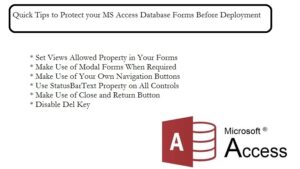 Ha eltávolítja az olyan vezérlőket, mint a Max, Min, Close és maga a vezérlődoboz, akkor a felhasználónak nem marad más választása, mint az Ön által létrehozott alkalmazási segédeszközökhöz való navigálás. Ha füles dokumentumfelületen dolgozik, az eltávolítással letilthatók az olyan beállítások, mint a min, max, érvénytelenné válnak, és a bezárás. Továbbra is létezni fog, de nem fog működni. Ez biztosítja a felhasználó által bevitt adatok ellenőrzését.
2. Használja a Bezárás és Visszatérés gombot
Fontos, hogy használja az űrlapokon az olyan lehetőségeket, mint a Bezárás vagy a Visszatérés, hogy lehetővé tegye a felhasználó számára, hogy visszatérhessen a korábbi űrlapokhoz. A gombok elhelyezkedésének és címkézésének egységesnek kell lennie az alkalmazásonként. Ne használjon különböző lehetőségeket a különböző űrlapokon, tartsa meg az egységességet.
3. Állítsa be az Engedélyezett tulajdonságok megtekintését az űrlapokon
Amikor beállítja az Engedélyezett nézetek értéket az űrlapokhoz, megakadályozhatja, hogy a felhasználó az űrlapot adatlapként tekintse meg.
4. Ha szükséges, használja a modális űrlapokat
Az ilyen típusú űrlapok arra kényszerítik a felhasználókat, hogy válaszoljanak az űrlapon elhelyezett összes vezérlőelemre. A modális űrlapok használata közben a felhasználó nem férhet hozzá az alkalmazás más részeihez.
5. Használja saját navigációs gombjait
Az olyan opciók ellenőrzéséhez, mint a Fájl vége (EOF), Fájl kezdete (BOF) feltételek a kötött űrlapokon, használja saját navigációs gombjait. Használhatja az OnCurrent eseményt információk ellenőrzésére vagy űrlap beállítására, amikor a felhasználó több űrlap között mozog.
6. Használja a StatusBarText tulajdonságot az összes vezérlőn
Ha ezt a tulajdonságot használja az űrlapok összes vezérlőjéhez, tájékoztathatja a felhasználókat az űrlap összes vezérlőjével szemben támasztott elvárásokról. Ezzel együtt folytathatja a ControlTipText tulajdonság beállítását az összes releváns vezérlőn. Amit szem előtt kell tartania a tulajdonság használata során, hogy; az állapotsornak láthatónak kell lennie. Ha az állapotsor nem jelenik meg, akkor nem fogja tudni használni a tulajdonságot.
7. Tiltsa le a Del Key-t
Az űrlapon végrehajtott összes törlést megerősítheti a Del billentyű letiltásával vagy az OnDelete esemény csapdázásával. Használhatja a BeforeDelConfirm eseményt is a felhasználók törlésének megerősítésére.
Végül, de nem utolsósorban tartsa meg a szerszámot fix mdb vagy accdb adatbázis-fájlokat, miközben az MS Access-szel dolgozik egy üzleti alkalmazásban.
Szerző Bevezetés:
Vivian Stevens adat-helyreállítási szakértő DataNumen, Inc., amely világelső az adat-helyreállítási technológiák területén, beleértve mdf helyreállítás és Excel helyreállítási szoftvertermékek. További információért látogasson el www.datanumen.com