
Ebben a cikkben 5 módot kínálunk a lábjegyzetek vagy végjegyzetek hivatkozási számainak normál szövegformázására a megjegyzés területén.
Amikor lábjegyzeteket vagy végjegyzeteket szúrunk be, ott lesznek a hivatkozási számok a fő szövegekben és a jegyzetterületen. És alapértelmezés szerint ezek a számok mindkét helyen felső indexben vannak. Mi a teendő, ha a jegyzetterület felső indexszámait normál szövegre szeretnénk módosítani, de a fő szövegekben érintetlenül hagyjuk a hivatkozási számokat? Lazíts! Itt vannak a mi módszereink.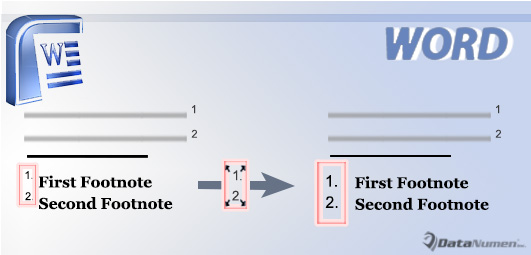
1. módszer: Használja a „Ctrl+A” billentyűkombinációt a Megjegyzés tartományban
- Először helyezze a kurzort a jegyzetterületre, legyen az lábjegyzet vagy végjegyzet.
- Ezután nyomja meg a „Ctrl+A” billentyűkombinációt az összes szöveg és hivatkozási szám kiválasztásához.
- Lépjen a „Kezdőlap” fülre, majd kattintson a „Felső index” parancsra.
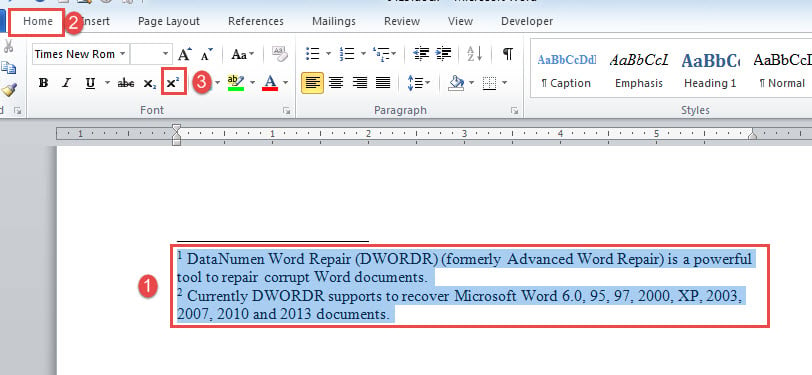
A következő dolog, amit látni fog, az az, hogy a felső index formázása eltűnt.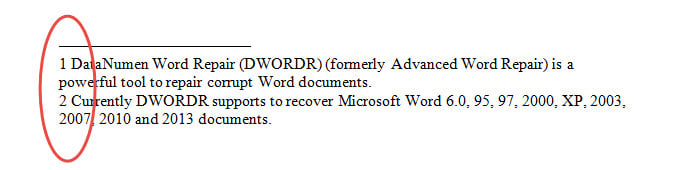
2. módszer: Parancsikonok használata
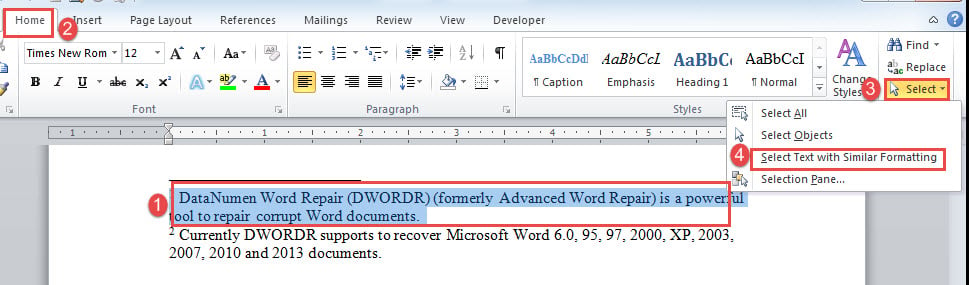
- Először válassza ki az egyik megjegyzést, beleértve a hivatkozási számot is. Példaként vesszük a lábjegyzet hivatkozási szám formázásának módosítását.
- Másodszor, kattintson a „Kiválasztás” parancsra a „Kezdőlap” fül alatt.
- Ezután a legördülő menüben válassza a „Szöveg kiválasztása hasonló formázással” lehetőséget.

- Most minden hivatkozási szám kiválasztásra kerül. Nyomja meg a „Ctrl+Shift+=” gombot a felső index formázásának eltávolításához.
3. módszer: Változtassa meg a formázást a „Vázlat” nézetben
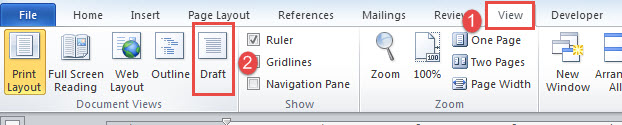
- Először kattintson a "Nézet" gombra.
- Ezután kattintson a „Piszkozat” gombra a nézetre váltáshoz.

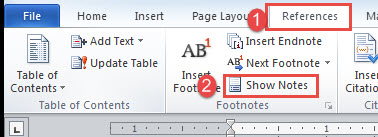
- Ezután kattintson a „Hivatkozások” és a „Jegyzetek megjelenítése” elemre.

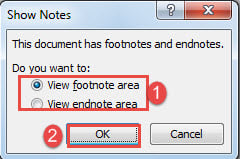
- A „Jegyzetek megjelenítése” mezőben jelölje be a „Lábjegyzetterület megtekintése” vagy a „Végjegyzetterület megtekintése” négyzetet.
- Kattintson az „OK” gombra a jegyzetpanel megnyitásához a képernyő alján.

- Esetünkben válassza az „Összes lábjegyzet” lehetőséget a legördülő listából.
- Jelölje ki az összes szöveget és számot a jegyzetterületen.
- Nyomja meg a „Ctrl+Shift+=” gombot, hogy megszabaduljon a felső index formázásától.


4. módszer: Futtassa a Word makrót
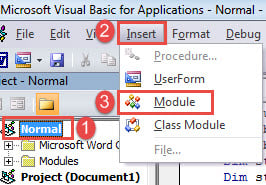
- Először is nyomja meg az „Alt+F11” gombot a VBA-szerkesztő elindításához a Wordben.
- Ezután kattintson a „Normál” gombra.
- Ezután kattintson a „Beszúrás” fülre, és kattintson a „Modul” gombra egy új létrehozásához.

- És kattintson duplán a modulra a megnyitásához.
- Illessze be a következő kódokat:
Sub ChangeFootnoteAndEndnoteSuperscripNumberToNormal()

  If ActiveWindow.View.SplitSpecial = wdPaneNone Then
    ActiveWindow.ActivePane.View.Type = wdNormalView
  Else
    ActiveWindow.View.Type = wdNormalView
  End If
  If ActiveWindow.ActivePane.View.Type = wdPrintView Or ActiveWindow. _
    ActivePane.View.Type = wdWebView Or ActiveWindow.ActivePane.View.Type = _
      wdPrintPreview Then
    ActiveWindow.View.SeekView = wdSeekFootnotes
  Else
    ActiveWindow.View.SplitSpecial = wdPaneFootnotes
  End If
  Selection.Find.ClearFormatting
  With Selection.Find.Font
    .Superscript = True
    .Subscript = False
  End With
  Selection.Find.Replacement.ClearFormatting
  With Selection.Find.Replacement.Font
    .Superscript = False
    .Subscript = False
  End With
  With Selection.Find
    .Text = ""
    .Replacement.Text = ""
    .Forward = True
    .Wrap = wdFindContinue
    .Format = True
    .MatchCase = False
    .MatchWholeWord = False
    .MatchByte = True
    .MatchWildcards = False
    .MatchSoundsLike = False
    .MatchAllWordForms = False
  End With
  Selection.Find.Execute Replace:=wdReplaceAll
  If ActiveWindow.ActivePane.View.Type = wdPrintView Or ActiveWindow. _
    ActivePane.View.Type = wdWebView Or ActiveWindow.ActivePane.View.Type = _
      wdPrintPreview Then
    ActiveWindow.View.SeekView = wdSeekEndnotes
  Else
    ActiveWindow.View.SplitSpecial = wdPaneEndnotes
  End If
  Selection.Find.ClearFormatting
  With Selection.Find.Font
    .Superscript = True
    .Subscript = False
  End With
  Selection.Find.Replacement.ClearFormatting
  With Selection.Find.Replacement.Font
    .Superscript = False
    .Subscript = False
  End With
  With Selection.Find
    .Text = ""
    .Replacement.Text = ""
    .Forward = True
    .Wrap = wdFindContinue
    .Format = True
    .MatchCase = False
    .MatchWholeWord = False
    .MatchByte = True
    .MatchWildcards = False
    .MatchSoundsLike = False
    .MatchAllWordForms = False
  End With
  Selection.Find.Execute Replace:=wdReplaceAll
  If ActiveWindow.View.SplitSpecial = wdPaneNone Then
    ActiveWindow.ActivePane.View.Type = wdPrintView
  Else
    ActiveWindow.View.Type = wdPrintView
  End If
End Sub
- Végül kattintson a „Futtatás” gombra.

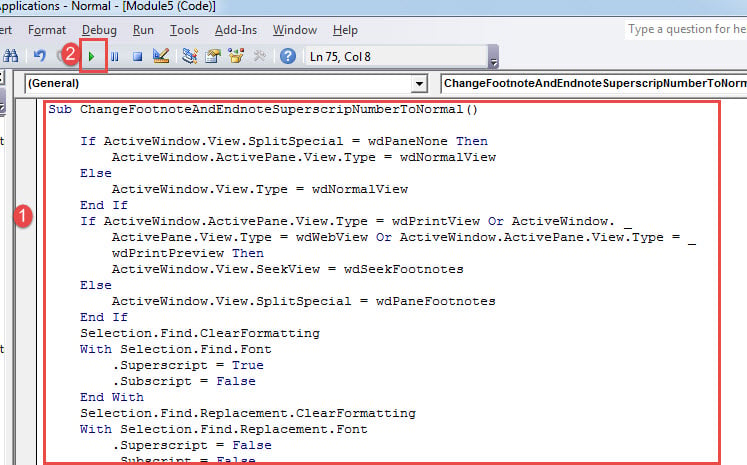
Ez a makró a lábjegyzeteknél és a végjegyzeteknél is működik, így másodpercek alatt módosíthatja a formázást.
5. módszer: Használja a „Keresés és csere” funkciót
- Először ismételje meg a 3. módszer első 2 lépését.
- Ezután nyomja meg a „Ctrl+H” gombot a „Keresés és csere” párbeszédpanel megnyitásához.
- Ne felejtse el törölni a formázást mind a „Keressen mit” és a „Csere erre” szövegmezőben.
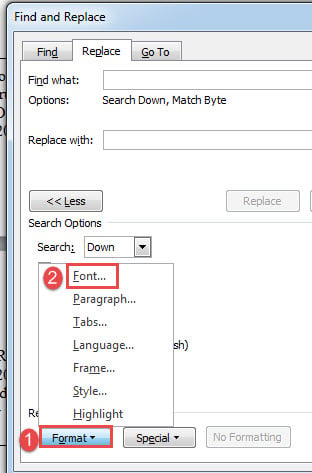
- Következő helyen helyezze a kurzort a „Keresse meg mit” szövegre, és kattintson a „Továbbiak” gombra.
- Kattintson a „Formátum” fülre, és válassza a „Betűtípus” lehetőséget.

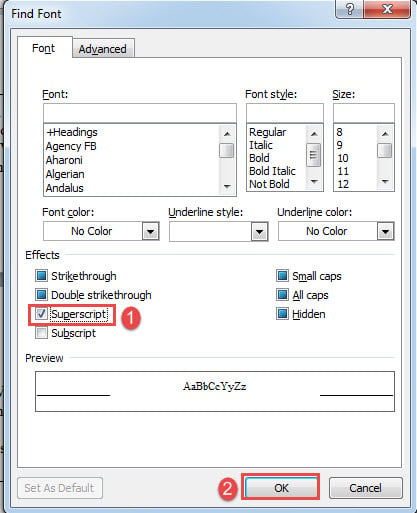
- Most a „Betűtípus keresése” párbeszédpanelen jelölje be a „Felső index” négyzetet, és kattintson az „OK” gombra.

- Ezután helyezze a kurzort a „Csere erre” szövegmezőbe.
- Ismételje meg az 5. lépést.
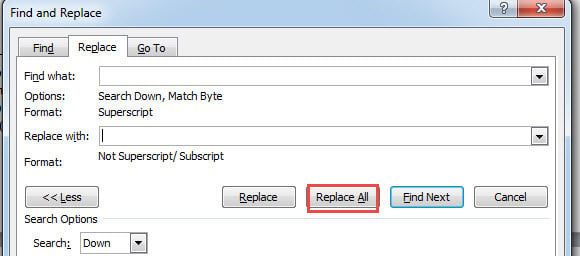
- Ezúttal a „Betűtípus keresése” párbeszédpanelen törölje a pipát a „Felső index” és „Alapindex” négyzetből, majd kattintson az „OK” gombra.
- Végül térjen vissza a „Keresés és csere” mezőhöz. Kattintson az „Összes cseréje” gombra.

Cím dokumentumokkal kapcsolatos problémák
A Word számos szolgáltatásra és funkcióra képes. Mivel a Word nem bolondbiztos, soha nem lehet megmondani, mikor fog kudarcot vallani. Ha mindegyiket ki szeretné próbálni, csak legyen biztonságban, és készítsen biztonsági másolatot a dokumentumokról. Végül is a sérült docx ez a legkevesebb, amit látni szeretnénk.
Szerző Bevezetés:
Vera Chen adat-helyreállítási szakértő DataNumen, Inc., amely világelső az adat-helyreállítási technológiák területén, beleértve xls helyreállítás és a pdf javító szoftvertermékek. További információért látogasson el www.datanumen.com