
A mai bejegyzésben örömmel osztunk meg veletek két hatékony módszert a táblázatos szövegek kizárására a szószám-statisztikákból.
A táblázatokat általában az adatok tárolására használják. A táblázatok pedig a legjobb barátunk a pontok illusztrálásában, miközben egy dokumentumon dolgozunk. Aztán kicsit kínossá válhat, ha szószámról van szó. Néha csak a fő szövegek szavainak számát kell megkapnunk, nem pedig a táblázatokban szereplő összes adatot. Mindazonáltal mindenki tudja, hogy a Word alapértelmezés szerint a dokumentumban szereplő összes szót beszámítja. Emiatt hatékony eszközöket találtunk ki. Olvasson tovább, ha többet szeretne megtudni.
1. módszer: Válassza ki a táblázatokat manuálisan, és végezze el a matematikát egyedül
Ha ez egy rövid dokumentum, amely csak egy vagy két táblázatot tartalmaz, akkor nem okoz gondot egyesével kiválasztani a táblázatokat a „Ctrl” billentyű lenyomva tartásával. Ebben a megközelítésben a kiválasztott táblázatok teljes száma látható lesz az állapotsorban, például az alábbiakban: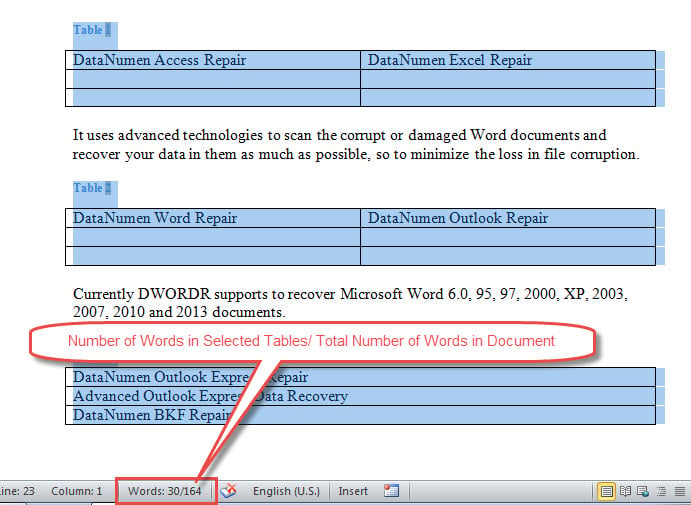
Amint látja, 2 szám van. Az első a kiválasztott táblázatokban lévő szavak számát jelöli, a második pedig a dokumentumban lévő szavak teljes számát. Csak használja a második számot az első szám mínuszához az eredmény eléréséhez.
2. módszer: Futtassa a VBA kódokat
Ahogy fentebb említettük, az 1. módszer unalmas lesz, ha sok tábla van a dokumentumban. Kézi kijelölésük határozottan nem az ideális módszer. Ehelyett olyan makrót javasolunk, amely minden szót számol, de kizárja ezeket a táblázatokból és a feliratokból.
- Először is, nyomd meg az „Alt+F11” billentyűkombinációt a VBA szerkesztő meghívásához a Wordben.
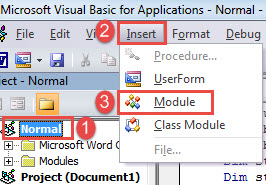
- Ezután kattintson a „Normál” gombra.
- Ezután kattintson a „Beszúrás” fülre.
- És válassza a „Modul” lehetőséget a „Beszúrás” fül legördülő menüjében.

- Kattintson duplán az új modulra, hogy megnyissa a kódolási területet a jobb oldalon.
- Most illessze be oda a következő makrót:
Sub ExcludeTableAndCaptionWordsFromWordCount()
  Dim objTable As Table
  Dim objParagraph As Paragraph
  Dim objDoc As Document
  Dim nTableWords As Integer, nDocWords As Integer, nWordCount As Integer, nCaptionWords As Integer

  Set objDoc = ActiveDocument
  nTableWords = 0
  nCaptionWords = 0
  nDocWords = ActiveDocument.ComputeStatistics(wdStatisticWords)

  With objDoc
    For Each objTable In .Tables
      nTableWords = nTableWords + objTable.Range.ComputeStatistics(wdStatisticWords)
    Next objTable
  End With

  With objDoc
    For Each objParagraph In .Paragraphs
      If objParagraph.Range.Style = "Caption" Then
        nCaptionWords = nCaptionWords + objParagraph.Range.ComputeStatistics(wdStatisticWords)
      End If
    Next objParagraph
  End With

  nWordCount = nDocWords - nTableWords - nCaptionWords

  MsgBox ("There are " & nWordCount & " main text words in this document." & vbCr & "The following items are excluded from word count: " & vbCr & "Total words in tables: " & nTableWords & vbCr & "Total caption words: " & nCaptionWords)
End Sub
- Végül kattintson a „Futtatás” gombra.

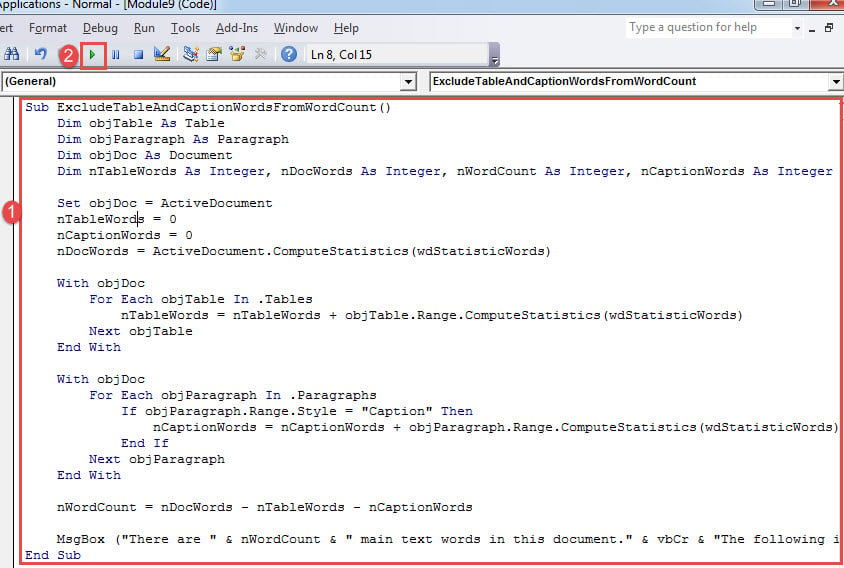
A makró futtatásakor egy üzenetablak jelenik meg, amely a számlálás eredményét mutatja.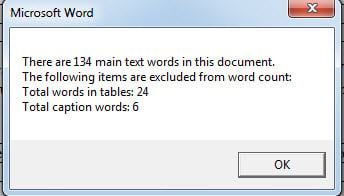
Kezelje a Word sebzéseit
Annyira támaszkodunk olyan szoftverekre, mint a Word a munka napi feldolgozásához. Ennek eredményeként nem tudtunk merészen arra gondolni, hogy milyen elsöprő következménye lehet annak, ha a A szó korrupciója. Kétségbeesettnek érezheti magát, hacsak nincs megfelelő dokumentumjavító eszköze.
Szerző Bevezetés:
Vera Chen adat-helyreállítási szakértő DataNumen, Inc., amely világelső az adat-helyreállítási technológiák területén, beleértve xls javítás és a pdf javító szoftvertermékek. További információért látogasson el www.datanumen.com