
Ebben a cikkben szeretnénk bemutatni 4 hasznos módszert statikus vagy animált szövegeffektusok létrehozására a Word-dokumentumban.
Egy professzionális dokumentumhoz többre van szükség, mint felvilágosító tartalomra. Sok esetben a formázás létfontosságú szerepet játszik. Ezért, hogy kiemelje dokumentumát, dönthet úgy, hogy statikus vagy animált szövegeffektusokat alkalmaz rájuk a következő magyarázatban található módszerek segítségével.
Statikus hatás létrehozása
Először is két módszer létezik a statikus hatás létrehozására.
1. módszer: Alakítsa át szövegeket alakzatokká a Word 2003-ban
- Először is tudnia kell, hogy nem alkalmazhat közvetlenül szöveges effektusokat, például árnyékot vagy 3D stílust egyszerű szövegekre. Az a tény, hogy az árnyékok és a 3D stílusok csak alakzatokra alkalmazhatók. Emiatt a szövegeket WordArt használatával alakzatokká alakítjuk.
Egyszerűen kattintson először a „Rajz” elemre az eszköztáron a további lehetőségek megjelenítéséhez.
- Ezután válassza ki a szöveget, és kattintson a „WordArt” gombra.
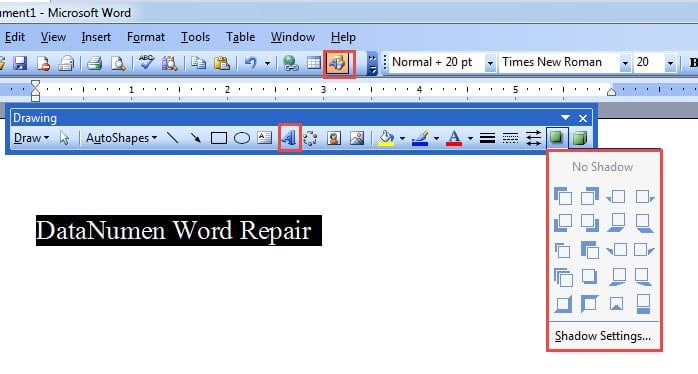
- Ezután válassza ki a WordArt stílust, és kattintson az „OK” gombra.
- Most kattintson a WordArt elemre, és válasszon egy stílust az árnyék vagy a 3D stílusok közül.

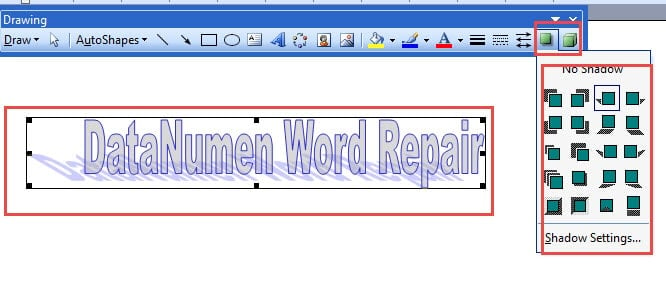
2. módszer: Szövegeffektusok alkalmazása a szövegekre közvetlenül a Word 2007 vagy újabb verziójában
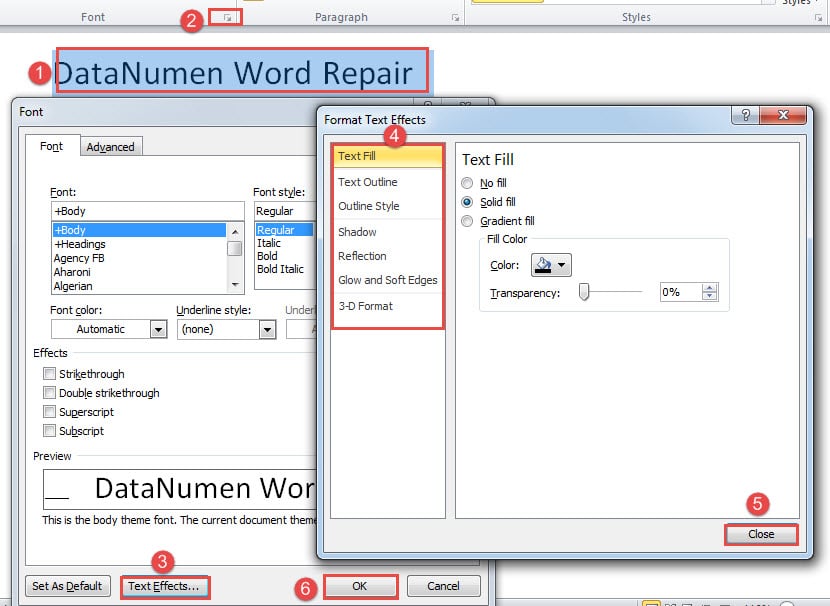
- Először válassza ki a szövegeket.
- Ezután kattintson a „Tovább” gombra a „Font” csoportban a „Kezdőlap” fül alatt.
- A „Betűtípus” párbeszédpanelen kattintson a „Szövegeffektusok” elemre a „Format Text Effects” mező aktiválásához.
- Ezután állítsa be a kívánt formázást.
- Kattintson a „Bezárás” és az „OK” gombra a „Format Text Effects” és a „Font” mezőben.

Itt van az eredmény: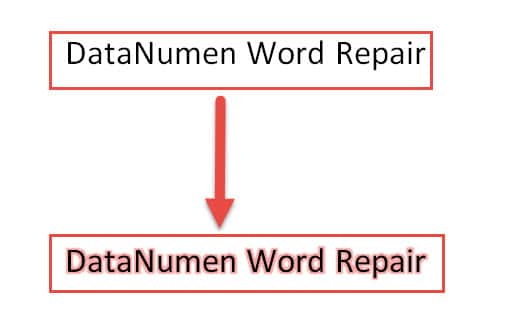
Animált effektus létrehozása
Most kétféleképpen hozhat létre animált hatást.
1. módszer: Hozzon létre Word 2003-ban
- Kezdésként jelölje ki a szövegeket.
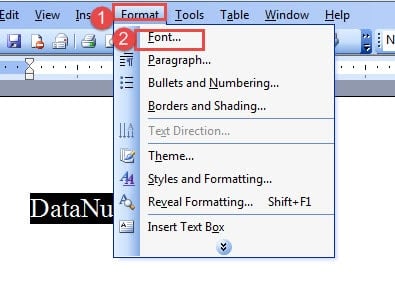
- Ezután kattintson a „Formátum” gombra az eszköztáron.
- Ezután válassza a „Betűtípus” lehetőséget a legördülő menüben.

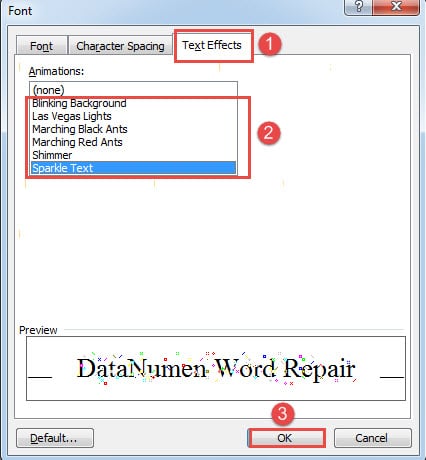
- A „Betűtípus” párbeszédpanelen kattintson a „Szövegeffektusok” fül megjelenítéséhez.
- Ezután válasszon egy animációs stílust.
- Végül kattintson az „OK” gombra.


2. módszer: Futtassa a Word makrót a Word 2007 vagy újabb verziójában
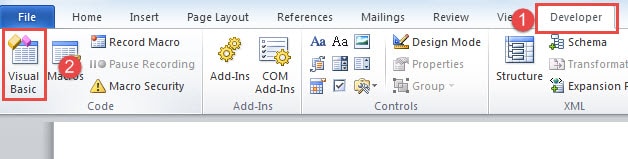
- Először is, jelölje ki a szöveget, majd kattintson a „Fejlesztő” fül megjelenítéséhez.
- Ezután kattintson a „Visual Basic” elemre a VBA-szerkesztő megnyitásához.

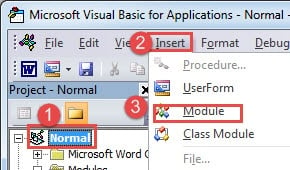
- Ezután kattintson a „Normál”, majd a „Beszúrás” gombra.
- Válassza a „Modul” lehetőséget, ha újat szeretne beszúrni a „Normál” projektbe.

- Kattintson duplán a szerkesztési terület megnyitásához.
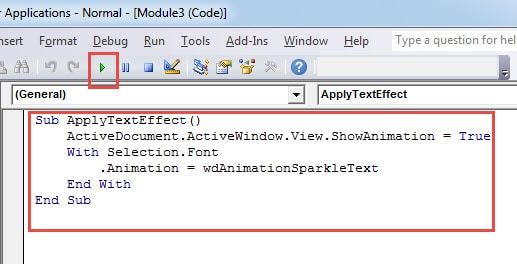
- Ezután illessze be az alábbi kódokat:
Sub ApplyTextEffect()
  ActiveDocument.ActiveWindow.View.ShowAnimation = True
  With Selection.Font
    .Animation = wdAnimationSparkleText
  End With
End Sub
- Végül nyomja meg a „Futtatás” gombot.

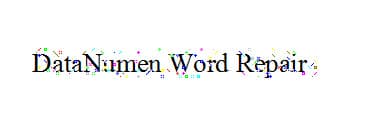
Az eredmény ugyanaz, mint az 1. módszernél.
Megjegyzések:
A kódsorban ".Animation = wdAnimationSparkleText", az "wdAnimationSparkleText” a szövegeken alkalmazott pontos hatásra utal. További stílusért látogassa meg: https://docs.microsoft.com/en-us/previous-versions/office/developer/office-2010/ms265167(v=office.14)s
Megbirkózni törött Word fájlokkal
A Word időről időre elveszítheti a fejét, így fájljainkat nagy veszélybe sodorhatja. Előfordul, hogy amikor fájljaink veszélybe kerülnek, az első eszköz, amit használhatunk, a Word beépített funkciója. Azonban a legtöbb esetben ez nem túl hasznos. Ilyenkor érdemes lehet egy fejlett, harmadik féltől származó eszközt beszerezni, hogy... fix doki.
Szerző Bevezetés:
Vera Chen adat-helyreállítási szakértő DataNumen, Inc., amely világelső az adat-helyreállítási technológiák területén, beleértve Excel javítás és a pdf javító szoftvertermékek. További információért látogasson el www.datanumen.com