
A Mac-felhasználóknak ismerniük kell a Time Machine-t, amely egy kiváló beépített biztonsági mentési eszköz Mac rendszereken. A Time Machine biztonsági mentése azonban szintén sikertelen lehet. Ez a bejegyzés most a Time Machine használatakor fellépő „A biztonsági mentési kötet csak olvasható” hibát vizsgálja meg, és 4 megoldást kínál.
A Time Machine egy praktikus és egyszerű biztonsági mentési alkalmazás a Mac felhasználók számára. Ennek ellenére a többi biztonsági mentési szoftverhez hasonlóan a Time Machine is ki van téve hibáknak és meghibásodásoknak. Például a „A biztonsági mentési kötet csak olvasható” hiba az egyik ilyen. Általában, amikor ezt a hibát észlelik, a felhasználók pánikba esnek, és attól tartanak, hogy a meghajtón lévő eredeti adatok megsérülhetnek, mint pl. korrupt Outlook fájlt.
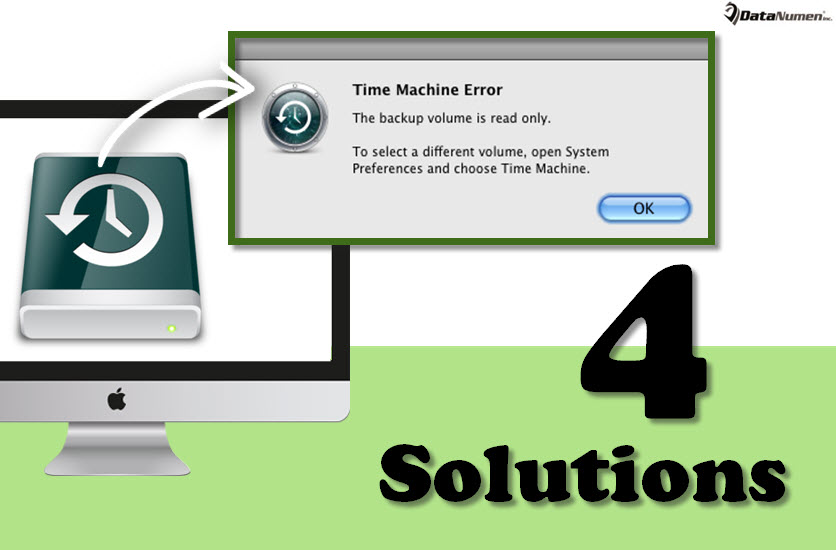
A valóságban ez a hiba legtöbbször egyszerűen azt jelzi, hogy nem engedélyezett az új adatok biztonsági mentése a meghajtóra. Az eredeti meghajtóadatok valószínűleg rendben vannak. Ezért a következő lépés a probléma mielőbbi megoldása a Time Machine meghajtó visszaállítása érdekében. Jelenleg 4 megoldást mutatunk be.
1. Vegye ki a meghajtót
- Először nyissa meg a "Rendszerbeállítások" menüpontot.
- Ezután nyissa meg a „Time Machine preferencia ablaktáblát”.
- Ezután mozgassa a csúszkát „OFF” állásba a Time Machine programból való kilépéshez.
- Ezt követően keresse meg az Asztalra szerelt meghajtót, kattintson rá jobb gombbal, és válassza a menü „Kiadás” menüpontját.
- Ezt követően kapcsolja ki a meghajtót, és válassza le.
- Később várjon egy kicsit, és csatlakoztassa újra a meghajtót a Mac-hez.
- Ha a meghajtó asztalra van szerelve, bekapcsolhatja a Time Machinet.
- Végül próbálja meg újra a biztonsági mentést, és ellenőrizze, hogy a hiba továbbra is fennáll-e.
2. Válassza le a meghajtót
A fenti megoldásban említett 4. lépés végrehajtásakor rájöhet, hogy a meghajtó nincs az asztalra szerelve. Ebben az esetben le kell választania a Disk Utility segítségével.
- Az elején kapcsolja ki a Time Machine-t a fenti 1-3. lépés szerint.
- Ezután keresse meg az „Alkalmazások” > „Segédprogramok” menüpontot, és keresse meg és indítsa el a Lemez segédprogramot.
- Ezt követően a Disk Utility oldalsávjáról válassza ki a meghajtót, és kattintson az eszköztár „Unmount” gombra.
- Ezután az 1. megoldáshoz hasonlóan vegye ki, majd csatlakoztassa újra a meghajtót, és a szokásos módon próbáljon meg biztonsági másolatot készíteni.
3. Meghajtó javítása
Ezenkívül valószínű, hogy a tartalék meghajtó hibásan működik. Jelenleg meg kell javítania a meghajtót a Disk Utility segítségével. Ez a beépített eszköz számos javítási funkciót kínál, mint például az „Elsősegély” és a „Lemezengedélyek javítása”. A kettőt egyenként is kipróbálhatod. Ezt követően újra megpróbálhatja a Time Machine biztonsági mentését.
4. Futtassa az FSCK-t
A Lemez segédprogramon kívül a Mac egy Fájlrendszer-ellenőrző (FSCK) paranccsal is rendelkezik. Számos, a lemezt érintő fájlrendszeri problémát kijavíthat. Ezért kipróbálhatja a biztonsági mentési meghajtón. Indítsa el a Terminal eszközt Mac-en, és írja be a „/sbin/fsck –fy” parancsot. Az fsck futtatása után indítsa újra a Mac-et, és próbálja újra a Time Machine-t.
Szerző Bevezetés:
Shirley Zhang adat-helyreállítási szakértő DataNumen, Inc., amely világelső az adat-helyreállítási technológiák területén, beleértve mdf helyreállítás és outlook javítószoftver termékek. További információért látogasson el www.datanumen.com