
Az alábbi tartalomban 3 megoldást szeretnénk bemutatni annak a problémának a megoldására, hogy a beágyazott objektum ikonok nem jelennek meg a Word-dokumentumban.
Időnként előfordulhat, hogy be kell szúrnia egy fájlobjektumot, és ikonként kell megjelenítenie a dokumentumban.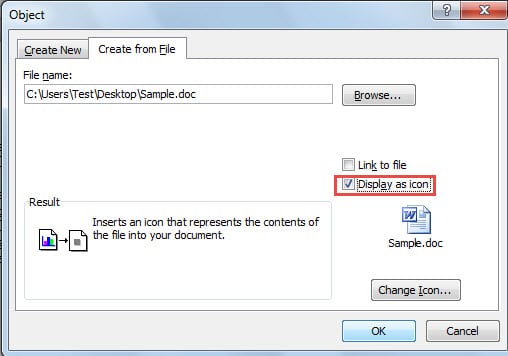
Ezzel gondosan megőrizheti fájlját, és a közönség is tisztán láthatja, hol vannak a részletek. Azonban találkozott már olyan helyzetekkel, amikor a beágyazott ikon hiányzik?
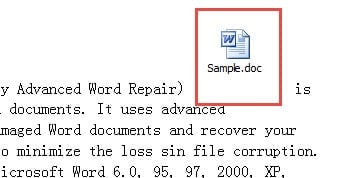
Két esetben nem jelenik meg a beágyazott objektum ikonja. Az első az, hogy sehol sem találja, például alább:
Míg a második helyzet így hangzik: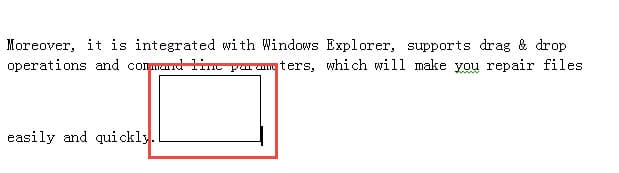
Ezért a 2 különböző alkalomra fogunk összpontosítani, és azok javítását rendre megadjuk.
1. helyzet: Teljesen hiányzik az ikon
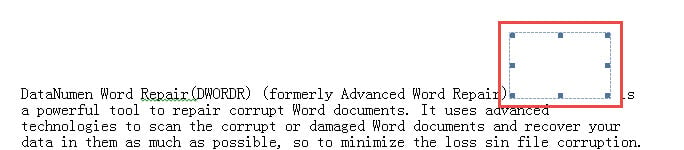
Miután beszúrt egy objektum ikont, nem látja sehol. Csak egy üres hely van, és ha rákattint, csak egy szaggatott vonallal ellátott doboz jelenik meg.
Ennek oka általában a sorközhöz kapcsolódik. Ha a „Pontosan” értéket állítja be annak a bekezdésnek a sorközére, ahol az objektum ikon található, akkor a probléma elszenvedésére van ítélve.
Így a jogorvoslat valamiféle nyilvánvaló.
1. megoldás: Változtassa meg a sorközt
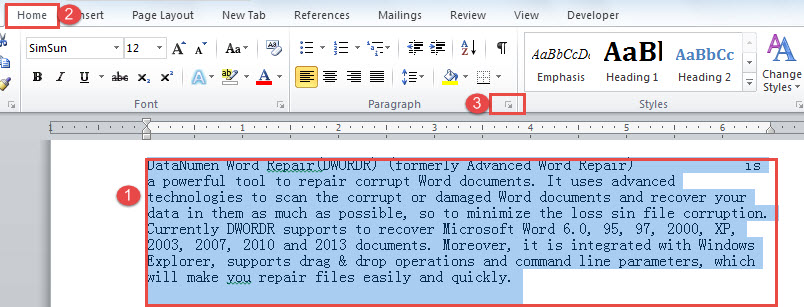
- Először válassza ki a teljes bekezdést.
- Ezután kattintson a lefelé mutató nyíl gombra a „Bekezdés” csoportban a „Kezdőlap” fül alatt.

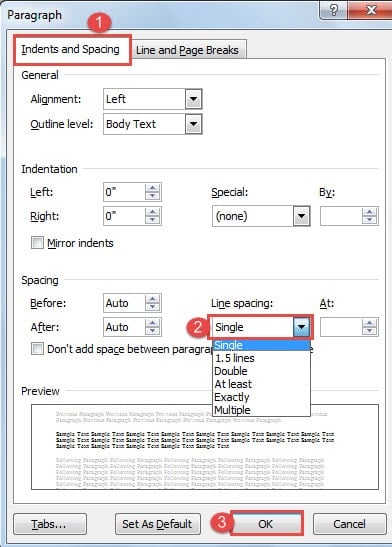
- A „Bekezdés” párbeszédpanelen győződjön meg arról, hogy a „Behúzások és szóközök” fül be van kapcsolva.
- Ezután a „Szóköz” részben válasszon egyet, de „Pontosan” a „Sortávolság” mezőben.
- Végül kattintson az „OK” gombra. És az ikon visszakerül a képernyőre.


2. megoldás: Változtassa meg a csomagolás stílusát
- Először kattintson az üres helyre az ikon pontozott kereteinek megjelenítéséhez.

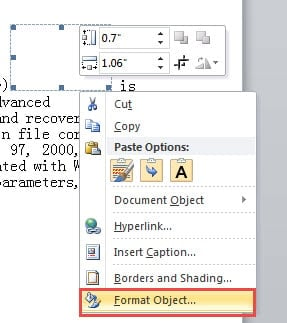
- Kattintson a jobb gombbal a sorra, és válassza az „Objektum formázása” lehetőséget.

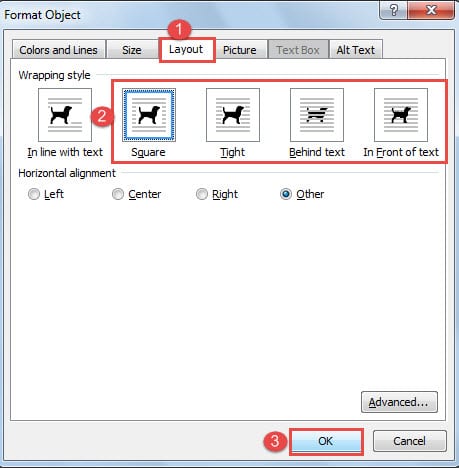
- A párbeszédpanelen először kattintson az „Elrendezés” elemre.
- Ezután válassza ki a „Szöveghez igazodó” burkolási stílust.
- Végül kattintson az „OK” gombra. Ugyanazt a hatást fogja elérni.

2. helyzet: Csak a kereteket jelenítse meg
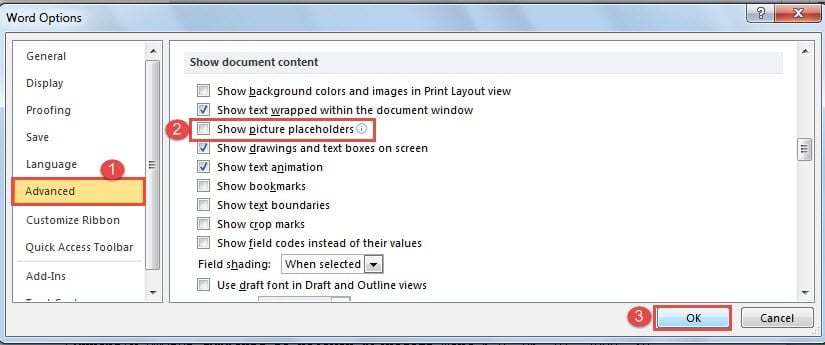
Ha csak az objektum kereteit látja, az ikont nem, valószínűleg azért, mert bekapcsolta a „Képhelyőrzők megjelenítése” opciót.
- Kattintson a „Fájl” fülre, majd az „Opciók” gombra a „Word Options” párbeszédpanel megnyitásához.
- Ezután kattintson a „Speciális” elemre a bal oldali ablaktáblában.
- Ezután görgessen le a „Dokumentumtartalom megjelenítése” részhez, és törölje a „Képhelyőrzők megjelenítése” négyzetet.
- Végül, de nem utolsósorban, kattintson az „OK” gombra a létezéshez. Most minden ismét a normális kerékvágásba került.

Most javításra van szükség
A Word időnkénti sebezhetősége ellenére az egyik legnépszerűbb irodai szoftver manapság. Ezért időnként fel kell tennie magának a kérdést, hogy készített-e már biztonsági másolatot a fontos fájlokról. És ha még nem készített hatékony biztonsági mentési tervet, beszerzett-e egy szolgáltatást vagy programot a... sérült Word fájl javítása? Ha a fájlvesztés valahol és valamikor megtörténik, fel kell készülnie, mielőtt eljön a pillanat.
Szerző Bevezetés:
Vera Chen adat-helyreállítási szakértő DataNumen, Inc., amely világelső az adat-helyreállítási technológiák területén, beleértve xlsx fájljavító eszköz és a pdf javító szoftvertermékek. További információért látogasson el www.datanumen.com