
Sok felhasználó azt reméli, hogy az Outlook-naptárt Word-dokumentumba exportálhatja. Ezért ebben a cikkben 3 egyszerű és gyors megközelítést mutatunk be ennek megvalósítására.
Az Outlookban egyszerűen exportálható a naptárelemek listája egy külső fájlba, legyen az Excel-fájl vagy Word-dokumentum. Azonban legtöbbször magát a naptárat szeretnénk exportálni, ami kétségtelenül nem olyan egyszerű, mint az elemlista exportálása. Ezért a továbbiakban 3 egyszerű kerülő megoldást mutatunk be ennek megvalósítására.
1. módszer: Illessze be a naptár képernyőképét
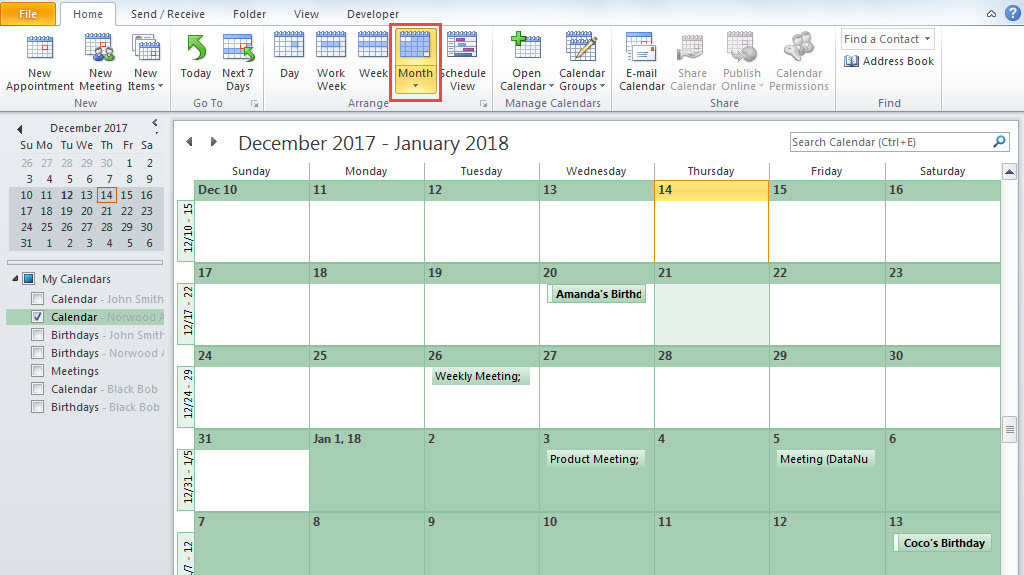
- Először az Outlookban nyissa meg a megfelelő naptármappát.
- Ezután győződjön meg arról, hogy az aktuális nézet „Havi naptár” nézet.

- Ezután görgessen felfelé vagy lefelé az exportálni kívánt naptár hónapjához.
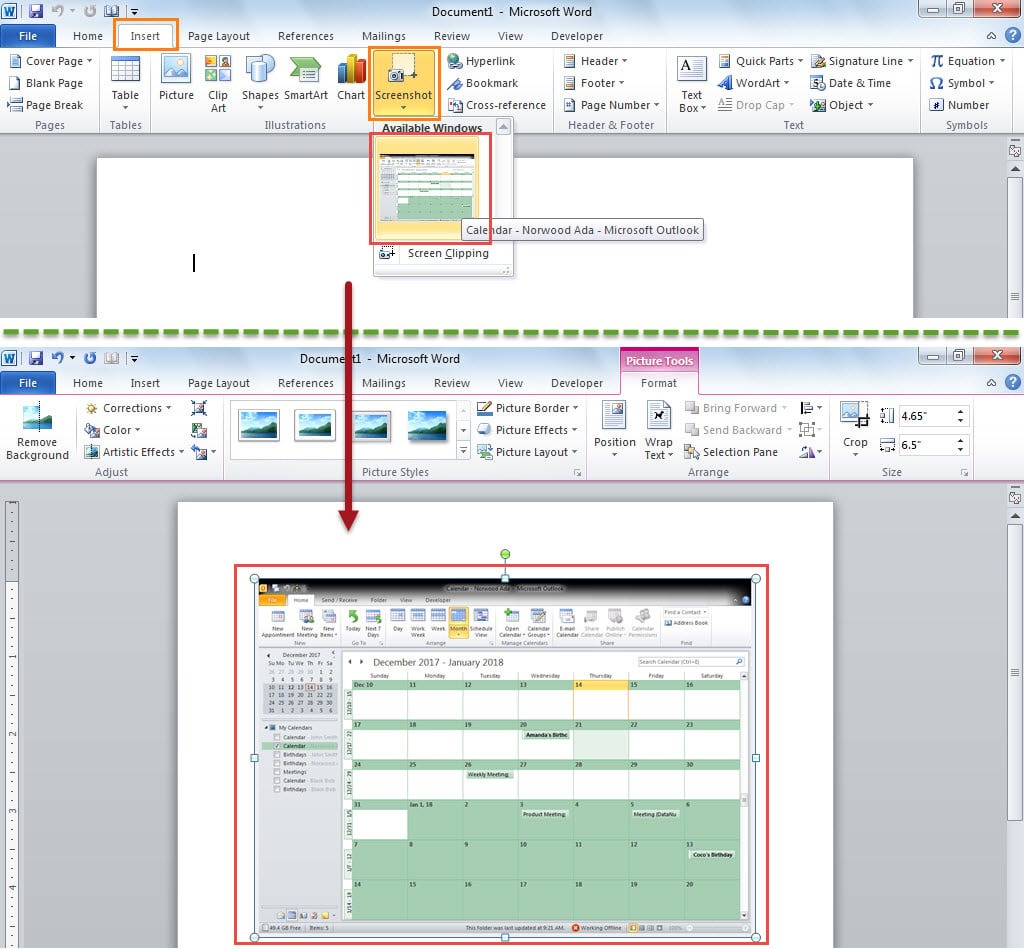
- Ezt követően hozzon létre egy új Word-dokumentumot.
- Ezután lépjen a „Beszúrás” fülre, és kattintson a „Képernyőkép” gombra.
- Később válassza ki a „Naptár” képernyőképet az „Elérhető Windows” listából.

- Most ezzel a módszerrel illessze be a naptár többi hónapját a dokumentumba.
2. módszer: Másolja ki az „e-mailben elküldött naptárat”
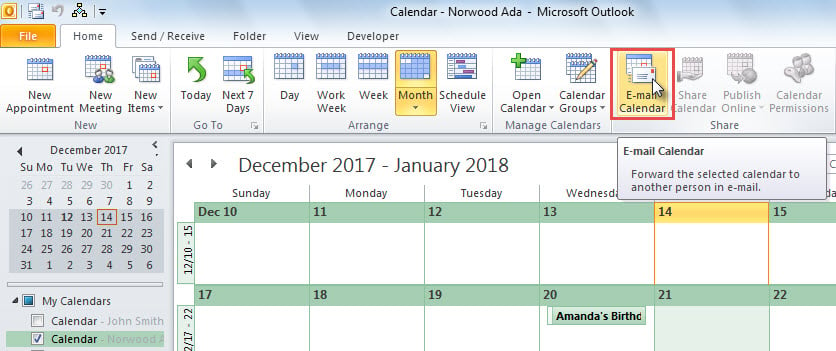
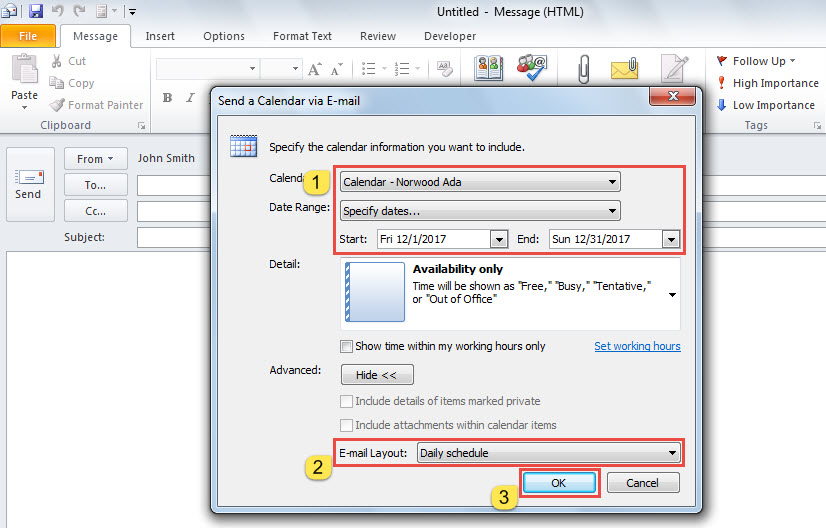
- Kezdésként a naptárban kattintson az „E-mail naptár” gombra.

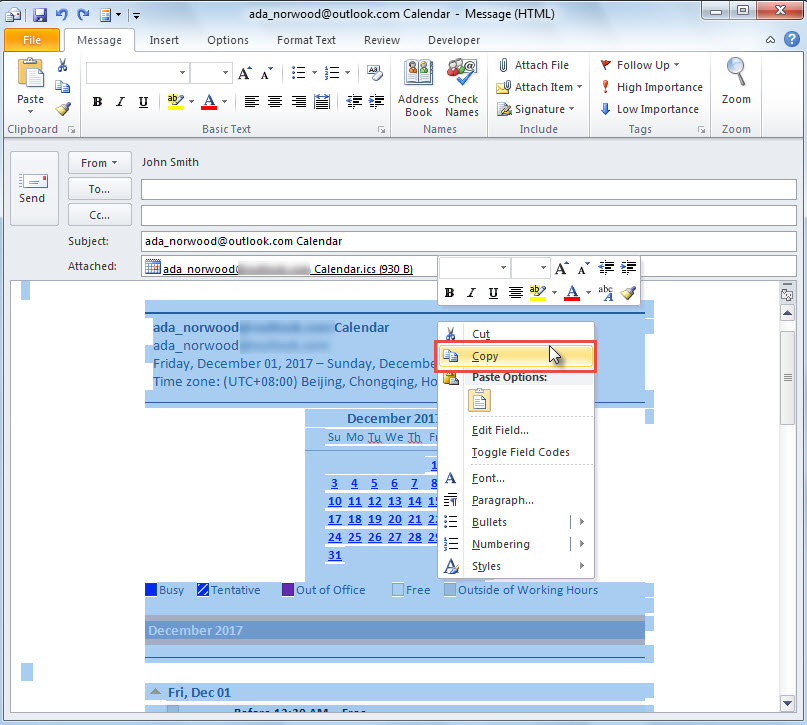
- Ezután egy új e-mail jelenik meg.
- A felugró párbeszédpanelen meg kell adnia a naptár dátumtartományát.

- Az „OK” gombra kattintva a naptár adatai bekerülnek a levél törzsébe.
- Most átmásolhatja az összes e-mail tartalmát.

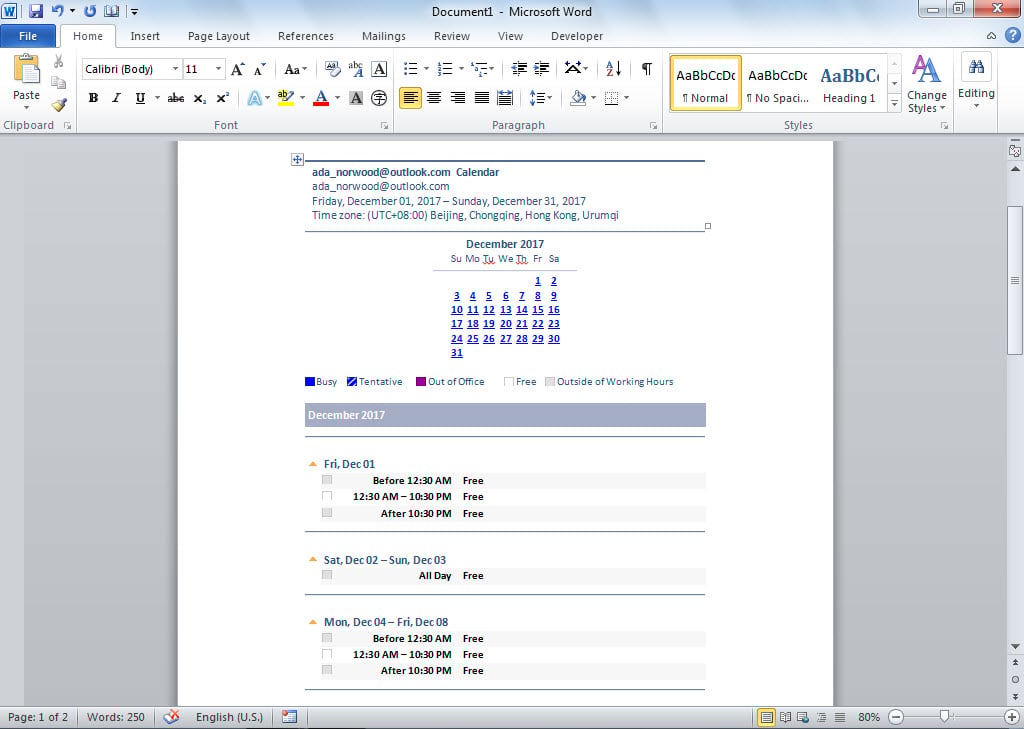
- Végül a Word dokumentumban nyomja meg a „Ctrl + V” billentyűkombinációt a másolt tartalom beillesztéséhez.

3. módszer: Exportálás a OneNote-on keresztül
- Az elején nyissa meg a megfelelő naptár mappát.
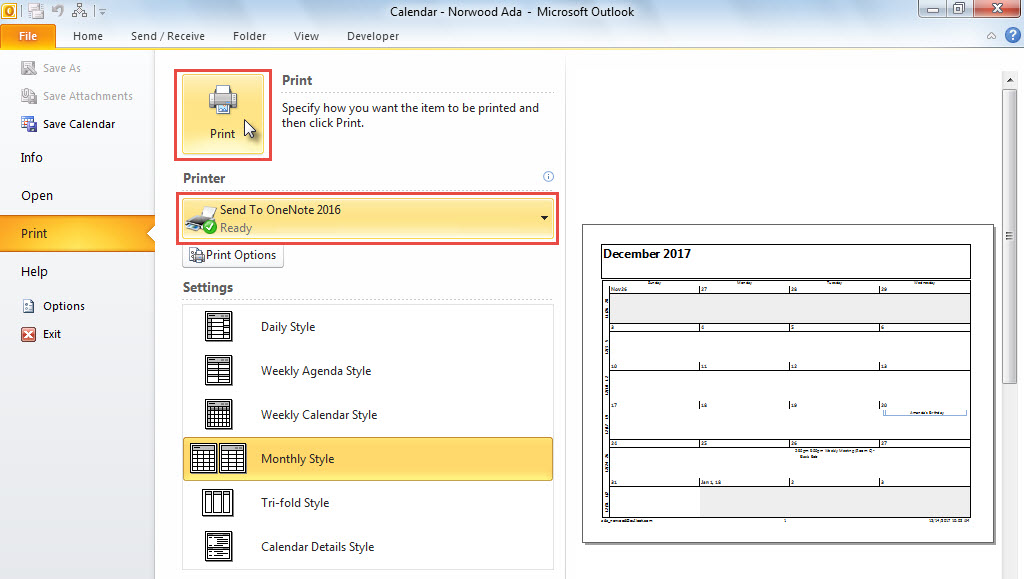
- Ezután lépjen a „Fájl” menübe, és váltson a „Nyomtatás” fülre.
- Ezen a lapon módosíthatja a dátumtartományt a „Nyomtatási beállítások” részben.
- Ezután válassza a „Küldés a OneNote-ba” lehetőséget a „Nyomtató” részben.
- Ezután kattintson a „Nyomtatás” gombra.

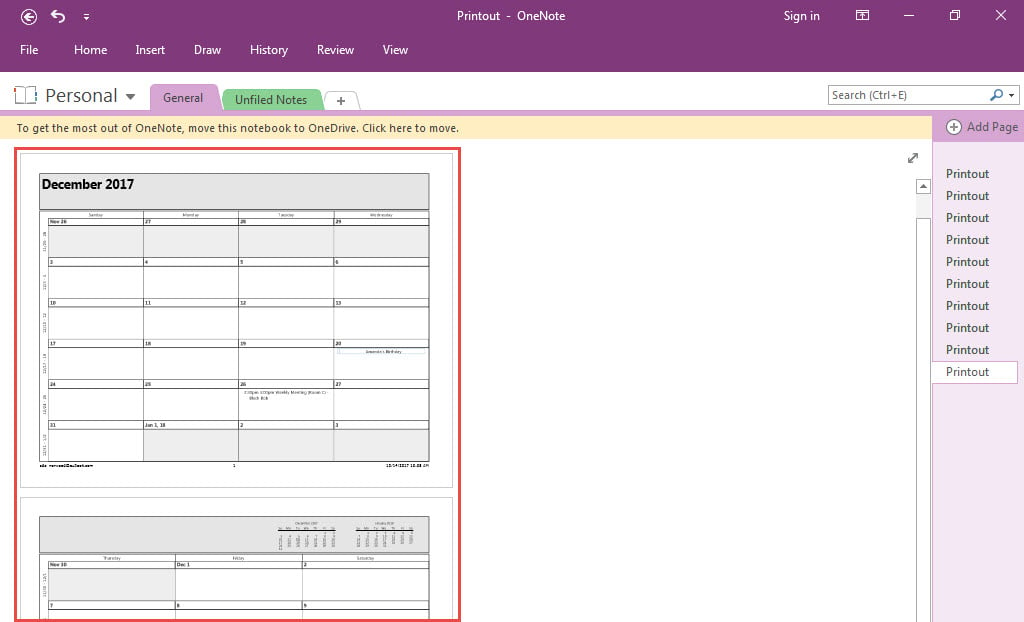
- A naptár azonnal megnyílik az MS OneNote-ban, az alábbi képen látható módon.

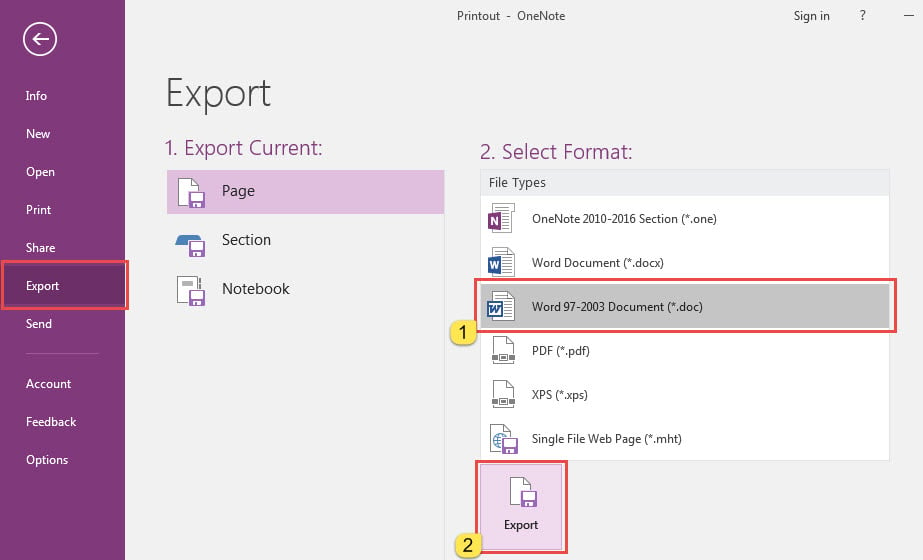
- Később kattintson a „Fájl” elemre a bal felső sarokban.
- A „Fájl” menüben lépjen az „Exportálás” fülre, ahol válassza ki a „Word dokumentum” formátumot, majd kattintson az „Exportálás” gombra.

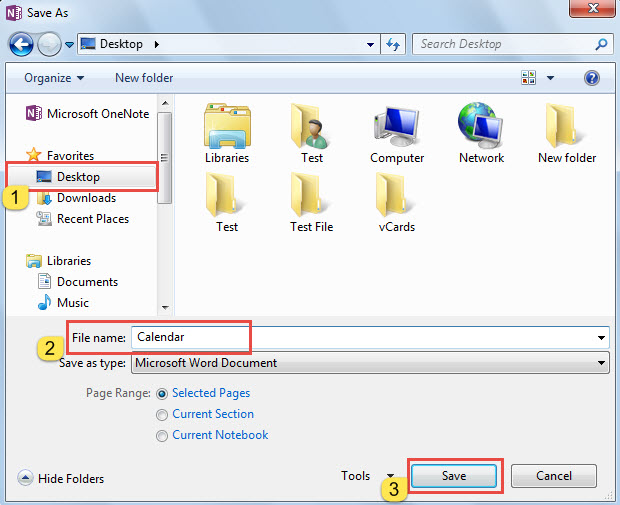
- Ezután az új párbeszédpanelen válasszon célmappát, és írja be az exportálandó Word-dokumentum nevét.

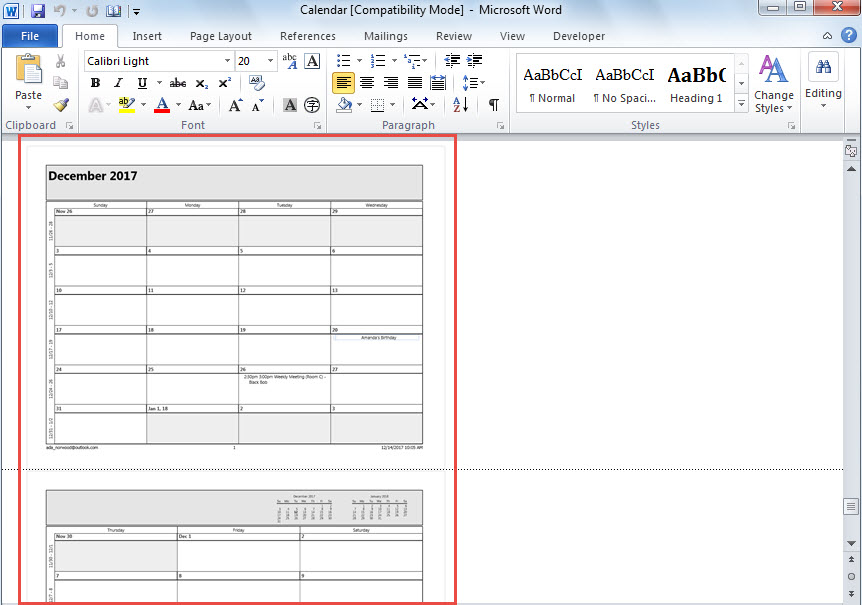
- Végül, miután megnyomta a „Mentés” gombot, új Word-dokumentumot kapott, amely az alábbi képhez hasonlóan fog kinézni.

Az Outlook nem lehet védve a sérülésektől
Feltéve, hogy évtizedek óta alkalmazza az Outlookot, bizonyára számos problémával találkozott az Outlookban. A kisebb hibák megoldásához egyszerűen használhatja a beérkező levelek javítóeszközét. Ha azonban a problémák súlyos károkat okoztak az Outlookban, a beépített segédprogram nem tud segíteni. Ilyenkor tapasztalt külső eszközhöz kell folyamodni, mint pl DataNumen Outlook Repair. Az tud javítsd ki a PST-t bajok egy pillanat alatt.
Szerző Bevezetés:
Shirley Zhang adat-helyreállítási szakértő DataNumen, Inc., amely világelső az adat-helyreállítási technológiák területén, beleértve sérült sql és outlook javítószoftver termékek. További információért látogasson el www.datanumen.com