
Alapértelmezés szerint, amikor továbbít egy értekezlet-meghívót, az Outlook automatikusan értesítő e-mailt küld az értekezlet szervezőjének. Ha ez nem tetszik, kövesse az ebben a cikkben bemutatott 3 egyszerű trükköt.
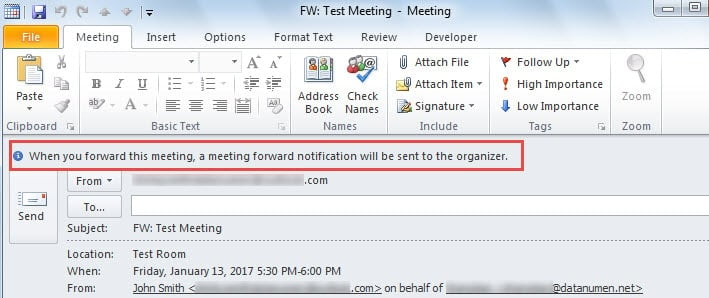
Szokás szerint, ha a levelező szakasz „Kezdőlap” lapján a „Továbbítás” gombra kattintva kíván továbbítani egy beérkezett értekezlet-meghívót, emlékeztetőt kap arról, hogy a megbeszélés továbbításáról szóló értesítést küldünk az értekezlet szervezőjének. A következő képen néz ki:
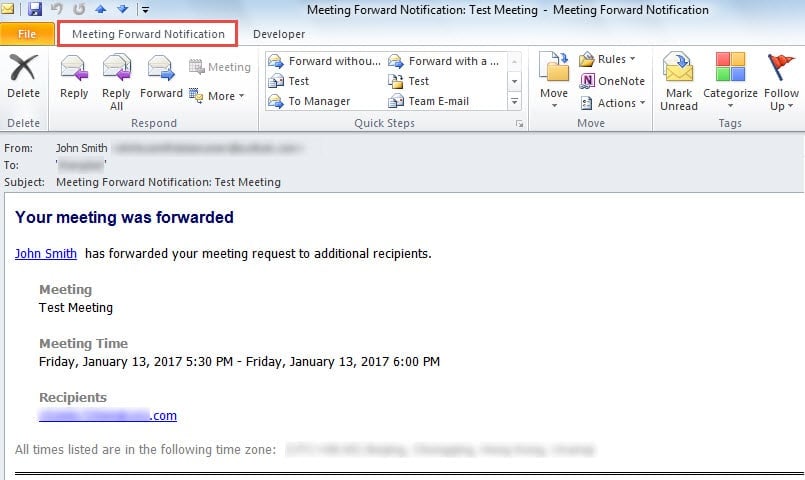
Ezután a szervező az alábbi képen látható találkozó továbbítási értesítést kap:
Sok felhasználó szeretne továbbítani egy értekezletet a szervező értesítése nélkül, csak titokban. Ennek eléréséhez itt van 3 egyszerű trükk.
1. módszer: Húzza át az értekezletet a naptárból a levelezőbe
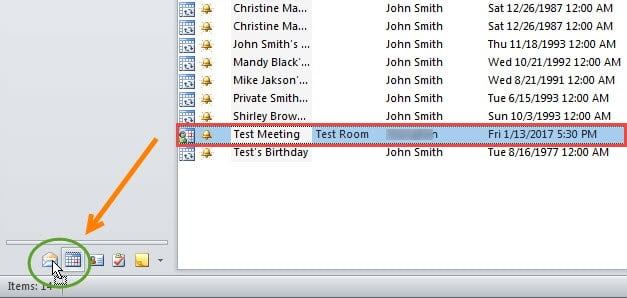
- Először váltson át a „Naptár” szakaszra, és keresse meg a forrásmegbeszélést a megfelelő naptármappában.
- Ezután húzza át a Mail ikonra a navigációs panel alján.

- Egyszerre megnyílik egy új üzenet. A megbeszélés részleteit az alábbi képhez hasonlóan beszúrtuk az üzenet törzsébe:

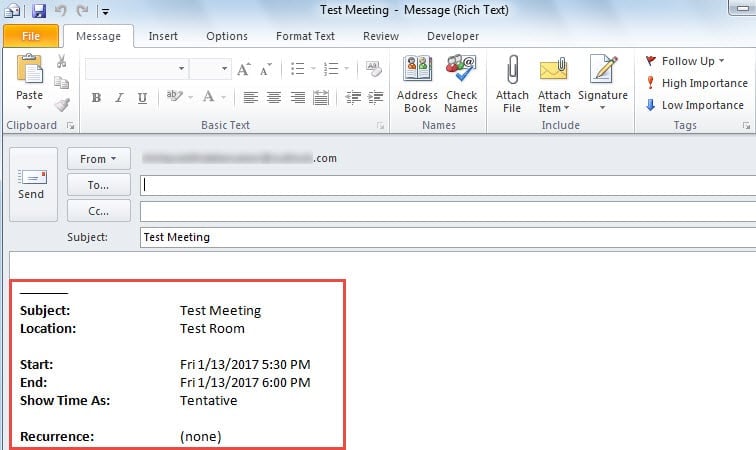
Azonban, hogy őszinte legyek, ez a módszer csak egy megkerülő megoldás, mivel egyszerűen létrehoz egy új üzenetet, amely tartalmazza az értekezlet részleteit.
2. módszer: Továbbítsa az értekezletet iCalendarként
- Először is, keresd meg a megbeszélést, és kattints rá duplán a megnyitásához.
- Ezután a saját ablakában kattintson a „Tovább” gombra a „Műveletek” csoportban, és válassza ki a „Továbbítás iCalendarként” lehetőséget a legördülő listából.

- Ezt követően egy új üzenet jön létre, amelyben az értekezlet mellékletként kerül hozzáadásra.

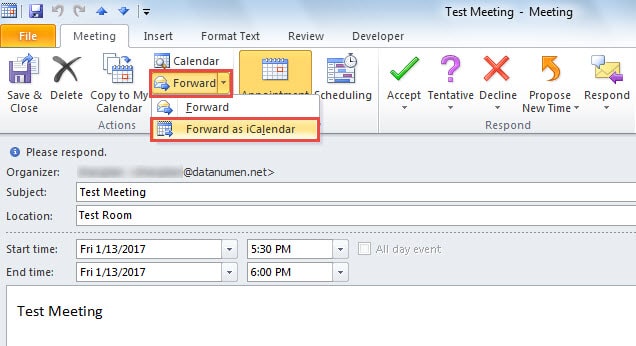
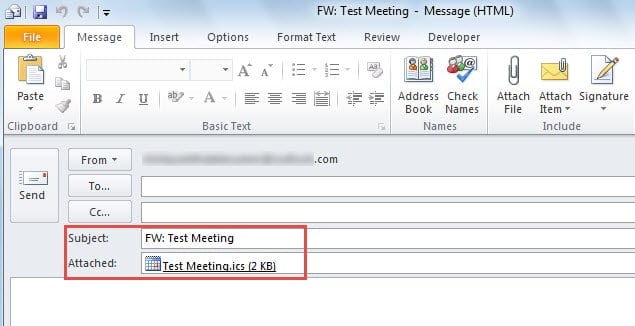
Az 1. tipphez hasonlóan ez a megközelítés is egy megkerülő megoldás, nem közvetlenül továbbítja a találkozóra szóló meghívót. Ha valóban továbbítani szeretne egy meghívót, alkalmazza az alábbi utolsó tippet.
3. módszer: Továbbítsa az értekezletre szóló meghívót az Outlook VBA segítségével
- Az elején nyomja meg az „Alt + F11” gombot a „Visual Basic” ablak megnyitásához.
- Ezután hozzon létre egy új modult a „Beszúrás” > „Modul” gombra kattintva.
- Ezután másolja és illessze be a következő VBA-kódokat az új modulba.
Sub ForwardMeetingInvitation()
    Dim olSel As Selection
    Dim olMeeting As MeetingItem
    Dim olFWMeeting As MeetingItem
    Dim Recip As String

    Set olSel = Outlook.Application.ActiveExplorer.Selection
    Set olMeeting = olSel.Item(1)
    'Replace with your own desired recipient's email address
    Recip = "johnsmith@datanumen.com"

    Set olFWMeeting = olMeeting.Forward
    With olFWMeeting
         .Recipients.Add (Recip)
         .Attachments.Add olMeeting
         .Display
    End With

    Set olSel = Nothing
    Set olMeeting = Nothing
    Set olFWMeeting = Nothing
End Sub
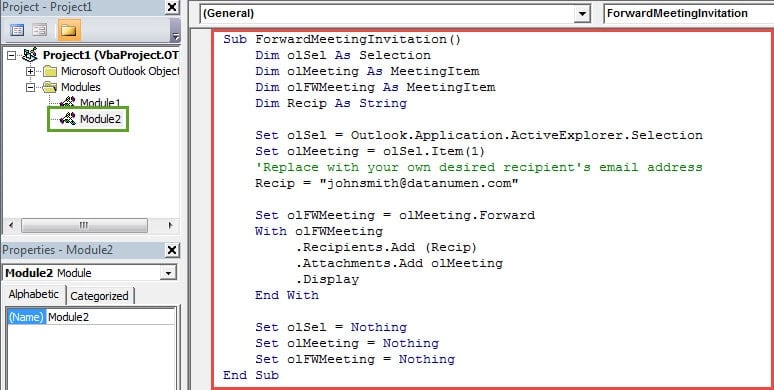
- Ezt követően lépjen ki a „Visual Basic” ablakból, és a szokásos módon adja hozzá a makrót a Gyorselérési eszköztárhoz.
- Végül megpróbálhatod.
- Keresse meg és helyezze el az értekezlet-meghívót a levelezőlistában.
- Ezután nyomja meg az új gombot a Gyorselérési eszköztáron.
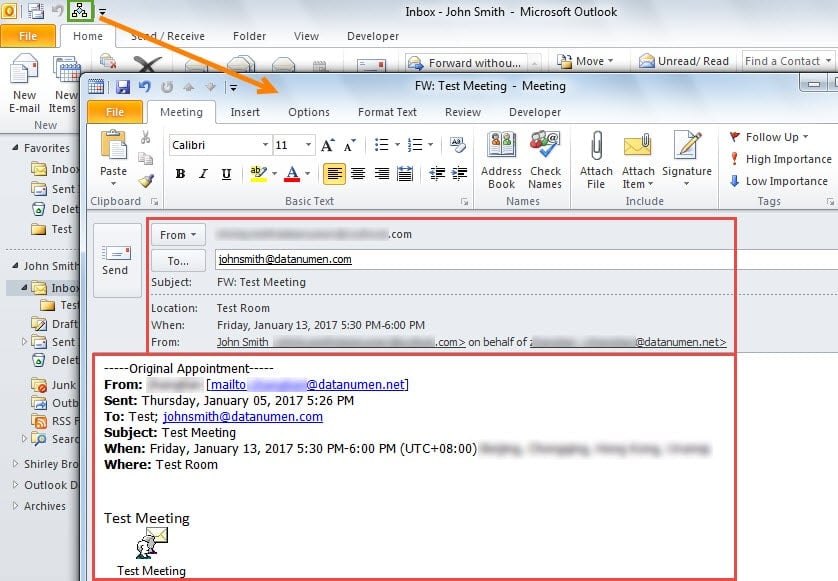
- Végül megnyílik egy új értekezlet-meghívó, amelyben az eredeti megbeszélés részletei és az értekezlet eleme a törzsben található. Ezenkívül nincs emlékeztető arra, hogy az Outlook értekezlet-továbbítási értesítést küld a szervezőnek.

Szabaduljon meg a vírusfertőzésektől Outlookjában
Javasoljuk, hogy módosítsa az Outlook makróbeállításait, hogy csak a digitálisan aláírt makrókat engedélyezze. Blokkolni tudja azokat a rosszindulatú makrókat, amelyek megfertőzhetik az Outlook adatait. Ha sajnos az Outlook-adatai vírusok miatt megsérülnek, akkor a korrupt Outlook helyreállítási segédprogram, mint DataNumen Outlook Repair.
Szerző Bevezetés:
Shirley Zhang adat-helyreállítási szakértő DataNumen, Inc., amely világelső az adat-helyreállítási technológiák területén, beleértve SQL mdf db korrupció javítása és outlook javítószoftver termékek. További információért látogasson el www.datanumen.com