
Egy Excel munkalapon előfordulhat, hogy számokat kell kivonnia a cellákban lévő értékekből. Ebben a cikkben két módszert mutatunk be számok kinyerésére az Excel celláiból.
Sok esetben a számok és a szövegek is ugyanabban a cellában vannak. Az értékek jobb elemzéséhez ki kell bontania a számokat és a szövegeket. Az alábbi kép egy ilyen példát mutat be. Az A oszlopban a termékek azonosítója és neve található.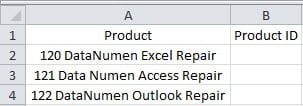
Most be kell írnia a termékazonosítót a munkalap B oszlopába. Az alábbiakban bemutatjuk a két használható módszert.
1. módszer: Excel-függvények
Ebben a részben bemutatjuk, hogyan lehet Excel függvényekkel számokat kivonni a cellákból.
- Kattintson arra a cellára, ahová a számokat be kell írnia. Ebben a példában a B2 cellát jelöljük ki.
- Ezután írja be a képletet a cellába:
= BAL (A2,3)
- Ezután kattintson duplán a B2 cella kitöltő fogantyújára, és töltse ki ugyanazt a képletet az egész oszlopra. Látni fogja, hogy az összes szám megjelenik a B oszlopban.
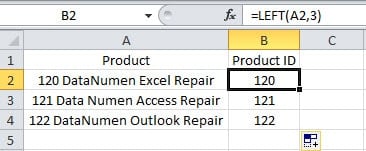
Előfordulhat, hogy ebben a példában minden szám azonos számjegyű. Mi van, ha a cellákban más számformák is vannak? Valójában számtalan számforma lehet a cellákban. Lehetetlen egyetlen cikkben felsorolni mindegyiket. És az alábbiakban egy másik példát mutatunk be az Ön számára. Ezen a képen a számjegyek eltérőek a különböző termékeknél.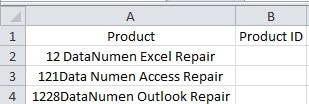
A LEFT funkció nem érvényesülhet az összes különböző cellára.
- Írjon be egy másik képletet a B2 cellába:
=MID(A2,1,COUNT(1*MID(A2,ROW($1:$50),1)))
- Ezután nyomja meg a „Ctrl + Shift + Enter” gyorsbillentyűket a billentyűzeten. Ha megnyomja ezeket a billentyűkombinációkat, ez a képlet tömbképletté alakul.
- Ezután kattintson duplán a kitöltő fogantyújára az oszlopban lévő képlet kitöltéséhez.
Ebben a képletben a „ROW($50:$1)” 50 egy becsült szám. Természetesen átválthat más számokra az aktuális cella szerint. Ez a képlet először megszámolja, hogy hány szám van a cellában. És akkor a tömbképlet összekapcsolja ezeket a számokat. Ezért, még ha a számjegyek eltérnek is, akkor is használhatja ezt a képletet ehhez az oszlophoz.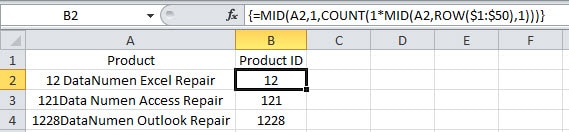
Ha a cellákban más formájú számok is vannak, akkor függvényeket is használhat. De a funkció nagyon összetett lehet.
2. módszer: VBA makró
Az Excel-függvények használata kivételével a feladat elvégzéséhez VBA-t is használhat.
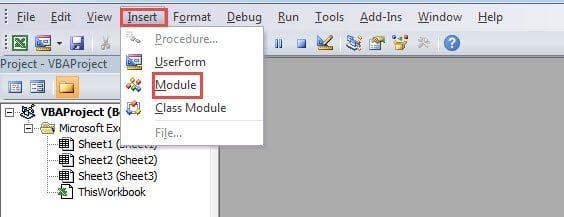
- Nyomja meg az „Alt + f11” gombot a billentyűzeten.
- Ezután helyezzen be egy új modult.

- Most írja be a következő kódokat az új modulba:
Sub ExtractNumbersFromCells()
  Dim objRange As Range, nCellLength As Integer, nNumberPosition As Integer, strTargetNumber As String

  '  Initialization
  strTargetNumber = ""

  '  Go through all the cells in the target range
  For Each objRange In Range("A2:A4")
    nCellLength = Len(objRange)

    '  Extract numbers from cells
    For nNumberPosition = 1 To nCellLength
      If IsNumeric(Mid(objRange, nNumberPosition, 1)) Then
        strTargetNumber = strTargetNumber & Mid(objRange, nNumberPosition, 1)
      End If
    Next nNumberPosition

    objRange.Offset(0, 1) = strTargetNumber
    strTargetNumber = ""
  Next objRange
End Sub
Módosítania kell a kódok tartományát az aktuális munkalapnak megfelelően.
- Ezután futtassa ezt a makrót. A makró futtatásához kattintson az eszköztár „Run Sub” gombra. Ezenkívül a billentyűzet „F5” gombját is megnyomhatja a futtatáshoz.
- Ezután térjen vissza a munkalaphoz. Látni fogja, hogy az összes termékazonosító már szerepel a B oszlopban.

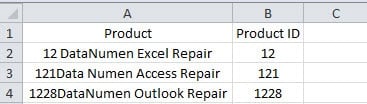
Még akkor is, ha a cellákban vannak más formájú számok is, a számok kivonhatók ezzel a makróval. Ezért ez a módszer is nagyon kényelmes.
A két módszer összehasonlítása
Az alábbi táblázatban megtaláltuk a két módszer összes előnyét és hátrányát.
|
Compare |
Excel funkciók |
VBA makró |
|
Előnyök |
1. Képletek használatával egy olyan oszlopban is megkaphatja a számokat, amely akár több ezer cellát is tartalmaz.
2. Ha nem ismeri az Excel VBA-t, ez a módszer lehet az első választás. |
1. Könnyedén megkaphatja az eredményt egyetlen kattintással a szerkesztőben.
2. Még ha vannak más formái is a számoknak, azokat is könnyen kivonhatja. |
|
Hátrányok |
1. Az eredményeket képletekkel állítjuk elő. Ezeket továbbra is értékként kell másolnia és beillesztenie.
2. Ha a cellákban a számok más formái is vannak, több időt kell fordítania egy bonyolultabb képlet megszerzésére. |
1. Ha nem tudja, hogyan kell használni a VBA makrót, könnyen találkozhat hibákkal a kódok futtatásakor vagy módosításakor.
2. |
A következő alkalommal, amikor számokat kell kivonnia a cellákból, igény szerint használhatja a két módszer bármelyikét.
Tegye rendbe az adattárolást
Ha sok Excel-fájl van egy tárolóeszközön, akkor azokat rendbe kell tenni. Ellenkező esetben könnyen előfordulhat adatkatasztrófa. Ha ilyen baleset történik, használhat egy Excel helyreállítási eszközt javítsa ki a sérült xls adatokat. Így adatai és információi biztonságban lesznek. És legközelebb ne felejtse el rendezni az Excel fájlokat.
Szerző Bevezetés:
Anna Ma adat-helyreállítási szakértő DataNumen, Inc., amely világelső az adat-helyreállítási technológiák területén, beleértve Word doc dokumentum hibájának javítása és outlook javítószoftver termékek. További információért látogasson el www.datanumen.com