
Ebben a cikkben 3 hatékony módszert mutatunk be egy kétoszlopos Word-dokumentum létrehozására, ahol az első oszlop szövege független a másodiktól.
Természetesen, amikor hasábokra osztott dokumentumot hozunk létre, az első hasáb szövege mindig kapcsolódik a következő, ugyanazon az oldalon található hasáb szövegéhez. Bizonyos esetekben azonban szükség lehet arra, hogy a következő oldalon található első hasáb szövegéhez kapcsoljuk. Például egy kétnyelvű fordítási munka összeállításához a forrásszöveg tartalmát és a célfordítást párhuzamos hasábokban kell elhelyezni egy oldalon. Emellett egyesek szívesebben jegyzetelnek a törzsszöveg melletti hasábban.
Szerencsére a következő 3 módszerrel elérheti ezt a célt.
1. módszer: Szúrjon be egy táblázatot
- Először is, kattintson a „Beszúrás” fülre.
- Ezután kattintson a "Táblázat" gombra.
- A legördülő menüben válasszon egy sorból és két oszlopból álló táblázatot.
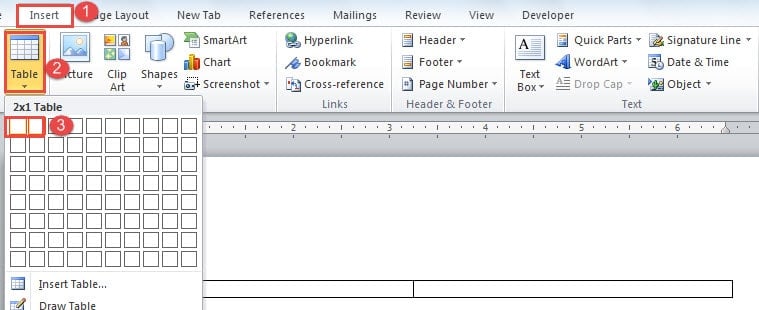
- Ezután kattintson a bal felső sarokban található pluszjelre a táblázat kiválasztásához.
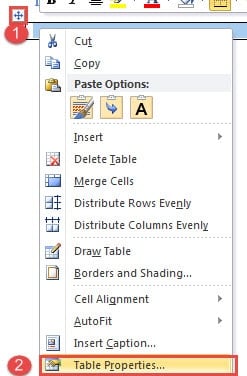
- Kattintson a jobb gombbal, és válassza a „Táblázat tulajdonságai” lehetőséget.

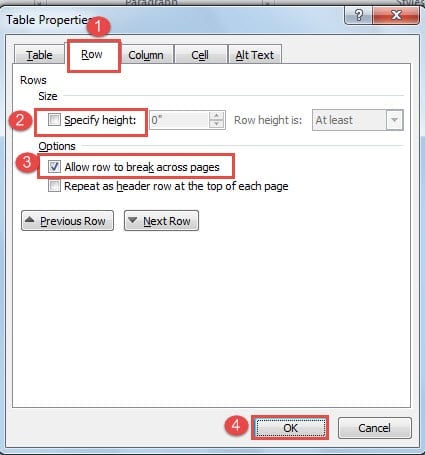
- Most először kattintson a „Sor” fülre.
- Győződjön meg arról, hogy a „Magasság megadása” jelölőnégyzet nincs törölve, és a „Sor törhet oldalakon” négyzet be van jelölve.
- Ezután kattintson az „OK” gombra.

- A 2 oszlop közötti vonalra kattintva beállíthatja az oszlop szélességét.

- Ezután válassza ki újra a táblázatot.
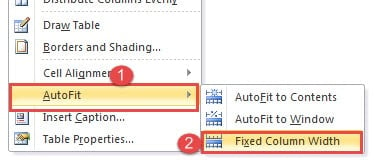
- Kattintson a jobb gombbal, és válassza az „AutoFit” lehetőséget.
- Ezután válassza a „Rögzített oszlopszélesség” lehetőséget a bővítő menüben.

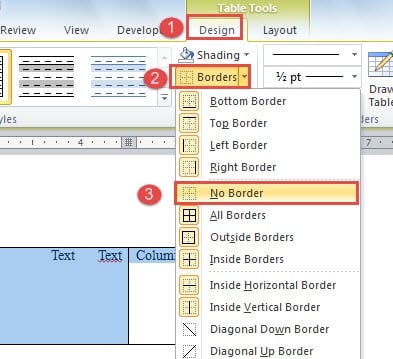
- Ha nem szeretne szegélyt a táblázathoz, egyszerűen válassza ki, és kattintson a „Szegélyek” gombra a „Dizájn” fül alatt. Ezután válassza a „Nincs határ” lehetőséget.


2. módszer: Hivatkozott szövegdobozok beszúrása
- Először is nyisson meg egy új dokumentumot.
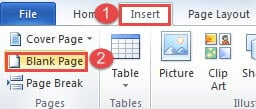
- Ezután kattintson a „Beszúrás” gombra, majd az „Üres oldal” gombra új oldal beszúrásához.

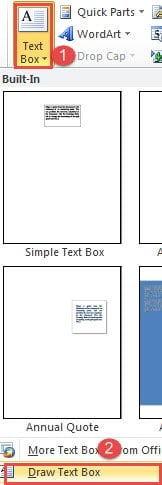
- Most menjen vissza az első oldalra, és kattintson a „Szövegdoboz” gombra a „Beszúrás” fül alatt.
- Válassza a „Szövegdoboz rajzolása” lehetőséget.

- Ezután rajzoljon 2 szövegdobozt az első oldalra, egyet a bal, a másikat a jobb oldalra. Itt csak A1-nek és B1-nek nevezzük őket.
- Ismételje meg a 2. lépést egy másik új oldal beszúrásához, amely a 3. oldal. Ez garantálja, hogy mindig beszúrhat új oldalt egy üres oldalra anélkül, hogy elvágná a szövegdobozok közötti hivatkozást.
- A 2. oldalon rajzoljon 2 szövegdobozt. Itt nevezzük őket A2-nek és B2-nek.
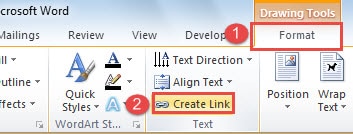
- Győződjön meg arról, hogy minden szövegmező üres. Most kattintson az A1 szövegmezőre, majd kattintson a „Hivatkozás létrehozása” gombra a „Formátum” fül alatt.

- Meg kell figyelni, hogy a kurzor olyan alakra változik, mint a teáskanna. Kattintson a linkelni kívánt szövegmezőre. Ebben az esetben az A2 szövegdoboz. Ezután ugyanezzel a módszerrel kapcsolja össze a másik oldalon lévő szövegdobozokat, például a B1-et és a B2-t. Amikor az első szövegmező megtelik, a tartalom automatikusan a hivatkozott mezőbe áramlik.
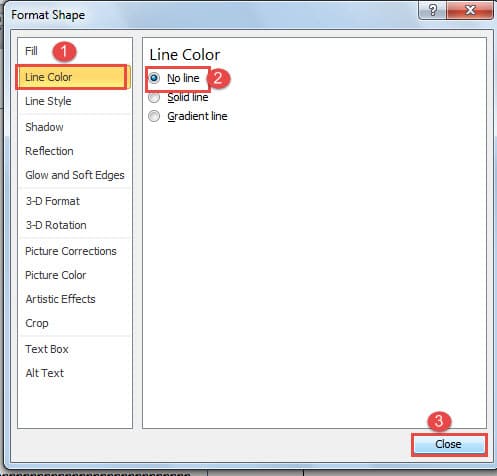
- A dobozsorok eltávolításához kattintson a jobb gombbal a szövegdoboz sorára, és válassza az „Alakzat formázása” lehetőséget. Ezután válassza a „Nincs vonal” lehetőséget a „Vonalszín” alatt, és zárja be az „Alakzat formázása” párbeszédpanelt.

3. módszer: Szövegdoboz használata kétoszlopos dokumentumban
Azon dokumentumok esetében, amelyeknek a végleges tartalma már rendezett, a 3. módszert választhatja.
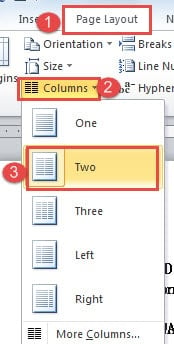
- Először kattintson az „Oldalbeállítás” fülre, majd az „Oszlopok” gombra.
- Ezután válassza a „Két” lehetőséget a dokumentum 2 oszlopos beállításához.

- Most helyezze a kurzort az első oldal első oszlopának végére, és kattintson a „Beszúrás” fülre.
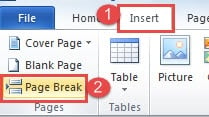
- Ezután kattintson az „Oldaltörés” gombra. Látni fogja, hogy az első oldalon a második oszlop szövege ugorjon balra a második oldalon, és hagyja üresen az első oldal jobb oldalát.

- Ugyanígy alkalmazza a második oldal második oszlopának a harmadik oldalon balra mozgatásához, és így tovább. A cél az, hogy minden oldal jobb oldala üresen maradjon.
- Ezután beszúrhat szövegdobozokat az egyes oldalak jobb oldalára, és összekapcsolhatja őket a 2. módszer lépései szerint.
Hosszú Word dokumentumok kezelése
A hosszú dokumentumok feldolgozása minden ok miatt elkerülhetetlen az irodai munkában. Mivel tudjuk, hogy a Word érzékeny a korrupcióra, a hosszú fájlok csak növelik annak kockázatát, hogy feltörik. Így soha nem tűnik fontosabbnak a fájlok biztonsági mentése a szokásos rutinnal. Lehetővé teszi, hogy az adatok legfrissebb verziójához forduljon Szókárosodás történik.
Szerző Bevezetés:
Vera Chen adat-helyreállítási szakértő DataNumen, Inc., amely világelső az adat-helyreállítási technológiák területén, beleértve korrupt Excel xls javítás és a pdf javító szoftvertermékek. További információért látogasson el www.datanumen.com