
Ebben a cikkben 2 hatékony módszert kínálunk arra, hogy több képet kötegesen illesszen be Word-dokumentumába körlevéllel.
Hitelesítő adatok létrehozásakor gyakran kell képeket beszúrnunk. Közvetlenül Excel fájlba azonban nem tudunk képeket beszúrni, így Word-ben a körlevél-összevonás használatakor nem valószínű, hogy megkapjuk a megfelelő képeket. A probléma megoldásához pontosan a következő 2 módszerre lesz szüksége.
1. módszer: Helyezze el a kép helyét az Excel fájlba
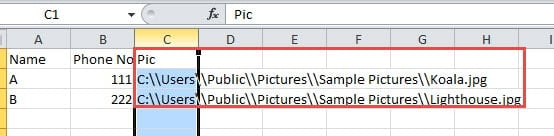
- Először is, a forrás Excel fájlban illessz be egy új oszlopot a képek helyének megadásához. És ne felejtsd el a fájl elérési útjában a „\” részt „\\”-re cserélni, az alábbiak szerint:
- Ezután nyissa meg a Word programot, és fejezze be az összes többi szerkesztést.
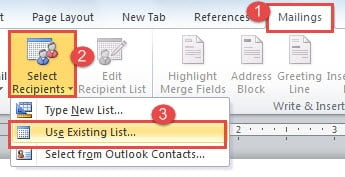
- Kattintson a „Levelezések” fülre.
- Ezután kattintson a „Címzettek kiválasztása” elemre, és válassza a „Meglévő lista használata” lehetőséget.
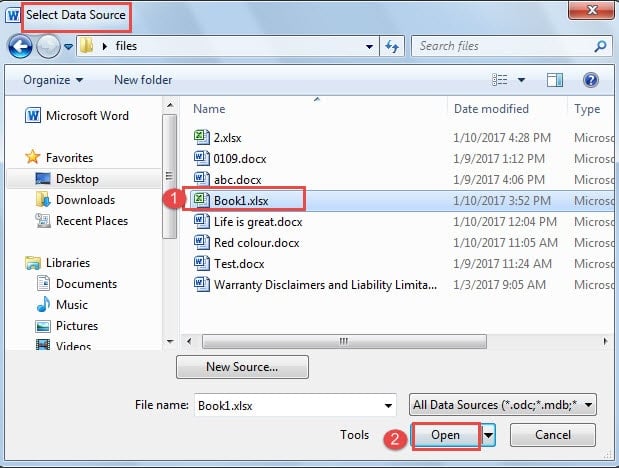
- Most az „Adatforrás kiválasztása” ablakban válassza ki a fájlt, és kattintson a „Megnyitás” gombra.

- Ezután kattintson az „OK” gombra az „Adatforrás megerősítése” párbeszédpanelen.
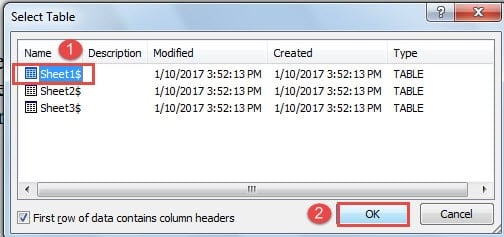
- Ezután a „Táblázat kiválasztása” párbeszédpanelen válassza ki a megfelelő munkalapot, és kattintson az „OK” gombra.

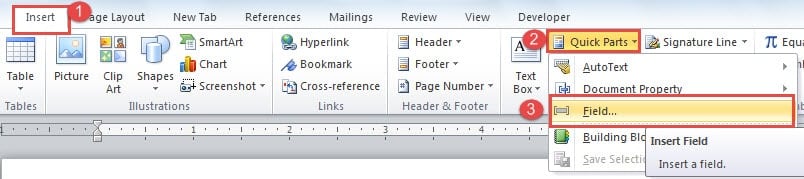
- Most helyezze a kurzort arra a helyre, ahová a képnek mennie kell, és kattintson a „Beszúrás” fülre.
- Ezután kattintson a „Gyors alkatrészek” elemre, és válassza a „Mező” lehetőséget.

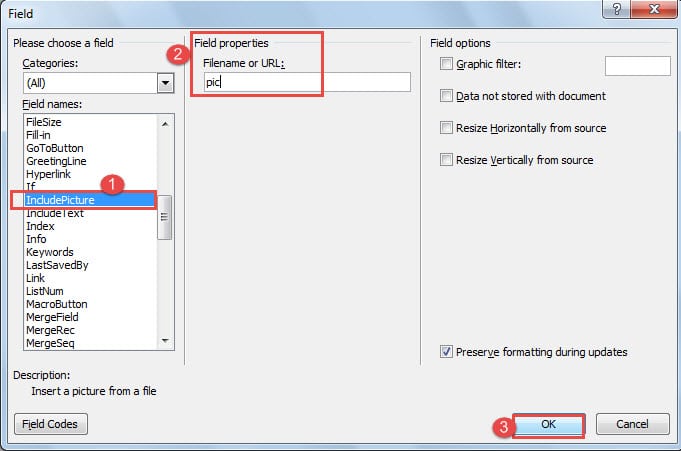
- A „Mező” párbeszédpanelen válassza ki az „IncludePicture” mező nevét.
- Ezután a „Mező tulajdonságai” szövegmezőbe írjon be bármit, például ide: „pic”.
- Kattintson az "OK" gombra.

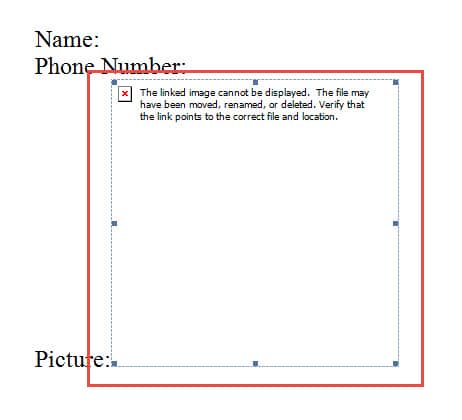
- Most nem látod a képet. Kattintson a képre, és nyomja meg az „Alt+F9” gombot a mezőkódokra váltáshoz.

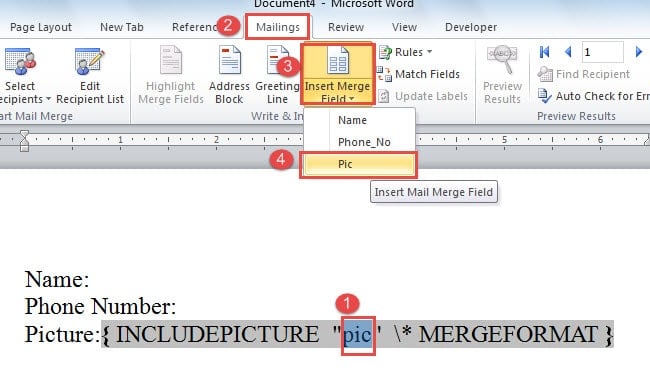
- Válassza ki az imént bevitt „képet”, majd kattintson a „Levelezések” fülre.
- Ezután kattintson az „Egyesítési mező beszúrása” gombra, és válassza ki a megfelelő mezőt. Ebben az esetben a „Pic” legyen.

- Nyomja meg az „Alt+F9” gombot a mezőkódok váltásához, és továbbra sem látja a képet. A képet azonban továbbra is átméretezheti.
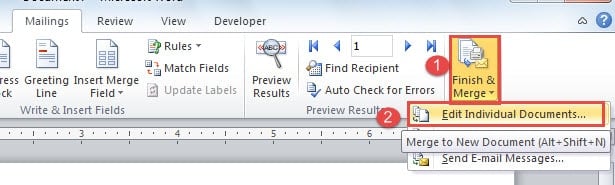
- Ezután kattintson a „Befejezés és egyesítés” gombra a „Levelezések” fül alatt.
- Ezután válassza az „Egyedi dokumentumok szerkesztése” lehetőséget.

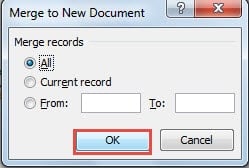
- Ezután kattintson az „OK” gombra az „Egyesítés új dokumentumhoz” párbeszédpanelen.

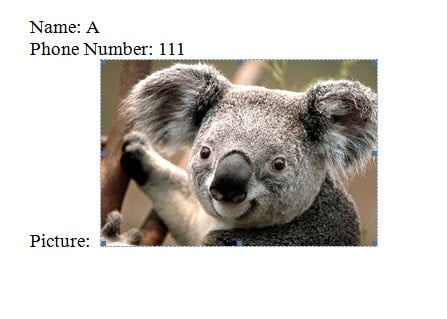
- Most nyomja meg a „Ctrl+A” és az „F9” billentyűt. Akkor látni fogod a képet.

2. módszer: Helyezze el a kép nevét az Excel fájlba
- Először helyezze az összes képet egy mappába, és ellenőrizze, hogy azonos fájlformátumú-e, például a „.jpg” fájl.
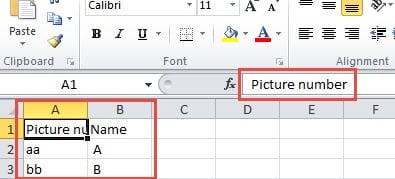
- Ezúttal az Excel fájlban helyezze el a kép nevét a hely helyett.

- További mezők beszúrásának befejezéséhez ismételje meg az 2. módszer 7–1. lépését.
- Ezután helyezze a kurzort a kép helyére.
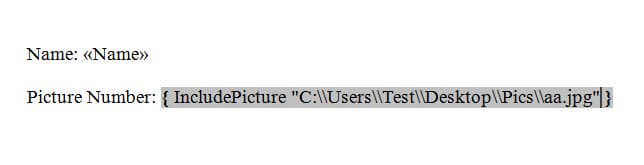
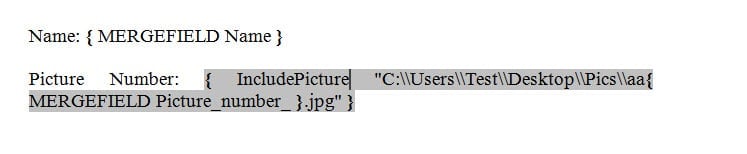
- Nyomja meg a „Ctrl+F9” gombot egy mező beszúrásához. A zárójelek közé írja be az Entert IncludePicture „C:\\test\\.jpg”. AzC:\\teszt\\” a kép helyére utal.

- Ezután vigye a kurzort közvetlenül a „.jpg” elé, és kattintson az „Összeegyesítési mező beszúrása” gombra, majd válassza ki a megfelelő mezőt.
- Most látni fogja, hogy a mező láthatatlan. A mezőkódok ellenőrzéséhez nyomja meg az „Alt+F9” billentyűkombinációt.

- Ismételje meg az 17. módszer 20-1. lépését.
Növelje fájlvédelmét
Valószínűleg több százezer értékes fájl található a számítógépén. Ez azt jelenti, hogy több százezer esélye van arra, hogy fájlja belső vagy külső tényezők miatt megsérüljön. Ezért nagyon fontos, hogy ezeket a fájlokat rendszeres biztonsági mentések készítésével vagy víruskereső programokkal erősítse meg. Ezenkívül előfordulhat, hogy be kell szereznie a docx fájljavító eszköz előre, arra az esetre, ha a fájlok megsérülnének.
Szerző Bevezetés:
Vera Chen adat-helyreállítási szakértő DataNumen, Inc., amely világelső az adat-helyreállítási technológiák területén, beleértve sérült xls javítószerszám és a pdf javító szoftvertermékek. További információért látogasson el www.datanumen.com