
Ebben a bejegyzésben 3 egyszerű módszert szeretnénk megosztani veletek a rejtett szövegek végleges eltávolítására a Word-dokumentumban.
A védelem hiányában néhány szöveget elrejtünk a dokumentumban. Az azonban nem rakétatudomány, hogy mások megtalálják és megnézik a rejtett szövegeket, ha akarják. A rejtett szövegek megtalálásának módjait ebben a cikkben találja: 4 egyszerű módszer a rejtett szövegek megtalálására a Word-dokumentumban
Amint látja, fennáll a bizalmas információk felfedésének kockázata. Tehát itt tartunk, hogy 3 egyszerű módszert kínáljunk a rejtett szövegek végleges eltávolítására, hogy megakadályozzuk az adatszivárgást.
1. módszer: A „Keresés és csere” használata
- Mindenekelőtt kattintson a „Megjelenítés/Elrejtés” parancsra a „Kezdőlap” fül alatt, hogy megjelenítse az összes rejtett szöveget és jelet a dokumentumban.
- Ezután nyomja meg a „Ctrl+H” gombot a „Keresés és csere” mező aktiválásához.
- Helyezze a beszúrási mutatót a „Keresse meg mit” szövegmezőbe.
- Ezután kattintson a „Továbbiak” fülre a további lehetőségek megjelenítéséhez.
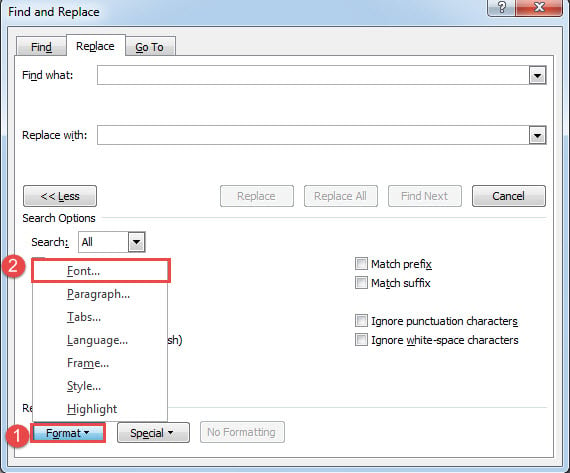
- Kattintson a „Formátum” fülre a bal alsó sarokban.
- És válassza a „Betűtípus” lehetőséget.

- A „Betűtípus keresése” mezőben jelölje be a „Rejtett” négyzetet, és kattintson az „OK” gombra.
- Ezután térjen vissza a „Keresés és csere” mezőbe, hagyja üresen a „Csere ezzel” szövegmezőt, és kattintson az „Összes cseréje” gombra.
2. módszer: Vizsgálja meg a dokumentumot, hogy vannak-e rejtett szövegek
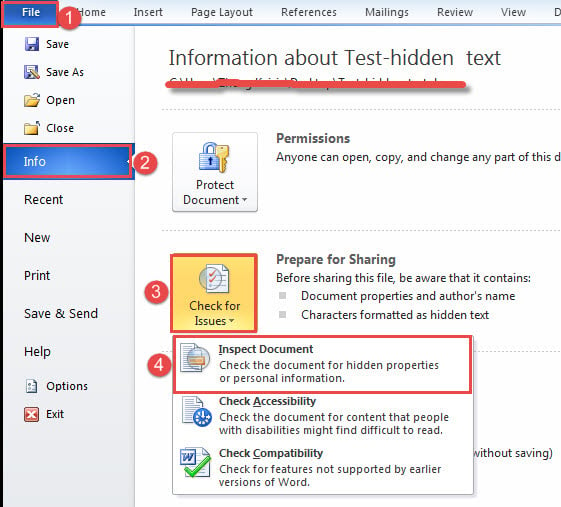
- Először kattintson a „Fájl” fülre a háttérbe való átváltáshoz.
- Ezután ellenőrizze az „Információ” lehetőséget.
- Ezután kattintson a „Problémák keresése” gombra, és válassza a „Dokumentum ellenőrzése” lehetőséget.

- A „Dokumentumvizsgáló” ablakban kattintson az „Inspect” gombra.
- Ezután a „Rejtett szöveg” részben kattintson az „Összes eltávolítása” gombra.

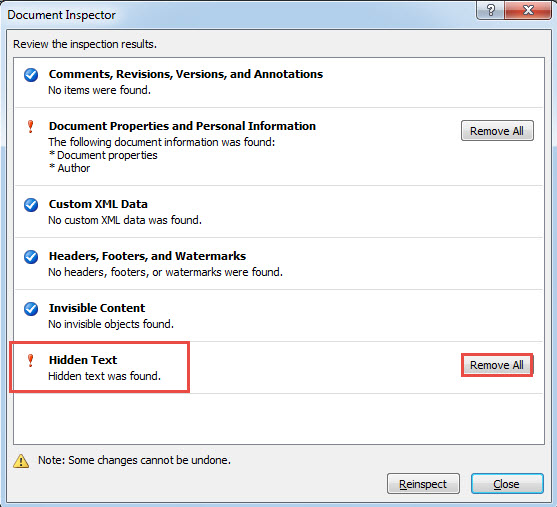
Az összes rejtett szöveget eltávolítja.
3. módszer: Futtassa a Word makrót
Az összes rejtett szöveg eltávolításának másik módja egy Word makró futtatása. Csak kövesse az alábbi utasításokat:
- Először is, nyomd meg az „Alt+F11” billentyűkombinációt a VBA szerkesztő megnyitásához.
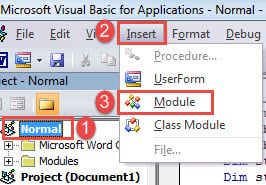
- Ezután kattintson a „Normál” elemre a bal oldali oszlopban.
- Ezután hozzon létre egy új modult a menüsor „Beszúrás” fülére kattintva.
- És a legördülő menüben válassza a „Modul” lehetőséget.

- Ezután kattintson duplán az újonnan létrehozott modulra, hogy megnyissa a kódolási teret a jobb oldalon.
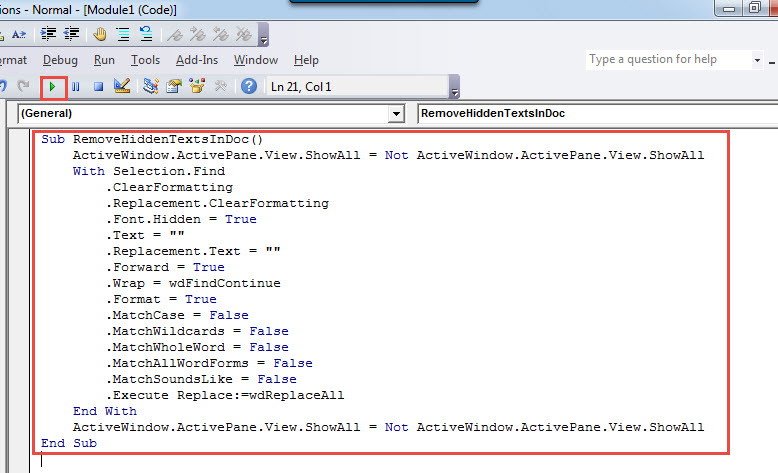
- És illessze be oda a következő makrót:
Sub RemoveHiddenTextsInDoc()
  ActiveWindow.ActivePane.View.ShowAll = Not ActiveWindow.ActivePane.View.ShowAll
  With Selection.Find
    .ClearFormatting
    .Replacement.ClearFormatting
    .Font.Hidden = True
    .Text = ""
    .Replacement.Text = ""
    .Forward = True
    .Wrap = wdFindContinue
    .Format = True
    .MatchCase = False
    .MatchWildcards = False
    .MatchWholeWord = False
    .MatchAllWordForms = False
    .MatchSoundsLike = False
    .Execute Replace:=wdReplaceAll
  End With
  ActiveWindow.ActivePane.View.ShowAll = Not ActiveWindow.ActivePane.View.ShowAll
End Sub
- Végül, de nem utolsósorban kattintson a „Futtatás” gombra, vagy nyomja meg az „F5” gombot.

Vigyázzon adataira
Magas információs társadalomban élve rendkívül fontos az értékes adatok megfelelő megőrzése. Ha egyszer veszélybe kerül, az eredmény elsöprő lehet. A legrosszabb az, hogy a karriered veszélybe kerülhet. Ezért szeretnénk bemutatni Önnek egy haladó Word helyreállítás eszköz az állásidő csökkentésére, ha balszerencse esne.
Szerző Bevezetés:
Vera Chen adat-helyreállítási szakértő DataNumen, Inc., amely világelső az adat-helyreállítási technológiák területén, beleértve xls javítás és a pdf javító szoftvertermékek. További információért látogasson el www.datanumen.com