
Néha előfordulhat, hogy az Outlook a kilépés után is fut. Ebben a helyzetben az Outlook adatfájlja veszélybe kerül. Tehát ez a cikk ezt a problémát vizsgálja, és néhány megoldást kínál.
Mindig javasolt az Outlook megfelelő bezárása, amely megvédi Outlook adatait. Időnként azonban azt tapasztalhatja, hogy nem tudja teljesen irányítani. Az Outlook általában csendben fut a háttérben, ami rendkívül veszélyes az Outlook adataira nézve. Tehát ennek a problémának a megcélzására itt bemutatunk néhány megközelítést annak megoldására.
Győződjön meg arról, hogy az Outlook megfelelően be van zárva
Először is meg kell tanulnia, hogyan ellenőrizheti, hogy az Outlook teljesen és megfelelően be van-e zárva. Használhatja a Windows Feladatkezelőt.
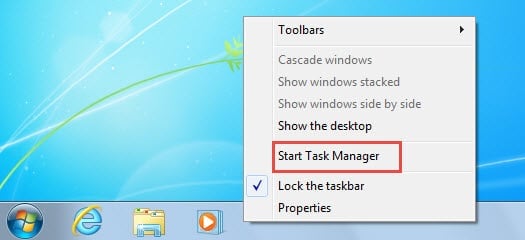
- Az elején kattintson a jobb gombbal a Windows tálcára, majd a helyi menüben válassza a „Feladatkezelő indítása” lehetőséget.
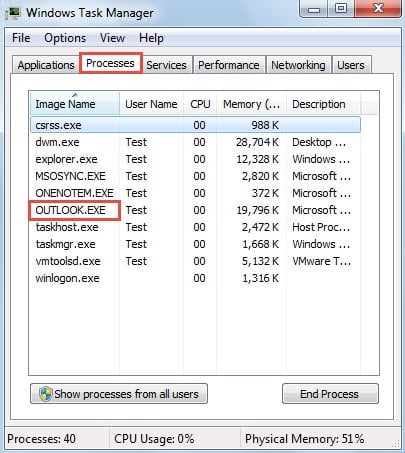
- Ezután a felugró „Windows Feladatkezelő” párbeszédpanelen váltson a „Folyamatok” fülre. Ezen a lapon ellenőrizheti, hogy létezik-e „OUTLOOK.EXE” vagy sem.

Okok, amelyek miatt az Outlook továbbra is fut, miután bezárták
Bár az OUTLOOK.EXE kemény bezárásához egyszerűen kattintson a „Folyamatok befejezése” gombra, ezt nem javasoljuk. A művelet teljesen megegyezik az Outlook helytelen bezárásával. Valójában az Outlook megfelelő bezárásához először meg kell találnia a probléma okait.
1. ok: Harmadik féltől származó bővítmények
Az egyik leggyakoribb bűnös a harmadik féltől származó bővítmények, mint például az Outlook Change Notifier, az iPhone bővítmény, az ActiveSync, a víruskereső szoftver bővítményei stb. Víruskereső szoftver bővítmények esetén, amikor víruskereső szoftvert telepít a számítógépére, az automatikusan integrálódik az Outlookkal egy bővítmény hozzáadásával. Az összes bejövő és kimenő e-mail folyamatos vizsgálata érdekében a szoftver arra kényszeríti az Outlook futtatását, hogy bezárta.
Megoldások: A probléma megoldásához le kell tiltania a harmadik féltől származó bővítményeket. Lépjen az Outlook „Fájl” menüjébe, és válassza az „Outlook beállításai” lehetőséget. Ezután váltson a „Bővítmények” fülre, és kattintson a „Go” gombra. A végül felugró párbeszédpanelen igény szerint letilthatja a bővítményeket.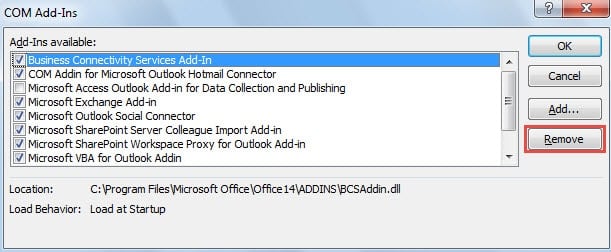
2. ok: „A Törölt elemek mappa ürítése az Outlook kilépésekor” opció
Ezenkívül a felhasználók bezáráskor minden alkalommal megtakaríthatják a törölt elemeket az Outlookkal. Ezért az Outlook azután is fut, hogy eltávolítsa az elemeket, még akkor is, ha Ön kilépett. Vagyis sokkal lassabban fog bezárni.
Megoldások: Ebben az esetben le kell tiltania ezt a beállítást. Lépjen a „Fájl” menübe, és kattintson a „Beállítások” lehetőségre. A következő „Outlook beállításai” ablakban váltson a „Speciális” fülre, majd az „Outlook indítása és kilépése” részben keresse meg és törölje a „Törölt elemek mappa ürítése az Outlookból való kilépéskor” jelölőnégyzet jelölését.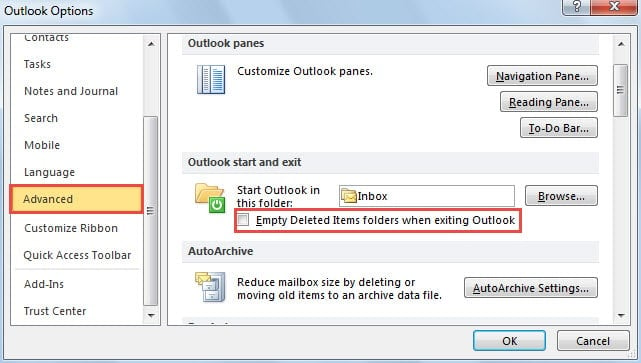
3. ok: sérült SRS-fájl
A fenti két okon kívül egy sérült SRS-fájl (küldési és fogadási beállítási fájl) is hibás lehet, különösen, ha Outlook 2003-at használ. A fájl károsíthatja az Outlook, majd az Outlook küldési/fogadási folyamatát. továbbra is fut, hogy küldjön/fogadjon elemeket, még akkor is, ha Ön kilépett.
Megoldások: Ennek az oknak a megoldásához először meg kell találnia a fájlt a Windows Intézőben. Másolja a(z) „%USERPROFILE%\Application Data\Microsoft\Outlook” elérési utat a Windows Intéző címsorába, és nyomja meg az „Enter” billentyűt a célmappára ugráshoz. Később nevezze át az SRS fájlt, például adjon hozzá „.old” kiterjesztést. A következő alkalommal, amikor újraindítja az Outlookot, az Outlook automatikusan újra létrehozza a fájlt.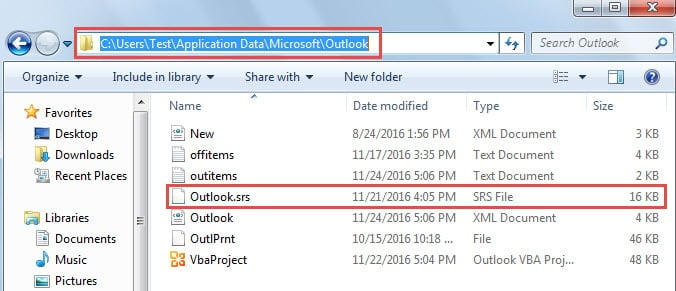
Az Outlook-fájlok hibáinak kezelése
Az Outlook használatakor több hibával találkozhat, beleértve a PST-fájlok hibáit is. Ebben az esetben az Outlook Inbox Repair eszközét kell használnia, nevezetesen a Scanpst.exe fájlt. Képes beolvasni, megtalálni és megkísérelni kijavítani az ilyen jellegű hibákat. De gyakran kudarcot vallanak. Ezen a ponton szükség lehet egy erősebb harmadik féltől származó eszközre, például DataNumen Outlook Repair. Az tud javítsa ki az Outlook adathibáját könnyen.
Szerző Bevezetés:
Shirley Zhang adat-helyreállítási szakértő DataNumen, Inc., amely világelső az adat-helyreállítási technológiák területén, beleértve javítás SQL Server adatbázis és outlook javítószoftver termékek. További információért látogasson el www.datanumen.com