
Ha tárgy nélkül szeretne e-mailt küldeni, minden bizonnyal Outlook riasztást fog kapni. Pontosan idegesítő. A problémára válaszul ez a cikk 2 módszert mutat be a tárgytalan figyelmeztetés letiltására.
Biztosan találkozott a Nincs tárgy figyelmeztetéssel az Outlookban. Általában akkor jelenik meg, ha tárgy nélkül kíván e-mailt küldeni. Őszintén szólva ez a figyelmeztetés valóban hasznos és hasznos, mivel egyes felhasználók gyakran elfelejtik megadni az e-mail tárgyát. De azok számára, akik pontosan szeretnének tárgy nélküli e-maileket küldeni, ez a figyelmeztetés minden bizonnyal bosszantó lesz. Ki szeretné kapcsolni a tárgy nélkül figyelmeztetést? Íme 2 praktikus megközelítés. Választhat a tényleges igényeknek megfelelően.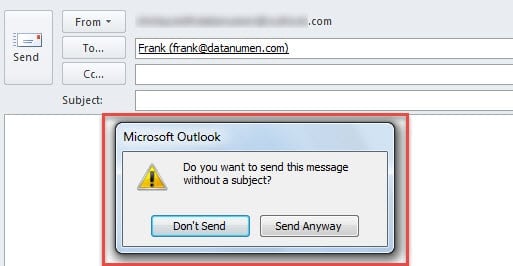
1. megoldás: Tárgy nélküli üzenetűrlap testreszabása
- Először indítsa el az Outlookot, és hozzon létre egy új e-mailt az „Új e-mail” gombbal.
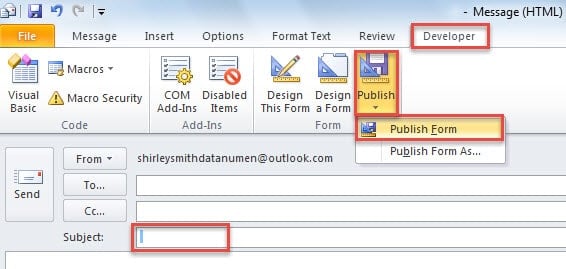
- Ezután az üzenet tárgysorában nyomja meg a szóköz billentyűt szóköz beviteléhez.
- Ezután váltson a „Fejlesztő” fülre, és kattintson a „Közzététel” gombra. A legördülő listából válassza ki az „Űrlap közzététele” lehetőséget.
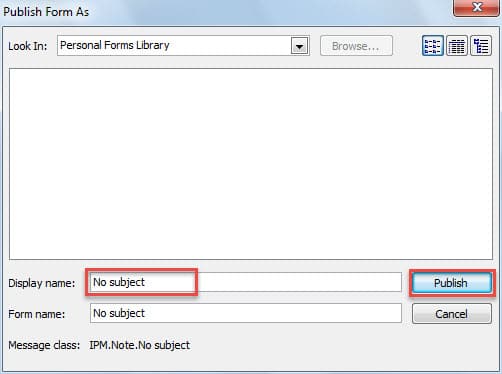
- Ezt követően a felugró „Űrlap közzététele” párbeszédpanelen a „Megjelenítési név” mezőben adja meg az űrlap nevét, majd nyomja meg a „Közzététel” gombot.

- Ezt követően bezárhatja az aktuális üzenetet piszkozatként történő mentés nélkül.
- Azóta, ha tárgy nélkül szeretne e-mailt küldeni, és szeretné elkerülni a tárgy nélküli figyelmeztetést, az egyéni űrlapon keresztül létrehozhat új üzenetet.
- Az Outlook levelezőpaneljén lépjen a „Fejlesztő” fülre, és nyomja meg az „Űrlap kiválasztása” gombot.
- Ezután a felugró párbeszédpanelen először a „Keresés helye” beállításnál állítsa be a „Személyes űrlaptár” értéket, majd kattintson duplán az egyéni űrlapra a megnyitásához.
- Végül a szokásos módon elkészítheti az e-mailt, és kattintson a „Küldés” gombra. Komolyan, nem kap semmilyen figyelmeztetést.
Tagadhatatlan, hogy nagyon fárasztó lesz, hiszen minden alkalommal formát kell választani. Tehát itt a 2. megoldást ajánljuk.
2. megoldás: Érje el az Outlook VBA-val
- Kezdésként nyomja meg az „Alt + F 11” billentyűkombinációt a VBA szerkesztőablak eléréséhez.
- Ezután meg kell nyitnia a „ThisOutlookSession” projektet, és be kell másolnia a következő kódokat.
Private WithEvents olInspectors As Outlook.Inspectors

Private Sub Application_Startup()
    Set olInspectors = Outlook.Application.Inspectors
End Sub

Private Sub olInspectors_NewInspector(ByVal Inspector As Inspector)
    Dim olItem As Object

    Set olItem = Inspector.CurrentItem

    If olItem.Class = olMail And olItem.Subject = "" Then
       olItem.Subject = " "
    End If
End Sub
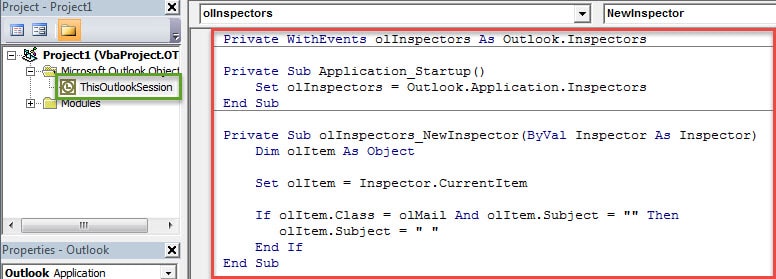
- Ezt követően alá kell írnia ezt a kódot, és a szokásos módon módosítania kell az Outlook makró beállításait.
- Végre egy próbát tehetsz. Minden alkalommal, amikor új e-mailt hoz létre, az e-mail tárgya automatikusan szóközzel lesz kitöltve. Ennélfogva a tárgyra vonatkozó figyelmeztetés nem zavarja tovább.
Óvakodjon a kéretlen e-mailektől az Outlookban
Valójában nem javasolt tárgy nélküli e-maileket küldeni, mert az ilyen típusú e-maileket az Outlook szemétként ismeri fel. Természetesen az ilyen típusú e-mailektől is óvakodnia kell, mivel rosszindulatú e-mailek lehetnek. Ha vírusokat tartalmaznak, az Outlook-adatai szerződést kapnak. Ekkor az egyetlen lehetőség a használat Outlook PST kárjavító eszköz, mint DataNumen Outlook Repair.
Szerző Bevezetés:
Shirley Zhang adat-helyreállítási szakértő DataNumen, Inc., amely világelső az adat-helyreállítási technológiák területén, beleértve a sérült SQL fájl javítása és outlook javítószoftver termékek. További információért látogasson el www.datanumen.com